Oye, ¿alguna vez te has preguntado qué onda con tu conexión a Internet? Seguro que sí. A veces parece que hay un monstruo dentro de nuestro router que nos roba velocidad. ¡Qué rabia!
La cosa es que conocer tu dirección IP puede ser más útil de lo que crees. Y no, no es solo un número raro. Es como tu dirección en el mundo digital. Aparte de eso, también vamos a darte algunos tips para mejorar tu conexión, porque quién no quiere navegar sin interrupciones, ¿verdad?
Así que, si estás listo para descubrir algunos secretos y hacer que tu Internet sea más rápido que nunca, ¡quédate conmigo! Te prometo que será un viaje chido y lleno de info útil. ¡Vamos a ello!
Cómo encontrar la dirección IP de tu conexión WiFi usando tu teléfono móvil
Claro, vamos al grano. Si te preguntas cómo encontrar la dirección IP de tu conexión WiFi usando tu teléfono móvil, estás en el lugar correcto. A veces es necesario saber esto por varias razones: porque quieres mejorar tu conexión a Internet o simplemente necesitas configurar algo en tu red. Así que, ¡vamos a ello!
Primero, ¿qué es una dirección IP? En palabras simples, es como la dirección de tu casa, pero para tu dispositivo en la red. Cada vez que te conectas a Internet, ¡pum! Tu dispositivo recibe una dirección única que le permite comunicarse con otros dispositivos.
Ahora bien, dependiendo si usas Android o iPhone, el proceso varía un poco. Te lo cuento para ambos.
Si tienes un Android, sigue estos pasos:
- Ve a la aplicación de Configuración.
- Toca en WiFi.
- Asegúrate de estar conectado a la red WiFi que quieras revisar.
- Toca el nombre de esa red (suena fácil, ¿no?).
- Aquí deberías ver un montón de información; busca algo que diga “Dirección IP” o “IP”.
Por otro lado, si eres usuario de un iPhone, aquí tienes lo que necesitas hacer:
- Abre los ajustes desde la pantalla principal.
- Toca sobre WiFi.
- Asegúrate de estar conectado a la red adecuada.
- Toca el círculo azul con una «i» dentro junto al nombre de la red.
- Aquí podrás ver tu dirección IP bajo «Dirección IPv4». ¡Listo!
¡Fácil, verdad! Ahora, tener esta información puede facilitarte las cosas si necesitas resolver problemas – digamos que estás sufriendo con caídas constantes en tu conexión. Al saber qué dirección IP tiene tu dispositivo podemos comenzar con algunas configuraciones.
Por ejemplo, si tienes problemas para conectarte a ciertos servicios o páginas web y has probado casi todo sin éxito, podrías considerar darle una oportunidad a **reiniciar el router** o **cambiar los DNS**. Pero eso ya es otro tema para más adelante.
Recuerda siempre: aunque esto te ayude mucho, si sientes que hay algo muy complicado o te da miedo meter mano en las configuraciones avanzadas del router… no dudes en pedir ayuda profesional. Al final cada conexión es diferente y hay mil formas en las que se pueden complicar las cosas.
¿Te ha quedado alguna duda? Siempre estaré aquí para echártela una mano si lo necesitas. ¡Suerte descubriendo esa IP y espero que mejores tu conexión!
Cómo encontrar tu dirección IP y solucionar problemas de conexión en dispositivos
Claro, aquí tienes un texto sobre cómo encontrar tu dirección IP y resolver problemas de conexión. Espero que te sirva.
Seguro te has preguntado en algún momento dónde encontrar tu dirección IP o, quizás, por qué tu conexión a Internet no está funcionando como debería. Primero, ¡tranquilo! No estás solo. Encontrar tu dirección IP es más fácil de lo que piensas, y solucionar problemas de conexión no tiene por qué ser un dolor de cabeza.
¿Qué es una dirección IP? Por si acaso no lo sabes, la dirección IP es como la matrícula de tu dispositivo en la red. Es única y permite que los dispositivos se comuniquen entre sí. Hay dos tipos: IPv4 (que es la más común) e IPv6 (más nueva). Aquí vamos a enfocarnos en cómo encontrar la IPv4, que es la que normalmente usas.
Para dispositivos Windows, sigue estos pasos:
- Pulsa Windows + R para abrir el cuadro de ejecución.
- Escribe cmd y pulsa Enter para abrir el símbolo del sistema.
- Aquí escribe ipconfig y pulsa Enter.
- Búsca “Dirección IPv4” en los resultados. Esa es tu dirección IP.
En MacOS:
- Ve a “Preferencias del Sistema”.
- Clic en “Red”.
- Selecciona tu conexión activa (Wi-Fi o Ethernet).
- Bajo “Estado”, verás tu dirección IP.
Sigue estos pasos para dispositivos móviles:
- Apara Android:
- Ajustes > Conexiones > Wi-Fi.
- Toca el nombre de la red a la que estás conectado.
- Aquí podrás ver detalles y tu dirección IP aparecerá allí.
- Apara iOS:
….
Ajustes > Wi-Fi > Toca el ícono de información al lado de la red a la que estás conectado. Allí estará tu dirección IP.
No me digas que no era fácil!. Ahora bien, si tienes problemas con tu conexión a Internet, aquí hay unas pistas rápidas para solucionarlo:
– Comprueba tus cables:
, mira si están bien conectados. A veces un cable suelto puede arruinartelo todo.
– Reinicia el router: Simplemente desconéctalo del toma corriente durante unos segundos y vuelve a enchufarlo.
– Apaga tus dispositivos: Puede sonar raro, pero muchas veces reiniciar el dispositivo ayuda.
– Prueba otro dispositivo: Si tienes otro ordenador o móvil, verifica si también tiene problemas. Así sabrás si es solo uno o todos tienen fallos.
– Verifica configuraciones de red: En Windows puedes hacer clic derecho en el icono de red en la barra inferior y elegir «Solucionar problemas». En serio, ¡esto puede hacer maravillas!
– Contacta con tu proveedor: Si después de probar todo sigues sin conexión, llama al servicio técnico; ellos pueden ayudarte mejor.
Totalmente creo que sabemos lo estresante que puede ser lidiar con problemas de Internet. Me acuerdo una vez cuando estaba jugando online con unos amigos y mi conexión se volvió loca… ¡Vaya emoción! Pero al final logré arreglarlo siguiendo las pautas anteriores. ¿Sabes? A veces solo necesitas tomarte un respiro y seguir paso a paso.
No dudes en intentar estas soluciones por ti mismo antes de buscar ayuda profesional ni nada. No obstante, si nada funciona… buscar un soporte técnico siempre es buena idea. Así que ya sabes dónde encontrar esa dirección IP y cómo mejorar esa conexión fastidiosa. ¿Todo claro? ¡Buena suerte!
Cómo Restablecer la Contraseña de tu Red WiFi Usando la Dirección IP
Claro, aquí tienes un texto que aborda el tema de restablecer la contraseña de tu red WiFi usando la dirección IP. Espero que te sirva:
Si alguna vez has tenido problemas con tu conexión a Internet o te has olvidado de la contraseña de tu red WiFi, no te preocupes. Restablecerla usando la dirección IP es más fácil de lo que piensas. Aquí te cuento cómo hacerlo paso a paso, ¿vale?
Primero que nada, necesitas saber cuál es la dirección IP de tu router. Esto generalmente es algo así como 192.168.1.1 o 192.168.0.1. Si no estás seguro, puedes encontrarla fácilmente siguiendo estos pasos:
- En Windows: Abre el símbolo del sistema (cmd) y escribe
ipconfig. Busca la línea que dice “Puerta de enlace predeterminada”. Esa es tu dirección IP. - En macOS: Ve a Preferencias del Sistema > Red, selecciona tu conexión y haz clic en «Avanzado». Busca «Router»; ahí estará la dirección IP.
- En dispositivos móviles: Entra en los ajustes de WiFi, toca tu red conectada y busca información sobre el router.
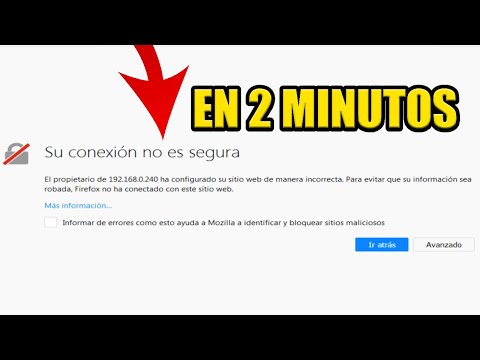
Teniendo esto claro, abre un navegador web y escribe la dirección IP en la barra de direcciones. Presiona Enter y deberías ver una página de inicio de sesión del router.
Aquí viene lo complicado: necesitas las credenciales para acceder al router. Si nunca las has cambiado, probablemente sean algo como:
- Usuario: admin
- Contraseña: admin o 1234
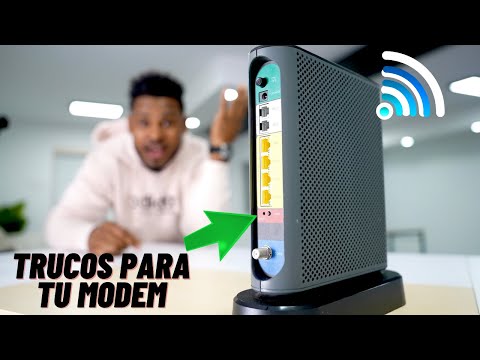
Dicho esto, si no logras entrar porque cambiaste las credenciales y no las recuerdas, ¡puedes resetear el router! Busca un pequeño botón en la parte trasera del dispositivo que diga “Reset” o “Restablecer”. Mantenlo presionado por unos 10 segundos hasta que veas que las luces parpadean; eso significa que volvió a los valores de fábrica.
Una vez dentro del panel de administración del router (ya sea con las credenciales por defecto o después del reset), busca una sección llamada “Wireless”, “Wi-Fi” o similar. Aquí podrás encontrar opciones para cambiar el **SSID** (el nombre de tu red) y por supuesto la **contraseña**.
Cambia la contraseña a algo fácil de recordar pero difícil de adivinar—nada obvio como «12345678», ¿me sigues? Una buena combinación sería mezclar letras mayúsculas, minúsculas y números.
Asegúrate también de guardar los cambios antes de salir para que todo funcione correctamente.
No olvides reconectar todos tus dispositivos a esta nueva contraseña. Recuerda también anotar la nueva clave en un lugar seguro para futuros usos. Así evitas esos momentos incómodos cuando tienes amigos en casa y no sabes qué contraseña darles.
Básicamente eso es todo lo que necesitas saber para restablecer la contraseña del WiFi usando su dirección IP. Si después de seguir estos pasos todavía tienes problemas con tu conexión, podría ser una buena idea consultar con un profesional para evitar quebraderos de cabeza mayores.
A veces una pequeña configuración puede hacer una gran diferencia en tu experiencia online—¡así que manos a la obra!
Oye, ¿te has encontrado alguna vez con que tu conexión a Internet está más lenta que un caracol en una maratón? A mí me ha pasado un montón de veces. Recuerdo una ocasión, estaba en plena partida de mi videojuego favorito y, de repente, ¡pum! La pantalla se congeló. Fue un momento épico, pero no por las razones correctas, te lo aseguro.
La cosa es que muchas veces la culpa la tiene tu dirección IP o cómo está configurada tu red. Checar la dirección IP es realmente fácil y puede darte pistas sobre qué está pasando con tu conexión. Si no sabes cómo hacerlo, simplemente ve al símbolo de Wi-Fi en tu computadora o dispositivo móvil y selecciona “configuración”. En las opciones de red vas a encontrar tu dirección IP, que es como el DNI de tu router.
Ahora, hablando de mejorar la conexión, hay trucos sencillos que pueden hacer maravillas. Por ejemplo, a veces solo necesitas reiniciar el router. Suena básico, pero créeme que muchas veces eso resuelve problemas extraños. También puedes asegurarte de que no estás demasiado lejos del router; si estás en otra habitación o incluso en el otro extremo del departamento, el Wi-Fi puede perder fuerza.
Además, ¿has probado a limitar cuántos dispositivos están conectados? A veces parece un hotel lleno: todos quieren navegar al mismo tiempo y eso crea un embotellamiento digital. Así que si apagas algunos dispositivos mientras haces algo importante… Bueno, empieza a fluir mejor.
En fin, checar tu dirección IP y hacer pequeños ajustes puede marcar una gran diferencia en tu día a día. La próxima vez que te encuentres enfrentando problemas con Internet o quieras impresionar a tus amigos con tus conocimientos técnicos (no sé tú, pero yo disfruto esos momentos), ya tienes algunas herramientas bajo la manga. ¡Éxito con esa conexión!