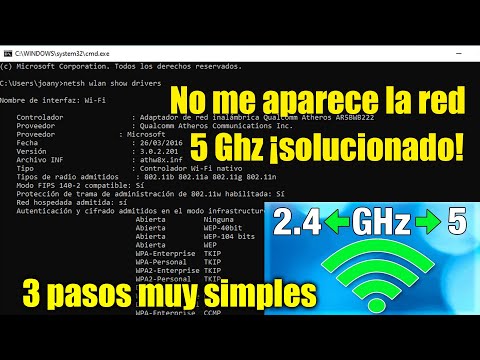
Oye, ¿alguna vez has tenido problemas para conectarte a Internet? Es frustrante, ¿verdad? Tienes el router ahí, pero tu computadora o laptop parece vivir en otro mundo. Para arreglar eso, necesitarás un adaptador de interfaz de red. Suena técnico, pero no te asustes.
En este artículo te voy a contar cómo configurarlo de una manera sencilla. Y no te preocupes, no es como intentar resolver un cubo Rubik mientras estás a ciegas. Vamos a hacerlo paso a paso, sin líos ni términos raros que te hagan sentir perdido.
Así que si estás listo para dejar atrás esa conexión intermitente y disfrutar de una navegación fluida, sigue leyendo. ¡Vamos a ello!
Solución para la instalación de adaptadores de red WiFi en Windows 10
Claro, aquí vamos. Si tienes problemas al instalar adaptadores de red WiFi en Windows 10, no te preocupes, es más común de lo que parece. Aquí te dejo una guía para que puedas manejar eso como un pro.
Comprobar la compatibilidad del adaptador
Antes de lanzarte a la instalación, asegúrate que tu adaptador WiFi sea compatible con Windows 10. A veces compramos dispositivos que no funcionan bien con nuestro sistema operativo. Generalmente, en la caja o en la página del producto puedes ver esa info.
Instalación del controlador
Uno de los pasos más críticos es instalar el controlador adecuado. A veces, Windows no lo instala automáticamente y eso puede causar problemas.
- Conecta tu adaptador a un puerto USB.
- Ve al Administrador de dispositivos. Puedes encontrarlo haciendo clic derecho en el botón de inicio y seleccionando «Administrador de dispositivos».
- Busca «Adaptadores de red». Si ves tu dispositivo ahí pero tiene un símbolo amarillo, eso significa que hay un problema.
- Haz clic derecho sobre él y selecciona «Actualizar controlador».
- Sigue las instrucciones para buscar automáticamente el software del controlador.
Si no funciona, visita el sitio web del fabricante para descargar el driver manualmente. Asegúrate de elegir la versión correcta para tu sistema operativo.
Activar el adaptador
A veces lo tenemos todo en su lugar pero olvidamos activar el adaptador. Para hacerlo:
- Nuevamente, ve al Administrador de dispositivos.
- Bajo «Adaptadores de red», busca tu dispositivo.
- Si está desactivado (clic derecho debería mostrarte «Activar»), haz clic en «Activar».
Así te aseguras que esté funcionando.
Configuración de Red e Internet
Una vez instalado y activado, ahora toca configurarlo:
- Ve a «Configuración», luego a «Red e Internet».
- Cliquea en «Wi-Fi». Activa la opción si está desactivada.
- Clic en «Mostrar redes disponibles.»
Aquí deberías ver las redes disponibles a las que puedes conectarte. Simplemente selecciona tu red y añade la contraseña si es necesario.
Poder hacer un diagnóstico rápido
Si después de hacer todo esto aún no te conecta, algo que puedes intentar es ejecutar el solucionador de problemas:
- Aún en «Red e Internet», baja hasta “Estado” y busca “Solucionar problemas.”
Esto puede ayudarte a detectar problemas comunes que se arreglan fácilmente.
Por último, recuerda siempre reiniciar tu computadora después de hacer cambios significativos como instalar controladores o cambiar configuraciones. Es una forma sencilla pero efectiva de asegurarte que todo esté bien conectado.
Este proceso debería cubrir casi cualquier problema común relacionado con los adaptadores WiFi en Windows 10. Y si nada parece funcionar aún, tal vez sea buena idea consultar con un profesional porque podría haber algún fallo más serio involucrado.
Así que nada, ¡buena suerte y espero que logres conectarte sin problemas!
Instrucciones para conectar un adaptador WiFi a tu computadora de escritorio
Conectar un adaptador WiFi a tu computadora de escritorio puede sonar un poco complicado, pero en serio, no es para tanto. Solo necesitas seguir unos pasos simples. Así que, ¡vamos al grano!
1. Consigue el adaptador WiFi adecuado. Primero, asegúrate de que tu adaptador sea compatible con tu computadora. Hay adaptadores USB muy fáciles de usar y otros internos que necesitan ser instalados dentro del PC. Si no sabes cuál elegir, un USB suele ser la mejor opción para empezar.
2. Conecta el adaptador. Si tienes un adaptador USB, simplemente conéctalo a uno de los puertos USB disponibles en tu computadora. Si optaste por uno interno, bueno, eso requerirá abrir tu PC, lo cual es otra historia.
3. Instalación de controladores (drivers). Muchos adaptadores WiFi modernos se instalan automáticamente apenas los conectas. Pero si no ocurre esto, necesitarás instalar los drivers manualmente:
- Asegúrate de tener acceso a Internet por medio de otro método (por ejemplo, Ethernet).
- Ve al sitio web del fabricante de tu adaptador y descarga el driver correspondiente para tu sistema operativo.
- Sigue las instrucciones del instalador y reinicia la computadora si es necesario.
4. Conectar a la red WiFi. Una vez instalado el adaptador y los drivers:
- Haz clic en el ícono de red en la barra de tareas (generalmente en la parte inferior derecha).
- Mira la lista de redes disponibles y selecciona tu red WiFi.
- Introduce la contraseña si se te solicita y haz clic en «Conectar».
5. Verifica la conexión. Para asegurarte de que todo esté funcionando:
- Abrir un navegador y visita cualquier página web (como Google).
- Corrige cualquier error si no puedes conectarte—puede ser cuestión de contraseña incorrecta o problemas con el router.
Total que con estos pasos deberías poder navegar por internet sin problemas! Si encuentras dificultades o algo falla terriblemente mal, siempre puedes acudir a un profesional para obtener más ayuda. La tecnología a veces nos juega unas pasadas raras pero no hay nada que no pueda solucionarse con paciencia y buena voluntad.
No olvides revisar siempre las instrucciones específicas del fabricante para cualquier detalle adicional que pueda ser importante según el modelo de tu adaptador WiFi.
¡Buena suerte navegando!
Cómo solucionar problemas de conectividad con un adaptador WiFi para PC
Cuando tu adaptador WiFi no se conecta, la frustración puede subir un montón. A todos nos ha pasado, y es como estar en una película de terror, buscando la señal que parece esconderse. Así que aquí vamos a ver cómo solucionar esos problemas de conectividad con tu adaptador WiFi para PC.
Primero, asegúrate de que el adaptador esté correctamente instalado. A veces, es una tontería como un cable mal conectado o el propio adaptador no encajando bien en el puerto USB. Tómate un segundo para verificarlo. Si todo está bien ahí, pasemos a lo siguiente.
Una cosa básica que siempre tienes que hacer es **reiniciar tu router**. Parece cliché pero esta simple acción puede resolver más problemas de los que imaginas. Al final, los routers son como adolescentes: a veces simplemente necesitan un descanso.
Otra causa común de problemas es la configuración del adaptador de red en tu PC. Vamos a echarle un vistazo:
- Abre el «Panel de control».
- Dirígete a «Centro de redes y recursos compartidos».
- Haz clic en «Cambiar configuración del adaptador».
- Aquí verás tus conexiones; haz clic derecho sobre tu conexión WiFi y selecciona «Propiedades».
- Asegúrate de que las opciones «Protocolo de Internet versión 4 (TCP/IPv4)» estén marcadas.
Si todo está bien allí pero el problema persiste, intenta **olvidarte** de la red WiFi y luego reconectarte. En Windows, esto se hace yendo a «Configuración», luego «Red e Internet», seguido por «WiFi» y ahí encontrarás las redes guardadas.
A veces también puede ser cuestión de **controladores desactualizados**. Estos son como las actualizaciones para tu móvil; siempre deberías tenerlos al día:
- Ve al «Administrador de dispositivos».
- Busca la sección llamada “Adaptadores de red”.
- Clic derecho sobre tu adaptador WiFi y selecciona “Actualizar controlador”.
Si después de todo esto todavía no hay suerte, tal vez deberías considerar si hay interferencias en la señal. Tu microondas o incluso otros dispositivos electrónicos pueden estar interfiriendo en la señal del router. Intenta mover el router o el PC a otro sitio.
Por último, si después de seguir todos estos pasos aún no puedes conectarte a Internet, pues podría ser buena idea **contactar con soporte técnico**. A veces los problemas son más complejos y necesitan una mano experta.
Recuerda que cada situación es distinta y lo mejor es mantener la calma mientras intentas arreglarlo. ¡Ánimo!
Oye, ¿alguna vez has tenido un día de locos intentando conectar tu ordenador a internet y te encuentras con que el adaptador de red no quiere colaborar? A mí me pasó una vez, hace un par de años. Estaba en casa, listo para una maratón de mi serie favorita, y mi laptop decidió que no tenía ganas de conectarse. Después de un rato de intentar soluciones que no funcionaban, me acordé de qué había aprendido sobre configurar adaptadores de red. Te cuento esto porque, a pesar del estrés inicial, al final todo se resolvió y pude disfrutarme la serie.
Configurar un adaptador de interfaz de red puede parecer complicado al principio. Pero si lo piensas bien, es solo seguir unos pasos sencillos. Primero, asegúrate de que tu adaptador esté bien conectado. Ya sea un USB o una tarjeta interna en la computadora. Si ves luces encendidas, es buena señal.
Luego, entra a la configuración del sistema operativo. Si usas Windows, solo necesitas ir al Panel de Control y buscar «Centro de redes y recursos compartidos». Ahí puedes ver todas tus conexiones. ¡Ojo! No olvides revisar que el controlador esté actualizado; eso puede hacer la diferencia entre una conexión estable y un dolor de cabeza.
Si por casualidad hay algún problema con el controlador del adaptador, lo mejor es desinstalarlo y dejar que Windows lo reinstale automáticamente después. Es como cuando tienes problemas con tu teléfono; a veces reiniciarlo resuelve todo. Lo pones en modo avión un momento y ¡pum!, funciona mejor.
Por último, asegúrate de ingresar correctamente los datos para conectarte a tu red Wi-Fi: el nombre correcto y la contraseña sin errores tipográficos (porque tú sabes cómo son esas contraseñas largas). Y ahí lo tienes: configurado y funcionando.
Lo importante aquí es tener paciencia. Al principio puede ser frustrante cuando algo no sale como esperabas, pero no hay ningún dispositivo que no puedas hacer funcionar si le dedicas un poco de tiempo y cariño. Así que relájate, respira hondo y recuerda: todo tiene solución… incluso esa conexión rebelde que parece tener vida propia.
Así que ya sabes: cada vez que tengas problemas con tu conexión a internet o algo así por el estilo, piensa en ello como una pequeña aventura tecnológica.