Oye, ¿te ha pasado que a medio día de trabajo remoto tu conexión a Internet se vuelve más lenta que un caracol? A mí sí, y es una experiencia horrible.
La verdad es que tener una buena conexión es clave para no volverte loco en tus videollamadas o quedarte atascado en la nube intentando subir archivos… ¡que nunca llegan! Entonces,¿cómo hacemos para optimizar esa conexión y vivir en armonía con nuestro WiFi?
En este artículo vamos a charlar sobre algunos truquitos sencillos que pueden hacer la diferencia. Y no te preocupes, nada de cosas complicadas. Solo consejos prácticos y fáciles de implementar. Así que, si estás listo para dejar atrás esos problemas de conexión, sigue leyendo. ¡Vamos al lío!
Soluciones para Acelerar la Conexión de Internet en tu Móvil
Claro, aquí va un texto que te va a ayudar con eso. Vamos a darle un vistazo a algunas soluciones para acelerar tu conexión de Internet en el móvil, especialmente si estás trabajando desde casa. Así que, ¡toma nota!
1. Revisa tu señal
Primero lo primero, ¿dónde estás? Si estás muy lejos del router o hay muchas paredes entre tú y él, la señal puede debilitarse. Intenta acercarte un poco al router para ver si la conexión mejora. A veces, cambiar de habitación puede hacer maravillas.
2. Ajusta tus configuraciones de red
Ve a los ajustes de tu móvil y verifica si estás conectado a la red correcta. A veces, puede parecer que estás conectado a WiFi pero en realidad te puedes estar conectando a una red pública o menos efectiva.
3. Reinicia tu dispositivo
Puede sonar simple, pero reiniciar el móvil es como darle un respiro después de un día largo. Apágalo unos segundos y vuelve a encenderlo. Esto ayuda a liberar memoria y mejorar el rendimiento.
4. Cierra aplicaciones en segundo plano
Muchas veces dejamos aplicaciones abiertas sin quererlo y estas consumen datos y recursos del dispositivo sin que lo notemos. Cierra las que no estés usando; es como limpiar el desorden en tu escritorio antes de trabajar.
5. Actualiza tus aplicaciones y sistema operativo
Las actualizaciones no son solo por capricho; suelen incluir mejoras de rendimiento y correcciones de errores que pueden afectar tu conexión. Asegúrate de tener siempre la última versión tanto del sistema operativo como de tus apps.
6. Usa modo avión temporalmente
Si la conexión está muy lenta, activa el modo avión durante unos segundos y luego desactívalo nuevamente. Esto reinicia las conexiones móviles sin necesidad de reiniciar todo el teléfono.
7. Cambia DNS manualmente
A veces el problema no está en tu conexión sino en cómo traducen los nombres web en direcciones IP los servidores DNS por defecto del proveedor de internet (ISP). Puedes probar usar servidores DNS públicos como los de Google (8.8.8.8) o Cloudflare (1.1.1.1). Te sorprendería cómo esto puede hacer una gran diferencia.
8. Limita dispositivos conectados
¿Hay demasiados dispositivos ocupando la misma red? Si tienes varios gadgets conectados al mismo tiempo (como tablets, smart TVs o incluso otros móviles), la velocidad se reparte entre todos ellos, entonces quizás sea hora de desconectar algunos.
Aquí un dato curioso:
Recuerdo cuando estaba trabajando desde casa durante una semana intensa por proyectos complicados, ¡y se me olvidó cerrar varias apps! La verdad es que traté de avanzar mientras esperaba una carga eterna… Luego me di cuenta del detalle pequeño pero potente: cerré esas aplicaciones y ¡uluapa!, mi conexión mejoró al instante.
En fin, si después de probar todo esto sigues experimentando problemas con tu conexión móvil para trabajar remoto, no dudes en consultar con un profesional que pueda evaluar más a fondo la situación por ti.
Así que ya sabes… si alguna cosa no va como esperabas con tu Internet móvil, prueba alguno estos trucos ¡y dale caña al trabajo remoto!
Cómo usar VPNs gratuitas para mejorar tu conexión a Internet
Usar una VPN gratuita puede ser una forma interesante de mejorar tu conexión a Internet, especialmente si trabajas de forma remota. Aunque pueden haber algunos inconvenientes en comparación con las versiones de pago, vale la pena considerarlas para optimizar tu conexión. Te cuento un poco más sobre esto.
Primero, una VPN (Red Privada Virtual) encripta tu conexión a Internet, lo que te ayuda a mantener tus datos seguros y a acceder a contenido restringido o bloqueado. Pero ¿cómo puede esto ayudarte realmente con tu conexión? Bueno, aquí van algunas claves:
- Mejora la privacidad: Al ocultar tu dirección IP real, evitas el seguimiento por parte de sitios web o proveedores de servicios. Esto significa que menos personas tendrán acceso a cómo usas Internet.
- Evita la limitación de ancho de banda: Algunos proveedores limitan tu velocidad si detectan que estás usando mucha “data”. Con una VPN, esto puede ser menos probable.
- Acelera el acceso a contenidos: A veces ciertas páginas se cargan más lento dependiendo de dónde estés conectado. Con una VPN puedes elegir un servidor en otra región y tal vez acceder más rápido.
Sin embargo, hay matices importantes a considerar. Las VPNs gratuitas suelen tener restricciones, como:
- Límites de datos: Muchas solo te permiten usar cierta cantidad de datos al mes antes de retenerte.
- Velocidades reducidas: Por lo general, los servidores gratuitos son más lentos porque hay mucha gente usándolos al mismo tiempo.
- Menos seguridad: Algunas podrían vender tus datos o no tener la misma encriptación que las versiones pagadas.
Dicho esto, aquí tienes unos pasos para usar una VPN gratuita:
- Elige un proveedor confiable: Investiga un poco y selecciona uno con buenas críticas y no muchas quejas sobre seguridad.
- Descarga e instala la aplicación: Hazlo desde su sitio oficial para evitar malware.
- Crea una cuenta (si es necesario): Algunas piden registro; otras no. Usa correos temporales si te preocupa la privacidad.
- Conéctate a un servidor: Prueba varios para ver cuál proporciona mejor velocidad y estabilidad para tus actividades laborales.
A veces yo mismo he tenido problemas conectando en casa debido a mi proveedor local. Cuando empecé a usar VPNs gratuitas mucho me sorprendió cómo mejoró mi experiencia al acceder a plataformas bloqueadas o con conexiones lentas.. Pero recuerda que no todos son iguales y hay que estar alerta ante las posibles desventajas.
Sírvete considerar estas herramientas como algo adicional y no como un sustituto absoluto para mejorar tu conexión. Si tienes problemas graves o necesitas algo más robusto y seguro para trabajar desde casa, quizás deberías pensar en opciones pagadas o incluso consultar con un profesional del área. ¡Suerte con eso!
Soluciones para aumentar la velocidad de Internet en tu PC con Windows 11
Claro, aquí tienes un texto que responde de manera directa y detallada al tema “”, ideal para optimizar tu conexión para el trabajo remoto.
Optimizar la velocidad de Internet en tu PC con Windows 11 es clave, sobre todo si trabajas desde casa, ya que una conexión lenta puede arruinar tu productividad. Aquí van algunas soluciones prácticas:
- Reinicia tu módem/router: A veces, simplemente reiniciar el módem o router puede hacer maravillas. Desconéctalo por unos 30 segundos y vuelve a enchufarlo. ¿Ves? A veces lo más simple funciona mejor.
- Conéctate por cable: Si puedes, usa un cable Ethernet en lugar de Wi-Fi. Las conexiones por cable suelen ser más rápidas y estables. Así que si tienes un portátil y una zona donde te puedas conectar directamente, ¡hazlo!
- Cierra programas innecesarios: Muchas veces tenemos aplicaciones abiertas que consumen ancho de banda sin darnos cuenta. Cierra las que no estás usando; eso puede liberar recursos.
- Cambia el canal Wi-Fi: Si vives en un área con muchos vecinos, puede haber interferencia en el Wi-Fi. Accede a la configuración de tu router y prueba diferentes canales para ver cuál ofrece mejor rendimiento.
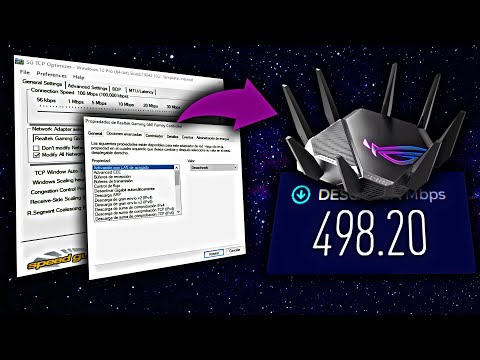
- Ajusta la configuración del adaptador de red: Ve a “Configuración” > “Red e Internet” > “Estado” > “Cambiar opciones del adaptador”. Haz clic derecho en tu conexión y selecciona “Propiedades”. Busca el protocolo TCP/IP v4 y asegúrate de que esté configurado para obtener una dirección IP automáticamente.
- Mantén Windows actualizado: Las actualizaciones no solo traen nuevas funciones, sino que también corrigen errores que pueden afectar la velocidad de Internet. Ve a “Configuración” > “Windows Update” y asegúrate de tener todo al día.
- Desactiva actualizaciones automáticas: En ocasiones, las actualizaciones automáticas pueden consumir mucho ancho de banda. Puedes cambiar la configuración para controlar cuándo se realizan estas actualizaciones.
No olvides medir la velocidad después de implementar estos consejos utilizando herramientas como Speedtest. Te dará una idea clara sobre si notas mejoras o no.
Cabe mencionar que si después de probar esto sigues con problemas, podría ser buena idea contactar a tu proveedor de servicios o incluso considerar mejorar tu plan de Internet si realmente lo necesitas para tus tareas diarias.
Aumentar la velocidad del Internet es fundamental hoy en día. Espero que estos tips sean útiles y puedas disfrutar más fluidamente del trabajo remoto sin tantas interrupciones!
Oye, mira, trabajar desde casa tiene sus ventajas, pero también puede volverse un dolor de cabeza si la conexión a Internet empieza a hacer de las suyas. ¿Te ha pasado que estás en una reunión virtual y de repente se te corta el audio como si estuvieras hablando en un túnel? A mí sí, y no hay nada más incómodo que tener que decir “¿me escuchan?” cada cinco minutos.
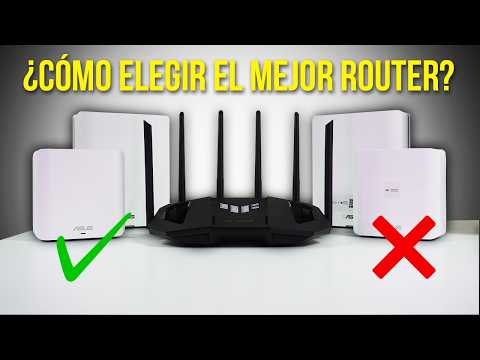
Total que, para que esto no te pase, hay algunas cosas sencillas que puedes hacer. Primero, ubica tu router en un lugar estratégico. O sea, si lo tienes escondido detrás de un sofá o en una esquina oscura de la casa, ¡cambia eso! Colócalo en una posición más central para que la señal llegue mejor a todos los rincones.
Luego está el tema del uso de dispositivos. Imagina que estás haciendo una video llamada y al mismo tiempo tu hermano está viendo videos hasta en 4K. Eso se vuelve un caos total. Así que limita el uso intensivo de ancho de banda mientras trabajas.
Y claro, nunca está de más reiniciar tu router cada tanto. Aunque parezca algo sacado de los manuales viejos “desenchufarlo y volverlo a enchufar”, a veces es lo único que necesita para funcionar mejor.
Si ya estás haciendo todo eso pero sigues sintiendo ese molesto lag (que es como un retraso), quizás deberías considerar usar una conexión por cable ethernet. Te juro que es como pasar del agua tibia a un baño caliente: ¡la diferencia es brutal!
Al final del día lo importante es encontrar lo que funciona para ti y tu espacio. Hay veces en las que solo necesitas hacer pequeños ajustes aquí y allá para notar grandes cambios. Así puedes enfocarte en lo realmente importante: el trabajo y no estar peleando con tu conexión a Internet cada cinco minutos. ¡Ánimo!