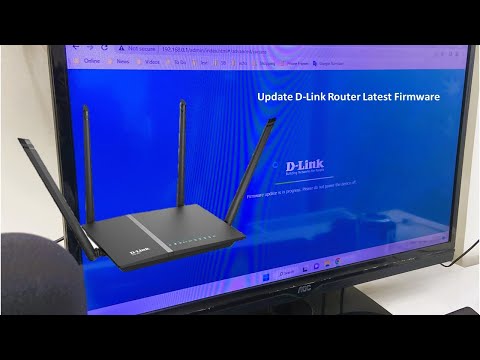
Oye, ¿te ha pasado eso de estar en medio de una serie épica y que de repente, ¡pum! Sin internet? La verdad es que es un rollo. Pero, ¿sabes qué? No estás solo. Los routers Asus son geniales, pero a veces se comportan como adolescentes rebeldes, y eso puede generar problemas de conexión que nos sacan de quicio.
En este artículo te voy a contar cómo diagnosticar esos problemas fastidiosos. Vamos a revisar pasos sencillos y trucos que te ayudarán a volver a estar en línea sin perder la calma. Así que prepara tus dedos porque vamos a entrar en el mundo de los routers Asus. En fin, si estás listo para hacerle frente al drama del WiFi, ¡sigue leyendo!
Solución para problemas de conexión a internet en routers ASUS tras un reinicio
Claro, aquí tienes un texto sobre cómo solucionar problemas de conexión a internet en routers ASUS tras un reinicio:
Te ha pasado, ¿verdad? Reinicias tu router ASUS con la esperanza de que funcione mejor y, de repente, ¡zas! Sin internet. No eres el único. Muchos hemos estado ahí. Vamos a ver cómo solucionar esos problemitas.
- Verifica las conexiones físicas: A veces lo más simple es lo que se nos olvida. Asegúrate de que todos los cables estén bien conectados. Revisa el cable de alimentación, el cable Ethernet y cualquier otro que esté relacionado.
- Accede a la interfaz del router: Esto se hace abriendo un navegador e ingresando la dirección IP de tu router (normalmente algo como 192.168.1.1 o 192.168.50.1). Si no estás seguro, consulta el manual del dispositivo o busca en línea según tu modelo.
- Comprobar la configuración del ISP: Después de reiniciar, puede ser que alguna configuración se haya restablecido. Haz clic en «WAN» o «Configuración de Internet» en la interfaz y asegúrate de que todo esté correcto según lo proporcionado por tu proveedor de servicios de internet (ISP).
- Activar DHCP si está desactivado: El DHCP asigna direcciones IP automáticamente. Si está desactivado después del reinicio, eso podría ser un problema para conectarte a internet.
- Revisar DNS: Se recomienda usar DNS públicos como los de Google (8.8.8.8 y 8.8.4.4) si notas problemas con la resolución de dominios.
- Actualizar firmware: Un firmware desactualizado puede causar fallos en la conexión tras un reinicio. Busca actualizaciones dentro del menú y asegúrate de tener la última versión instalada.
- Restablecer ajustes a fábrica: Si todo falla, quizás deberías considerar un reset completo. Usa el botón de reset durante unos 10 segundos y luego configura desde cero nuevamente.
Recuerda: cada vez que tocas una configuración, anota lo que cambias por si necesitas volver atrás más tarde—lo digo por experiencia propia; he perdido horas por no hacerlo.
Si tras seguir estos pasos sigues sin conexión, tal vez necesites contactar con el soporte técnico profesional, ya que puedes necesitar ayuda específica para tu situación particular.
A veces simplemente no hay nada como tener un par de ojos extra sobre el problema—te puede ayudar mucho y evitar frustraciones innecesarias.
Soluciones para el problema de WiFi en routers ASUS mientras el Ethernet funciona
Si tienes un router ASUS y estás lidiando con problemas de WiFi mientras que la conexión por Ethernet funciona sin problemas, no te preocupes. Esto es más común de lo que piensas. Vamos a ver algunas soluciones que pueden ayudarte a resolverlo.
1. Reinicia tu Router
A veces, un simple reinicio puede hacer maravillas. Apaga tu router, espera unos 30 segundos y vuelve a encenderlo. Esto puede ayudar a restablecer la conexión WiFi.
2. Revisa la Configuración del WiFi
Asegúrate de que el WiFi esté habilitado en la configuración del router. Puedes acceder al panel de administración escribiendo la dirección IP del router en un navegador (generalmente es algo como 192.168.1.1). Después:
- Asegúrate de que la opción “Wi-Fi” esté activada.
- Verifica el SSID (nombre de la red) y asegúrate de que no esté oculto.
- Mira si hay restricciones como MAC filtering o control parental que puedan estar bloqueando conexiones.
3. Cambia el Canal del WiFi
A veces, muchas redes cercanas pueden causar interferencias en el canal donde opera tu red WiFi. Prueba cambiarlo a alguno menos congestionado, por ejemplo, entre 1 y 6 para bandas de 2,4 GHz o cualquier canal libre para 5 GHz.
4. Actualiza el Firmware del Router
Tener un firmware obsoleto puede causar muchos problemas de conexión. Visita el sitio web oficial de ASUS para descargar la última versión y sigue las instrucciones proporcionadas para actualizarlo.
5. Verifica las Antenas
Si tu router tiene antenas externas, asegúrate de que estén bien conectadas y orientadas correctamente para una mejor recepción.
6. Comprueba Interferencias Externas
Cualquier dispositivo electrónico puede causar interferencias: microondas, teléfonos inalámbricos o incluso otros routers cercanos pueden ser culpables.
7. Ajusta las Configuraciones Avanzadas
- Puedes intentar cambiar la configuración del modo inalámbrico (por ejemplo, cambiar entre «802.11n» y «802.11g»).
- Ajustar parámetros como el ancho de canal también podría ayudar; prueba con “20MHz” en lugar de “40MHz”.
No olvides Reiniciar los Dispositivos Conectados
A veces, tus dispositivos también necesitan un pequeño empujón: reinicia tu computadora, teléfono o tablet para forzar una nueva conexión al WiFi después de hacer cambios en el router.
Cualquiera sea tu problema específico con el WiFi en routers ASUS mientras tengas Ethernet funcionando, estos pasos pueden ser muy útiles para encontrar una solución rápida y efectiva. Si después de todo esto sigues sin tener suerte, tal vez sea hora de llamar a un profesional o contactar al servicio técnico experto en redes.
No dudes nunca en pedir ayuda si necesitas más asistencia o si los problemas persisten; ¡no estás solo en esto!
Soluciones para el indicador rojo en tu router ASUS: problemas de conexión a internet
¿Tienes el indicador rojo en tu router ASUS y no sabes qué hacer? Tranquilo, a todos nos ha pasado y es realmente frustrante. El primer paso para arreglar esto es entender la razón detrás de ese color rojo. Normalmente, significa que hay un problema de conexión a Internet. Así que, vamos al grano.
Verifica la conexión física: Lo primero que debes hacer es asegurarte de que todo esté bien conectado. A veces, un cable ligeramente suelto puede provocar problemas. Revisa:
- El cable Ethernet que conecta tu router al módem.
- El cable de alimentación; asegúrate de que esté firme en el enchufe.
- Si estás usando un módem independiente, verifica su luz de conexión a Internet.
Reinicia tu router: Aunque suene simple, reiniciar el router puede solucionar muchos problemas. Desconéctalo de la corriente durante unos 30 segundos y luego vuelve a encenderlo. ¡Es como darle un respiro! A veces necesita este descanso para restablecer la conexión.
Comprueba los ajustes del router: Accede a la configuración del router desde tu navegador web introduciendo la dirección IP del mismo (generalmente es algo como 192.168.1.1 o 192.168.0.1). Revisa lo siguiente:
- Asegúrate de que los ajustes WAN (Wide Area Network) estén correctos.
- Mira si hay alguna actualización disponible para el firmware; a veces una actualización puede resolver fallos conocidos.
Ponte en contacto con tu proveedor de servicios: Si después de todo esto sigues con el indicador rojo iluminado, podría ser un problema en la línea de tu proveedor o interrupciones en el servicio en tu área. Es una buena idea comunicarte con ellos para verificar si hay inconvenientes.
No olvides probar otros dispositivos: Si tienes otros dispositivos conectados al mismo Wi-Fi y funcionan bien, entonces puede que sea solo un problema con ese dispositivo específico, así que verifica la configuración del mismo también.
Cuidado con las interferencias: A veces las interferencias pueden ser responsables del mal funcionamiento del Wi-Fi y no necesariamente del indicador rojo en sí. Intenta alejar el router de dispositivos como microondas o teléfonos inalámbricos para mejorar la señal.
Total que si después de seguir estos pasos sigues sin conexión y el indicador sigue siendo rojo, lo mejor será llamar a un técnico profesional; podrías estar lidiando con un fallo más serio de hardware o software en tu router ASUS. Recuerda siempre mantener la calma frente a estos problemas tecnológicos; casi siempre hay solución, aunque a veces se trate solo de paciencia y entendimiento.
Oye, ¿alguna vez has tenido problemas de conexión con tu router Asus? Es frustrante, ¿verdad? Imagínate que estás a punto de hacer una videollamada importante o, peor aún, quieres jugar esa partida tan esperada y de repente, ¡puff! La conexión se va. Yo he pasado por eso y te juro que en esos momentos siento que el wifi tiene vida propia y me está saboteando.
La cosa es que los routers Asus son bastante buenos en general, pero como cualquier dispositivo tecnológico, a veces necesitan un chequeo. Te cuento: el otro día estaba navegando tranquilamente cuando noté que la señal era más débil que la excusa de un amigo para no salir. Empecé a pensar en las posibles causas y en cómo solucionar el problema.
Primero, hay que revisar si hay algún problema físico. A veces parece obvio, pero puede ser tan simple como un cable mal conectado o incluso un pequeño problema con la corriente eléctrica. Si todo parece estar en su lugar y aún así no conecta bien, entonces entramos al terreno del software.
Por ejemplo, la configuración del router puede estar hecha un lío. Hay quienes todo lo configuran a lo loco y luego se preguntan por qué no tienen internet. Fíjate en los ajustes de red; asegúrate de que tu router esté configurado para reconocer correctamente tu proveedor de internet. Y si tienes dispositivos antiguos conectados… ¡cuidado! Pueden generar interferencias.
Y no olvides actualizar el firmware del router porque esas actualizaciones suelen traer mejoras importantes. Te puede sorprender cómo algo tan sencillo puede solucionar problemas; sobre todo si te sientes atrapado en una red lenta.
Al final del día, diagnosticar problemas de conexión en routers Asus (o cualquier otro) es como ser un detective tecnológico: necesitas paciencia y un poco de lógica para resolver el misterio detrás del mal funcionamiento. Así que ya sabes, la próxima vez que te enfrentes a un problemita con tu conexión, tómalo con calma y revisa los detalles. Con algo de suerte, podrás volver a conectarte sin tener que llamar al servicio técnico… ¡aunque si nada funciona siempre puedes hacerte amigo del vecino!