¡Hey, qué tal! Hoy vamos a hablar de algo que, aunque puede sonar medio aburrido, en realidad es súper importante: actualizar el firmware de tu router D-Link. Sí, ya sé, “firmware” suena a jerga técnica y pesada. Pero no te preocupes, que aquí lo vamos a desmenuzar.
Imagínate que tu router es como un teléfono viejo; si no lo actualizas de vez en cuando, se vuelve lento y puede darte problemas. Y eso nadie lo quiere. Así que si quieres mantener tu internet volando y seguro, quedate un rato.
Vamos a ver los pasos esenciales para hacer esta actualización sin perder la cabeza en el camino. ¿Listo? Perfecto, ¡vamos al lío!
Soluciones Comunes de Firmware para Dispositivos D-Link y Cómo Resolverlas
¿Tienes problemas con el firmware de tu router D-Link? No te preocupes, aquí estoy para ayudarte a resolverlo. Vamos a ver algunas soluciones comunes y cómo puedes abordar estas situaciones.
¿Qué es el firmware? Es como el sistema operativo de tu router. Permite que el hardware funcione correctamente, así que mantenerlo actualizado es clave para un buen rendimiento. Si sientes que tu internet se vuelve lento de repente o tienes problemas con la conexión, puede ser hora de mirar esta parte.
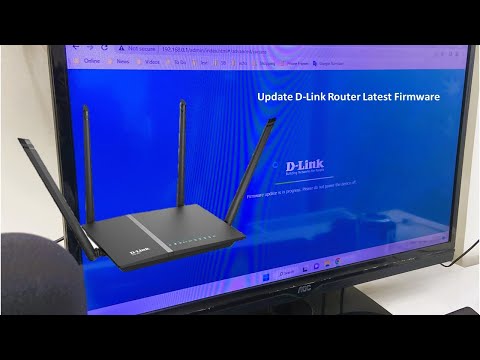
Pasos Esenciales para Actualizar el Firmware de un Router D-Link:
- Accede a la Interfaz del Router: Abre tu navegador e ingresa la dirección IP de tu router, normalmente es 192.168.0.1 o 192.168.1.1.
- Inicia Sesión: Usa las credenciales predeterminadas (pueden ser admin/admin o admin/password) si no las has cambiado.
- Navega a la Sección de Firmware: Busca en el menú una opción que diga “Firmware” o “Actualización de firmware”.
- Descarga el Firmware más Reciente: Ve al sitio web oficial de D-Link y busca tu modelo específico para bajar la última versión del firmware.
- Carga el Firmware en el Router: En la sección correspondiente, selecciona el archivo descargado y haz clic en “Actualizar” o “Cargar”.
- No Apagues el Router Durante Esta Proceso! Puede tardar unos minutos; ten paciencia.
Ahora, vamos a ver algunos **problemas comunes relacionados con el firmware** y cómo solucionarlos:
- Error en la Actualización: Si ves un mensaje de error durante la actualización, verifica que descargaste la versión correcta del firmware para tu modelo.D-Link tiene diferentes versiones según modelos específicos.
- Corte Repentino del Internet: Si tras actualizar se corta la conexión frecuentemente, prueba reiniciar el router desenchufándolo por 10 segundos y luego volviéndolo a enchufar.
- Pérdida de Configuraciones Previas: Al actualizar, algunos routers restablecen su configuración a los valores predeterminados; asegúrate de tener tus ajustes guardados antes de proceder.
- No Puedes Acceder al Router Después Actualizarlo: Esto puede pasar si cambiaste alguna configuración crítica sin darte cuenta. Prueba hacer un reset completo manteniendo presionado el botón pequeño detrás del router entre 10-15 segundos.
Recuerdo una vez que ayudé a un amigo con su D-Link porque se sentía frustrado tras actualizar su dispositivo y perder toda su configuración personalizada—la verdad es que no hay nada como ese momento «¿qué ha pasado aquí?». Hicimos un reset rápido y reiniciamos todo.
Recuerda siempre que **un mantenimiento periódico** es esencial para evitar estos inconvenientes futuros. No olvides revisar si hay actualizaciones cada cierto tiempo.
Si después de seguir todos estos pasos sigues teniendo problemas, quizás sea buena idea contactar con soporte técnico especializado o consultar directamente con D-Link. ¡No dudes en buscar ayuda profesional si lo necesitas!
Actualización y descarga de firmware para dispositivos D-Link: Solución a problemas comunes
¿Tienes un router D-Link y te sientes un poco perdido con eso de las actualizaciones de firmware? No te preocupes, no eres el único. Muchas veces los usuarios se enfrentan a problemas como conexiones lentas, caídas frecuentes, o incluso fallos de seguridad porque no han actualizado su firmware. Así que, vamos a desglosar esto de forma sencilla.
¿Qué es el firmware? Es el software interno del dispositivo que controla cómo funciona. Al igual que tu teléfono necesita actualizaciones para mejorar su rendimiento y seguridad, tu router D-Link también las necesita.
Ahora, hablemos del proceso para actualizar el firmware. Aquí te dejo unos pasos simples:
- Conecta tu dispositivo: Conéctate a tu router a través de Wi-Fi o con un cable Ethernet. Esto es importante porque una pérdida de conexión durante la actualización puede dañar tu router.
- Accede a la interfaz web: Abre un navegador y escribe la dirección IP del router, normalmente es 192.168.0.1 o 192.168.1.1. Si no estás seguro, revisa la etiqueta en la parte inferior del dispositivo.
- Inicia sesión: Introduce tu nombre de usuario y contraseña. Si nunca lo has cambiado, suelen ser “admin” y “admin” por defecto.
- Navega hasta Firmware Update: Busca una opción que diga “Firmware” o “Actualización de Firmware”. Suele estar en el menú principal o en «Administración».
- Descargar el firmware: Ve al sitio web oficial de D-Link y busca el modelo específico de tu router para descargar la última versión del firmware.
- Cargar el nuevo firmware: Regresa a la interfaz web del router y selecciona “Elegir archivo” para cargar el firmware descargado.
- Aceptar y esperar: Haz clic en actualizar y espera pacientemente mientras se instala. Este proceso puede tardar varios minutos; no apagues ni reinicies tu dispositivo durante este tiempo.
A veces pueden surgir problemas comunes al actualizar, ¿sabes cuáles son?
- Error de conexión: Si no puedes acceder al panel del router tras la actualización, intenta reiniciarlo desconectándolo y volviéndolo a conectar.
- Pérdida de configuración: Algunas veces, al actualizar se restablecen los ajustes a los predeterminados de fábrica. Haz copias de seguridad antes de iniciar el proceso.
- No hay cambios visibles: Asegúrate que realmente has instalado la nueva versión verificando en la sección correspondiente dentro del panel administrativo.
A veces estas cosas pueden ser frustrantes; yo he tenido unos cuantos sustos por no hacer las actualizaciones cuando debía?Recuerdo una vez que mi red se volvió tan lenta que pensé en tirar todo por la ventana (no lo hice). Pero luego descubrí que solo necesitaba una simple actualización!
No olvides: mantener tu firmware actualizado es fundamental para disfrutar al máximo tus dispositivos D-Link y evitar problemas graves más adelante.
Si después de seguir estos pasos sigues teniendo inconvenientes, siempre es mejor recurrir a un profesional para evitar dañar tu equipo.
Así que ya sabes cómo dar ese pasito hacia un mejor rendimiento con tu D-Link. ¡Suerte!
Soluciones a problemas comunes con el firmware C1 del D-Link DIR-600
¡Vamos al grano! Si tienes un router D-Link DIR-600 y te encuentras lidiando con el firmware C1, es posible que ya te hayas topado con algunos problemillas. No te preocupes, aquí te dejo algunas soluciones a problemas comunes que podrías estar enfrentando.
Primero, antes de entrar en detalles, **asegúrate de tener tu router conectado correctamente**. Luego, aquí están algunas de las situaciones más comunes y cómo solucionarlas:
1. Problemas de conectividad
Si tu internet se corta o no puedes acceder a la red:
- Reinicia el router: Desconéctalo de la corriente, cuenta hasta 10 y vuelve a enchufarlo.
- Chequea los cables: Asegúrate de que todos estén bien conectados y no tengan daños visibles.
2. Router no responde a la interfaz web
Puede ser frustrante no poder acceder a la configuración del router:
- Prueba con otra dirección IP: Usa 192.168.0.1 o 192.168.1.1 en tu navegador.
- Limpia caché del navegador: A veces, tu navegador puede hacer trucos raros; intenta limpiar la caché o prueba otro navegador.
3. Actualización del firmware
Si necesitas actualizar el firmware porque tienes problemas persistentes:
- Descarga el firmware correcto desde el sitio oficial de D-Link.
- Asegúrate de seguir estos pasos:
- Conéctate al router mediante un cable Ethernet para evitar cortes durante la actualización.
- Accede a la interfaz web del router e inicia sesión (normalmente admin/admin).
- Busca la opción de «Firmware Upgrade» o «Actualización de Firmware». Carga el archivo que descargaste y sigue las instrucciones en pantalla.
Recuerda esto: **no apagues el router durante la actualización**; podrías dejarlo inservible.
4. Restablecimiento de fábrica
Si nada funciona, siempre puedes optar por un restablecimiento:
- Puedes hacer esto presionando el botón «Reset» en la parte posterior del dispositivo durante unos 10 segundos.
- Toma en cuenta que perderás todas tus configuraciones anteriores, así que tenlo claro antes de proceder!
5. Problemas con dispositivos inalámbricos
A veces los dispositivos se desconectan constantemente:
- Asegúrate de que estás utilizando una buena señal Wi-Fi; quizás necesites mover tu router a un lugar más centralizado.
- Cambia el canal inalámbrico: Esto puede ayudar si hay interferencia con otros routers cercanos.
En fin, si después de probar todo sigues teniendo problemas ¡no dudes en llamar al soporte técnico! Ellos están ahí para ayudarte con situaciones más complejas.
Recuerda siempre tener precaución al manipular configuraciones avanzadas y hacer respaldos cuando sea posible ¡Suerte!
Oye, ¿alguna vez te has preguntado por qué es tan importante actualizar el firmware de tu router? Digo, a veces parece que son cosas de nerds, pero la realidad es que hacerlo puede mejorar la seguridad y el rendimiento de tu red. Es como si tu router tuviera unas zapatillas viejas y al actualizarlas, ¡dejara de trotar como un pato!
Recuerdo una vez que un amigo mío se quedó sin conexión a internet justo cuando estaba en medio de una partida épica. Estaba tan frustrado que no sabía si llorar o gritar. Después de indagar un poco, resulta que su router tenía un par de actualizaciones pendientes desde hacía meses. Al final, actualizar el firmware no solo le devolvió la conexión, sino que también mejoró la velocidad.
Si alguna vez decides hacer esto con un router D-Link, hay unos pasos básicos que deberías seguir para no liarla. Primero, asegúrate de saber qué modelo tienes; cada uno puede tener su propio firmware específico. Luego ve al sitio web oficial de D-Link para descargarlo. Ahí es donde vale más tener paciencia y leer las instrucciones porque cada pequeño detalle cuenta.
Antes de hacer cualquier movimiento drástico, conecta tu dispositivo a través del cable Ethernet en lugar del Wi-Fi—nunca sabes cuándo puede saltar algún fallo por la señal inestable. Ya con todo listo y el firmware descargado, solo queda acceder a la interfaz del router mediante su dirección IP (que suele ser algo así como 192.168.0.1) e iniciar sesión.
Cuidado con esta parte: ¡debes hacer una copia de seguridad de tu configuración anterior! No quieres perder esos ajustes especiales que hiciste hace tiempo y luego andar buscando cómo poner todo en orden otra vez. Después solo necesitas subir el nuevo archivo del firmware y seguir las instrucciones en pantalla.
Y ya está, en un santiamén tendrás tu router actualizado y listo para ofrecerte una experiencia mucho mejor en internet. Así que si tienes tiempo entre juego y juego o mientras ves tus series favoritas, date esa vuelta por las configuraciones; nunca está demás cuidar lo esencial en casa: una buena conexión a internet. Total que a veces son esos detallitos los que marcan la diferencia entre disfrutar o sufrir el buffering interminable en Netflix… ¿no te parece?