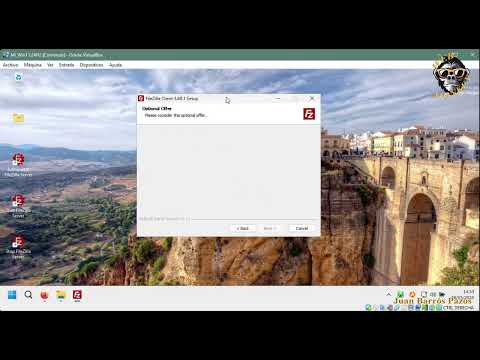
Oye, ¿qué tal? Hoy te voy a contar de algo que puede parecer un lío, pero en realidad es bastante fácil: actualizar Filezilla si lo instalaste con Brew. Es como una de esas tareas domésticas que sabes que tienes que hacer, pero siempre dejas para después.
Mira, tener la última versión de Filezilla es súper importante. No solo te asegura que tus transfers de archivos vayan sobre ruedas, sino que también te da acceso a nuevas funcionalidades y mejoras. Así que, ¿por qué no hacerlo? ¡Vamos a ello!
En este artículo, voy a desglosar los pasos esenciales para que actualices tu Filezilla sin complicaciones. Te prometo que no te vas a perder en el proceso. ¡Empezamos!
Soluciones Comunes de Problemas en FileZilla Server: Diagnóstico y Reparación
Claro, aquí vamos. Vamos a hablar de las soluciones más comunes a problemas que podrías encontrar al usar **FileZilla Server** y cómo hacer una buena actualización si lo instalaste con **Brew**. La idea es que, si te enfrentas a un problemita, tengas algunas herramientas en tu kit para solucionarlo.
Diagnóstico y Problemas Frecuentes
Primero lo primero: hay varios problemas que pueden surgir con FileZilla Server. A veces es un tema de conexión, o quizás la configuración no está bien hecha. Aquí algunos problemas comunes:
- Problemas de Conexión: Si no puedes conectar al servidor, revisa tu firewall o antivirus; a menudo bloquean puertos.
- Error de Autenticación: Asegúrate de estar usando el nombre de usuario y la contraseña correctos. Puede sonar tonto, pero pasa más veces de las que crees.
- Incompatibilidad: A veces después de una actualización, algunas configuraciones pueden romperse. Verifica si hay cambios en la versión.
Recuerdo una vez en la que un amigo me dijo que no podía conectarse a su servidor. Resultó que el firewall estaba bloqueando todo el tráfico. Después de ajustarlo un poco, ¡pum! Todo funcionó como debería.
Actualización de FileZilla con Brew: Pasos Esenciales
Si instalaste FileZilla usando **Brew**, actualizarlo es bastante sencillo, pero hay algunos pasos esenciales a seguir para evitar líos:
- Abre Terminal: Tienes que abrir tu aplicación Terminal. Es aquí donde vas a ejecutar comandos.
- Actualiza Brew: Primero actualiza Brew mismo corriendo el comando:
b brew update. Esto asegura que tengas la versión más reciente del gestor. - Actualiza FileZilla: Ahora simplemente ejecuta:
b brew upgrade filezilla. Así te aseguras de tener la última versión sin complicaciones. - Verifica los Archivos Configuración: Después de actualizar, revisa los archivos de configuración para asegurarte que todo esté correcto.
- A veces se pueden añadir nuevas opciones o cambiar el formato.
Siempre verifica si hubo cambios en las notas del lanzamiento (release notes). Puede haber nuevas características o errores conocidos.
Puntos Extras para Solucionar Problemas Tras Actualizar
Si después de actualizar todavía tienes problemas:
- Borra caché y reinicia: Muchas veces solo necesitas eliminar caché y reiniciar el servicio.
- Mira los registros (logs): FileZilla guarda registros detallados; échales un vistazo para entender qué puede estar fallando.
- Cambia los puertos si es necesario: A veces puede ser útil cambiar el puerto por defecto si algo está interfiriendo.
En fin, estos son algunos consejos sobre cómo diagnosticar y reparar problemas comunes en **FileZilla Server** tras una actualización con **Brew**. Recuerda siempre tener cuidado y hacer copias de seguridad antes de realizar cambios importantes. Y si nada funciona, pues igual no dudes en buscar ayuda profesional; a veces es mejor dejar ciertos temas en manos expertas.
Espero que esto te sea útil y puedas solucionar cualquier contratiempo rápido y sin dramas.
Paso a paso para ajustar FileZilla y resolver problemas de conexión
Claro, aquí tienes un texto que responde al tema de ajustar FileZilla y resolver problemas de conexión, con un estilo fresco y coloquial.
—
Cuando te metes en el mundo de la transferencia de archivos, FileZilla es una herramienta que no puede faltar en tu arsenal. Pero a veces, ajustarlo y meterle mano para resolver problemas de conexión puede ser como intentar armar un rompecabezas con piezas del mismo color. Hoy te voy a contar cómo hacerlo paso a paso. ¿Listo? ¡Vamos allá!
1. Verifica la configuración del servidor
Primero lo primero: asegúrate de que tienes los datos correctos del servidor al que te quieres conectar. Esto incluye:
- Dirección del servidor: Asegúrate de escribirla bien. No se vale perderse en el camino justo aquí.
- Puerto: Usualmente es 21 para FTP, pero si estás usando FTPS o SFTP, puede variar.
- Tipo de conexión: FTP, SFTP… Hay varios tipos. Usa el correcto según el servicio que estés utilizando.
A veces esto suena obvio, pero créeme, una letra mal escrita puede hacer que la conexión falle.
2. Actualiza FileZilla
Si instalaste FileZilla usando Brew y ves algún comportamiendo raro o errores, lo primero es asegurarte que está actualizado. Solo tienes que abrir la terminal y ejecutar:
«`
brew update
brew upgrade filezilla
«`
Esto hará magia para tener la última versión.
3. Configura el modo pasivo
El modo en el que se conecta FileZilla puede afectar mucho cómo se comunican tu PC y el servidor. El modo pasivo suele ser más amigable debido a cómo maneja las conexiones detrás de escena.
Para cambiar esto:
- Ve a Edit > Settings.
- Navega hasta Connection > FTP.
- Cambia a Use the server’s external IP address instead.
Esto suele ayudar si estás lidiando con firewalls.
4. Revisa tus reglas del firewall
A veces parece que solo nosotros estamos peleando contraFileZilla mientras el firewall está ahí como un vigilante celoso bloqueando todo. Así que asegúrate de permitir las conexiones entrantes y salientes para FileZilla.
La forma más sencilla es añadirlo en «Excepciones» dentro de tu software de seguridad o firewall.
5. Chequea los logs para más pistas
Si todavía no logras conectar por nada del mundo, echa un vistazo a los logs en FileZilla (puedes encontrarlos en el área inferior). A menudo estos logs tienen mensajes útiles sobre por qué está fallando la conexión.
No subestimes las credenciales incorrectas
A veces estamos tan metidos en arreglar cosas técnicas que olvidamos revisar algo tan simple como si estamos usando las credenciales correctas (usuario y contraseña). Un clásico error humano.
6. Conexión VPN o red accesible?
Si estás usando una VPN, prueba desconectarte por un momento y ver si eso resuelve tus problemas. Algunas VPNs pueden complicar las conexiones FTP/SFTP bastante más de lo esperado.
Al final del día, si después de todos estos pasos sigues sin poder conectar, no dudes en buscar ayuda profesional o contactar al soporte técnico del proveedor del servidor o tu ISP. Hay veces donde los problemas son más complejos y merecen atención especializada.
Con estos pasos deberías estar más cerca de hacer las paces con FileZilla y disfrutar transferiendo archivos sin dolores de cabeza. Recuerda siempre mantener todo actualizado y configurar correctamente tu entorno ¡y listo!
Cómo descargar FileZilla y resolver problemas comunes en el proceso
Claro, vamos al grano con cómo descargar FileZilla y resolver esos problemas comunes que pueden aparecer.
Primero, si no sabes qué es FileZilla, es un cliente FTP muy popular que te ayuda a transferir archivos entre tu computadora y un servidor. Así que, sin más preámbulos, aquí te dejo los pasos para descargarlo:
Pasos para descargar FileZilla:
- Visita la página oficial de FileZilla.
- Haz clic en el botón de descarga correspondiente a tu sistema operativo (Windows, macOS o Linux).
- Una vez descargado el archivo .exe (o .dmg en Mac), ábrelo para iniciar la instalación.
- Sigue las instrucciones del asistente de instalación. ¡Es bastante sencillo! Recuerda elegir la opción de «instalación rápida» si no quieres complicarte.
Listo, ya tienes FileZilla. Pero a veces surgen problemas después de instalarlo o al intentar actualizarlo. Vamos a ver algunos de estos inconvenientes comunes y sus soluciones.
Problemas Comunes y Cómo Resolverlos:
- Error de conexión: Si no puedes conectar al servidor FTP, asegúrate de que los datos que ingresaste sean correctos. Esto incluye el nombre de usuario, la contraseña y la dirección del servidor.
- Pérdida de conexión: Puede ser causado por un firewall o por configuraciones en tu router. Asegúrate de que el puerto 21 (FTP) esté abierto en tu firewall.
- Actualización fallida desde Brew: Si estás utilizando Homebrew en Mac y la actualización falla, primero verifica que tienes Brew actualizado ejecutando `brew update`. Luego intenta nuevamente con `brew upgrade filezilla`.
- Error al transferir archivos: Si ves errores durante las transferencias, revisa permisos del archivo en el servidor o asegúrate de tener suficiente espacio en disco.
- Fallo al iniciar: Si FileZilla no abre correctamente después de una actualización, prueba desinstalándolo completamente y luego reinstalándolo desde cero.
Sugerencias adicionales:
No está mal tener un backup de tus configuraciones antes de hacer actualizaciones importantes. A veces nos emocionamos con las nuevas funciones y lo olvidamos. En cuanto a errores raros, siempre es buena idea mirar foros como Stack Overflow o Reddit; muchas veces alguien más ya ha pasado por ahí.
Recuerda: esto no sustituye la ayuda profesional si te encuentras en un círculo vicioso donde todo sale mal. Pero es un buen punto para empezar a solucionar problemas comunes con FileZilla.
Así que ahí lo tienes: como descargar y enfrentar esos problemillas típicos con FileZilla sin perder la calma. ¿Ves? No es tan complicado después de todo.
Ah, FileZilla, ese amigo fiel que nos ayuda a mover archivos por el ciberespacio. ¿Te acuerdas de la primera vez que lo usaste? Yo sí, estaba tan emocionado por subir mi primer proyecto web. Pero claro, con el tiempo te das cuenta de que las actualizaciones son cruciales. No solo para tener nuevas funciones, sino también para mantener todo seguro y funcionando bien.
Entonces, al instalar FileZilla con Homebrew en tu Mac, es fácil olvidar que actualizarlo es igual de importante. O sea, Homebrew se encarga de muchas cosas, pero en realidad tú eres el que tiene que recordar darle un empujoncito a esas actualizaciones. Recuerdo una vez cuando me olvidé de hacerlo y experimenté algunos fallos raros con mis transferencias de archivos. Vaya momento incómodo.
Primero, asegúrate de tener Homebrew al día. Para eso, solo abres tu terminal y escribes `brew update`. Esto actualizará Homebrew y sus fórmulas. Luego viene la parte divertida: actualizando FileZilla. Simplemente pones `brew upgrade filezilla` y voilà. Así de sencillo.
Pero oye, no olvides revisar si hay cambios en la interfaz o nuevas características después de actualizarlo. A veces puede ser un poco abrumador cuando algo distinto aparece en pantalla, pero eso significa que ¡estás avanzando!
En fin, al final del día es cuestión de pequeñeces como estas las que marcan la diferencia en nuestras herramientas diarias. Y si alguna vez te encuentras dudando sobre si hacer o no estas actualizaciones… piénsalo bien. Mejor prevenir que curar ¿no? Así podrás concentrarte en lo importante: poner tus proyectos en marcha sin problemas técnicos molestos por el camino.