Oye, ¿te has dado cuenta de que tu Mac está más lenta que una tortuga en un día de lluvia? A veces, eso significa que tu disco duro necesita un poco de atención.
Total que, actualizar el disco duro puede hacer maravillas. Pero, ¿sabes cuándo es el momento adecuado para hacerlo? Y lo más importante, ¿tienes idea de cómo se hace?
En este artículo, te voy a contar todo sobre las actualizaciones de disco duro en Mac. Vamos a ver cuándo deberías plantearte hacer el cambio y las mejores opciones que tienes para hacerlo sin volverte loco. Así que, ¿te parece si nos metemos en el tema? ¡Venga!
Pasos para reinstalar macOS desde cero: Solución a problemas comunes en tu Mac
Si tu Mac está empezando a dar problemas, reinstalar macOS desde cero puede ser una solución efectiva. Yo recuerdo que la primera vez que hice esto, sentí como si estuviera resucitando a mi computadora. Pero antes de lanzarte al vacío, asegúrate de tener todo respaldado. ¡Nunca se sabe!
¿Listo? Vamos a ello. Aquí te dejo los pasos para reinstalar macOS y solucionar esos problemas comunes que a veces te sacan canas verdes.
- Respalda tus datos: Usa Time Machine o copia manualmente tus archivos importantes a un disco externo. Es mejor estar prevenido.
- Crea un medio de instalación: Si tienes una USB (al menos 16GB), puedes descargar el instalador de macOS desde la App Store y crear un medio booteable usando el Terminal. Se ve complicado, pero no es tan difícil.
- Arranca desde la recuperación: Reinicia tu Mac y mantén presionado Command + R. Esto hará que inicie en modo recuperación, donde podrás acceder a las utilidades necesarias.
- Borra el disco: Ve al menú de Utilidades y selecciona «Utilidad de Discos». Escoge tu disco duro y haz click en «Borrar». Elige APFS o Mac OS Extended (Journaled) según lo que quieras hacer (APFS es ideal para SSD).
- Reinstala macOS: Regresa al menú principal, selecciona «Reinstalar macOS» y sigue las instrucciones en pantalla. Este proceso puede tomar un rato dependiendo de tu conexión a internet.
A veces, después de instalar el sistema operativo, notarás que hay algunos problemas persistentes relacionados con hardware o software. Por ejemplo, si has cambiado el disco duro alguna vez y ahora la máquina se comporta raro, podría haber un problema con los drivers o incluso incompatibilidad del nuevo hardware. Asegúrate de verificar también si necesitas actualizarlos.
No olvides que si encuentras dificultades durante este proceso o te asaltan dudas técnicas más profundas sobre hardware—como saber si tu nuevo disco duro es compatible—siempre es recomendable buscar ayuda profesional o hablar con alguien que sepa más del tema. A veces esas pequeñas dudas pueden llevarte por caminos engañosos.
Total que aquí tienes los pasos y consideraciones clave para reinstalar macOS desde cero. Recuerda hacerlo con calma y siempre respaldar tus datos; nunca está demás asegurarte de no perder nada valioso en el proceso.
Sigue estos pasos y podrás revivir tu Mac sin muchos problemas, haciéndola lucir como nueva otra vez. ¡Suerte!
Soluciones para problemas comunes en sistemas antiguos de Mac OS
Cuando tienes un Mac antiguo, puede ser un verdadero dolor de cabeza lidiar con problemas de rendimiento. Tal vez ya te has dado cuenta que tu disco duro se siente más lento que una tortuga en un maratón. Oye, no estás solo. Vamos a hablar sobre cómo hacer que tu viejo amigo Mac vuelva a la vida, centrándonos en **la actualización de disco duro**. Así que, ¿cuándo y cómo deberías hacerlo? ¡Vamos al grano!
¿Cuándo deberías pensar en actualizar el disco duro?
Si notas que tu Mac está tardando una eternidad en arrancar o abrir aplicaciones, eso es una señal clara. Estos son algunos puntos para tener en cuenta:
- Rendimiento lento: Si cada clic parece un eterno viaje, es hora de considerar un cambio.
- Error de espacio: Si te aparece el mensaje de «espacio insuficiente», ¡es una señal roja!
- Sonidos extraños: Ese chirrido o clic en el disco duro puede ser un indicativo de problemas más serios.
Recuerdo cuando le hice esto a mi viejo MacBook Pro. Al principio era increíble, pero con los años empezó a parecerse más a un caracol. Después de tanta frustración, decidí actualizar el disco duro y valla que fue como darle una nueva vida.
Elegir el nuevo disco duro
Antes de lanzarte a comprar cualquier cosa, considera qué tipo de disco necesitas:
- HDD (Disco Duro Mecánico): Son más baratos y ofrecen mayor capacidad pero son más lentos.
- SSD (Unidad de Estado Sólido): Más caros pero muchísimo más rápidos – ¡un cambio notable!
Si quieres velocidad, definitivamente opta por un SSD. La diferencia es como pasar del juego 8 bits al 4K.
Cómo hacer la actualización
Aquí hay unos pasos generales para cambiar tu disco duro:
- Copia tus datos: Antes de tocar algo, asegúrate de hacer una copia completa. Usa Time Machine o cualquier otro método confiable.
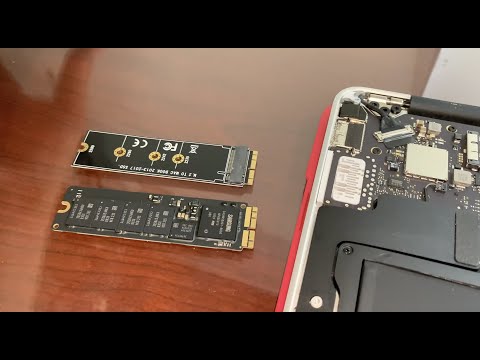
- Asegúrate del kit adecuado: Verifica si necesitas un destornillador específico y considera comprar un adaptador si cambias a SSD.
- Abrir el Mac: Con cuidado, retira la tapa trasera siguiendo guías online específicas para tu modelo.
- Sustituir el disque: Desconecta cuidadosamente el antiguo y coloca el nuevo. Este paso requiere paciencia; no fuerces nada.
Tómate tu tiempo aquí; apurarte puede llevarte a cometer errores que pueden ser costosos.
Reinstalar macOS
Una vez cambiado el disco duro, necesitarás reinstalar macOS:
- Puedes usar Internet Recovery: Enciende tu Mac e inmediatamente presiona Command + Option + R hasta que aparezca la pantalla del globo terráqueo.
- Sigue las instrucciones: Selecciona Tu idioma y luego «Reinstalar macOS». Solo sigue las instrucciones y espera a que todo se instale como nuevo.
Este proceso también puede tardar su tiempo, así que ten paciencia.
No olvides los pequeños detalles
Recuerda siempre tener los controladores actualizados después del cambio. A veces pueden surgir problemas con compatibilidad debido al hardware nuevo.
Actualiza también las aplicaciones importantes; algunas podrían no funcionar correctamente si están obsoletas.
Y por supuesto, si sientes dudas en algún paso o ves algo raro durante la instalación… lo mejor es buscar ayuda profesional antes de arriesgarte a dañar algo mucho más caro.
Así que ahí lo tienes: solución práctica para darle nueva vida a tu antiguo Mac OS actualizado con su nuevo disco duro. ¿Te animas?
Soluciones y Herramientas para Descargar Software en Mac sin Complicaciones
¡Hola! Hoy vamos a hablar sobre un tema que puede ser muy útil para ti si tienes un Mac: soluciones y herramientas para descargar software sin complicaciones. Imagina que tienes que actualizar el disco duro de tu Mac, pero, además, quieres descargar algunas aplicaciones nuevas. ¿Cómo lo haces?
Primero, hablemos de dónde puedes encontrar software para tu Mac. La forma más segura y recomendada es el App Store. Este es el lugar oficial de Apple donde puedes encontrar aplicaciones verificadas y seguras. Así que, si eres nuevo en esto, no dudes en utilizarlo.
Pero no todo termina ahí. Si estás buscando algo específico o tal vez una versión anterior de una aplicación, podrías considerar estas opciones:
- Sitios web oficiales: Siempre es buena idea descargar software directamente del sitio del desarrollador. Por ejemplo, si necesitas Adobe Photoshop, ve al sitio de Adobe. Ahí te aseguras de obtener la versión más reciente y libre de virus.
- Sitios de confianza: Hay webs como MacUpdate, donde puedes hallar diferentes programas para Mac. No obstante, asegúrate de leer los comentarios antes de bajar algo.
- Línea de comandos: Esto es un poco más técnico, pero si te sientes aventurero, puedes usar Homebrew, un gestor de paquetes que facilita la instalación y actualización de software desde la terminal.
A veces, al descargar programas, especialmente los grandes como juegos o suites profesionales, tu disco duro puede llenarse rápidamente. Imagínate eso: estás a punto de instalar tu juego favorito y ¡zas! No hay espacio suficiente. Es aquí cuando debes pensar en unupgrade del disco duro.
Cosas a considerar al actualizar tu disco duro:
- Tamaño: Decide cuánto espacio necesitas realmente. Si descargas muchas aplicaciones pesadas o juegas mucho, apuesta por uno grande.
- Tipo: Puedes optar por un SSD (más rápido) o un HDD (más económico). Los SSD son geniales para arrancar el sistema operativo rápidamente.
- Compatibilidad: Asegúrate que el nuevo disco sea compatible con tu modelo específico de Mac.
A veces resulta complicado decidir cuándo es el momento adecuado para hacer la actualización del disco duro. Un buen momento podría ser justo antes o después de grandes actualizaciones del sistema operativo. Oye tú, ¿te acuerdas cuando tu amigo actualizó su Mac y todo se volvió lento? Eso es porque no tenía suficiente espacio disponible.
Sabiendo esto podrías evitar problemas similares en el futuro. En fin, recuerda que nunca está demás realizar copias de seguridad antes de hacer cambios importantes en tu sistema. De esta forma te aseguras que todos tus archivos importantes estén protegidos ante cualquier eventualidad.
No olvides que si bien estos consejos son útiles e informativos, siempre es buena idea contactar a un profesional si te sientes perdido o inseguro sobre algún proceso técnico en particular.
Aprovecha estas herramientas y descarga lo necesario sin complicaciones!
La verdad es que actualizar el disco duro en tu Mac puede ser un tema un poco espinoso. Puede que hayas tenido esa sensación de que, de repente, tu querido equipo ya no vuela como antes. ¿Te suena? O sea, esos momentos en que haces clic y parece que tu Mac se toma un café antes de reaccionar. Eso pasa porque el espacio se llena o porque el disco duro se queda atrás en el tiempo.
Entonces, ¿cuándo es el momento adecuado para hacer esta actualización? Bueno, si notas que la máquina se siente lenta o si recibes mensajes constantes de «espacio bajo» a pesar de haber eliminado un montón de cosas (y sí, también del carrito donde guardas las aplicaciones que no usas), puede ser hora de actuar. Yo una vez viví una situación así; tenía tantos recuerdos y fotos guardadas que al final me quedé sin espacio y mi Mac prácticamente gritaba pidiendo auxilio.
Ahora, hablemos del «cómo». Primero, necesitas decidir qué tipo de disco duro quieres. Los SSD son increíbles: son rápidos y silenciosos, pero pueden dolerle un poco al bolsillo. Por otro lado, los HDD son más económicos y ofrecen mucho espacio, aunque son más lentos. Depende mucho de tus necesidades.
Luego está el proceso: si te atreves a abrir la máquina (y no te da miedo perder la garantía), puedes hacerlo tú mismo con un tutorial en YouTube o pedir ayuda a alguien con más experiencia. Oye, hay excelentes guías visuales por ahí. Si prefieres evitar riesgos, quizás sea mejor llevarlo a un técnico para que lo haga.
En fin, actualizar el disco duro puede revitalizar tu Mac y darle nueva vida. Una inversión pequeña comparada con las horas que pasamos frente a la pantalla trabajando o viendo series. Así que cuando notes esas molestas ralentizaciones o errores por falta de espacio, ya sabes: ¡es hora de considerar esa actualización!