¿Te ha pasado que tu ordenador empieza a hacer ruidos raros? O de repente, ¿se congela cuando menos lo esperas? A mí me ha pasado un par de veces y, la verdad, es un momento de pura ansiedad. En esos casos, la verificación del disco duro puede ser la clave para evitar desastres.
La cosa es que el disco duro es como el corazón de tu PC. Si no está en su mejor forma, todo puede irse al traste. Pero, ¿cuándo deberías hacerle una verificación? Bueno, eso es justo lo que vamos a descubrir hoy. Te voy a contar cuándo y por qué deberías prestar atención a tu disco duro.
Así que relájate un poco y acompáñame en este viaje por los misterios de los discos duros. Vas a ver que entender cuándo hay que revisarlo no es tan complicado como parece. ¡Vamos allá!
Cómo identificar problemas en el disco duro de Windows 10 y soluciones efectivas
Identificar problemas en el disco duro de Windows 10 es algo que, si no hacemos a tiempo, puede traernos más de un dolor de cabeza. A veces, esos ruidos raros o lentitudes repentinas son señales de advertencia. Así que, ¿cuándo deberías hacer una verificación? En general, cada vez que notes algo raro en tu máquina. Pueden ser fallas en el arranque, archivos que no se abren o ese clásico “pantallazo azul”. Pero vamos al grano: ¿cómo puedes identificar esos problemas?
Primero, escucha a tu computadora. Los discos duros (especialmente los mecánicos) pueden hacer ruidos extraños cuando están mal. Si oyes cliques o zumbidos inusuales, ¡alerta! Eso puede ser un signo claro de daño físico. En estos casos, la mejor opción es hacer un respaldo inmediato de tus datos.
Aparte del sonido, tienes el rendimiento. Si tu computer empieza a ir más lento que lo normal al abrir programas o archivos, o si tienes demoras al iniciar Windows 10, eso también indica que algo no está bien.
- Errores al acceder a archivos: Si intentas abrir una carpeta y te sale un error o el archivo aparece corrupto.
- Pantallas azules: Estas son evidencias claras de problemas de hardware; si ves este fenómeno frecuentemente, revisa tu disco duro.
- Carga muy lenta: Un arranque que tarda eternidades puede reflejar un HDD enfermo.
No está mal realizar una verificación manual del disco. Windows 10 tiene una herramienta integrada para esto. La cosa es sencilla: ve a «Este PC», haz clic derecho sobre la unidad C (o donde tengas instalado Windows), selecciona «Propiedades», y luego ve a la pestaña “Herramientas”. Aquí encontrarás una opción que dice «Verificar». Esta acción puede ayudarte a identificar errores rápidamente.
Ahora bien, si lo que quieres es hacer un chequeo más profundo con la línea de comandos: Pressiona las teclas Windows + X, selecciona Windows PowerShell (Admin), y escribe el comando wmic diskdrive get status. Esto te dirá el estado general del disco duro. Si todo está bien debería salir “OK”, pero si ves otra cosa… ¡es hora de actuar!
No olvides también usar el CHKDSK, otra herramienta poderosa para esta tarea. Abre nuevamente PowerShell y ejecuta: chkdsk C: /f /r. Esto buscará errores y recuperará información legible en sectores dañados.
- Asegúrate siempre tener copias de seguridad: En caso de falla inminente del disco duro.
- Sustituye los discos viejos: La mayoría tiene una duración limitada; pregúntate cuándo fue la última vez que cambiaste tu HDD.
- Cuidado con los virus: A veces los problemas son causados por malware; asegúrate siempre tener un buen antivirus actualizado.
Tómate en serio estos signos y no dudes en revisar tu disco duro regularmente. Simplemente recuerda: esto no sustituye ayuda profesional cuando las cosas se complican. Siempre será mejor consultar con alguien especializado si sientes que la situación escapa de tus manos. ¿Te ha pasado alguna vez algo así? Cuéntame qué hiciste entonces para solucionar el asunto!
Cómo evaluar el estado de tu disco duro desde la web
Oye, ¿te has dado cuenta de que tu computadora a veces va más lenta que un caracol en un día de lluvia? Puede que sea hora de mirar el estado de tu disco duro. Si no sabes cómo hacerlo desde la web, aquí te traigo unos pasos para evaluar su salud sin complicarte la vida.
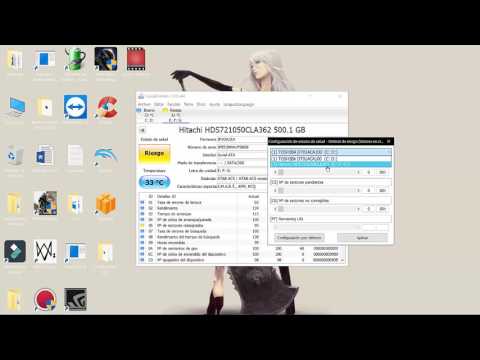
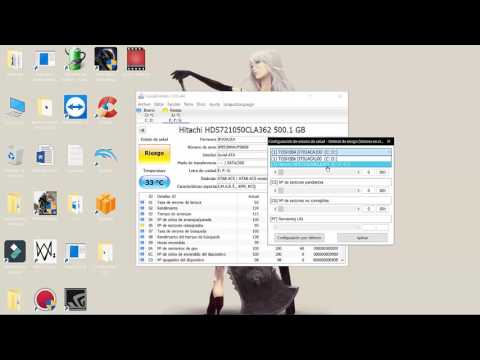
Puedes usar herramientas en línea que te ayudarán a verificar el estado de tu disco duro. Estas herramientas suelen ofrecer información sobre la temperatura, el uso y incluso si tiene sectores dañados. Algunas de las más populares son:
- CrystalDiskInfo: Aunque es una aplicación que descargas, hay versiones online para ver datos SMART.
- Hard Disk Sentinel: Te ofrece una evaluación detallada y tiene una versión web que es bastante intuitiva.
- DriveDx: Esta herramienta también permite evaluar discos duros a través del navegador.
Una vez elijas la herramienta, suele ser sencillo: solo ingresas a la página y sigues las instrucciones. Generalmente, tienes que introducir algunos datos básicos o descargar un pequeño programa si es necesario. Recuerda que esto no sustituye ayuda profesional, pero puede darte una idea clara del estado general.
Aquí hay algunas señales claras de que deberías hacer esta evaluación:
- Tus archivos tardan más en abrirse o guardarse.
- La computadora se congela con frecuencia.
- Suenan ruidos extraños del disco duro (clics o chirridos).
Mira, yo tenía un amigo que siempre ignoraba esos ruidos raros hasta que su disco duro decidió tomarse unas vacaciones permanentes. Perdió todo su trabajo porque pensó que era normal. Así que no ignores esas señales; verifica tu disco duro cuando notes algo raro.
No olvides también realizar un respaldo regular. Así tendrás tus datos seguros mientras evalúas el estado del disco duro. El respaldo podría ser en la nube o en otros dispositivos como un disco externo; lo importante es mantener todo a salvo ante cualquier eventualidad.
Total, al final lo mejor para mantenerte seguro es estar al tanto del estado de tu hardware y asegurarte de no perder información valiosa por descuido. Así que ya sabes, ¡a revisar esos discos duros! Si ves algo extraño o preocupante después de evaluar, pues ahí sí tal vez deberías considerar hablar con un técnico especializado para tomar decisiones más informadas sobre qué hacer con tu computadora.
Cómo comprobar el estado de tu disco duro mediante el símbolo del sistema
Comprobar el estado de tu disco duro es esencial si quieres evitar perder datos o que tu PC se vuelva más lenta de lo normal, ¿sabes? A veces, uno puede sentir que algo no va bien, y ahí es donde entra la verificación del disco duro. El símbolo del sistema es una herramienta poderosa para hacer esto, así que aquí te voy a contar cómo hacerlo.
Primero que nada, abre el símbolo del sistema. Puedes buscar «cmd» en la barra de búsqueda de Windows. Haz clic derecho y selecciona «Ejecutar como administrador». Esto es importante porque necesitas permisos elevados para ejecutar ciertos comandos.
Ahora que tienes el símbolo del sistema abierto, hay un par de comandos que deberías conocer:
- chkdsk: Este comando verifica la integridad del sistema de archivos y encuentra errores en el disco.
- chkdsk C:: Aquí estás diciéndole al sistema que revise específicamente la unidad C. Si tienes más discos, simplemente cambia la letra.
Cuando escribas chkdsk C:, te va a preguntar si quieres programarlo para la próxima vez que reinicies. Responde con «S» (sí) si deseas hacerlo. El proceso puede tardar un rato dependiendo del tamaño del disco y los errores encontrados.
A veces, te encontrás con un mensaje tipo “no se puede bloquear el volumen porque está en uso”, lo cual es normal. Dependiendo del estado de tu disco y cuántos archivos tengas abiertos, necesitarás reiniciar tu computadora para completar la verificación.
A medida que se lleva a cabo la verificación, tu pantalla mostrará información sobre los errores encontrados y si fue capaz de repararlos o no. Es como una radiografía para tu disco duro: puedes ver qué tan bien está funcionando.
No olvides hacer esto por lo menos una vez cada tanto, especialmente si notas lentitud o sonidos extraños venidos del disco duro. La prevención siempre es mejor que una solución tardía; nadie quiere perder toda su música favorita o esos recuerdos familiares guardados en fotos.
En fin, si después de todo esto notas que hay muchos problemas con tu disco duro, puede ser hora de considerar adquirir uno nuevo o pedir ayuda profesional. No está mal tampoco pedir ayuda a alguien con más experiencia si sientes que no puedes solucionarlo tú mismo.
Así que ya sabes cómo comprobar el estado de tu disco duro desde el símbolo del sistema. Espero haberte ayudado un poco a entender este proceso importante para mantener tu PC en óptimas condiciones.
¿Te ha pasado alguna vez que tu ordenador empieza a volverse más lento que un caracol, o que ciertos archivos no se abren como deberían? Pues puede que sea hora de hacer una verificación del disco duro. Pero, ¿cuándo exactamente es necesario hacerlo? O sea, no es algo que debas hacer todos los días, pero hay momentos críticos en los que vale la pena.
Primero que nada, si empiezas a notar ruidos raros provenientes de tu disco duro, como si estuviera tratando de hablarte y contarte un secreto oscuro… ¡Alerta roja! Es una señal clara de que algo no va bien. Esa melodía zumbante o esos golpes podrían indicar problemas mecánicos. Y créeme, es mejor actuar rápido en estos casos.
También hay ocasiones en las que simplemente empiezas a experimentar errores al abrir archivos o programas, y eso puede ser muy frustrante. Imagínate estar en medio de un proyecto importante y ¡boom! el archivo no se abre. En esos momentos, la verificación del disco duro puede ayudarte a descubrir si hay sectores dañados o problemas con el sistema de archivos.
Y no olvidemos el tema del mantenimiento preventivo. Aunque tu ordenador esté funcionando bien ahora mismo, revisarlo periódicamente es como ir al dentista: mejor prevenir que curar. Una revisión cada cierto tiempo te puede evitar dolores de cabeza futuros.
A veces uno se olvida de estas cosas porque estamos demasiado ocupados. Te entiendo perfectamente; yo también he dejado pasar algunas señales y al final tuve que enfrentarme a situaciones incómodas con mis dispositivos. Así que ya sabes: mantén un ojo avizor y recuerda revisar tu disco duro cuando veas cualquier indicio extraño.
Al final del día, una pequeña verificación puede ser la diferencia entre perder información valiosa o mantener todo bajo control. ¿Ves? No es tan complicado; solo hay que saber cuándo prestar atención a esos pequeños detalles para cuidar lo que tanto valoramos en nuestra vida digital.