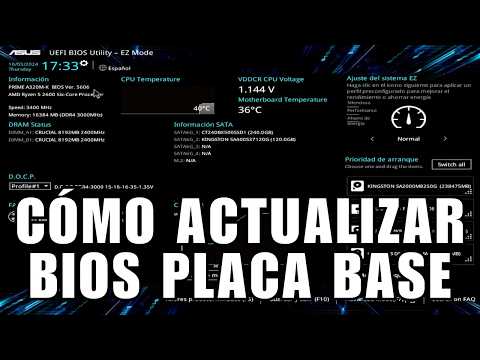
Oye, ¿te has preguntado alguna vez si tu computadora necesita una actualización del BIOS? Es un tema que muchos pasan por alto, pero puede ser crucial para el rendimiento de tu equipo.
El BIOS es como el corazón de tu máquina, controla todo lo que pasa antes de que arranque el sistema operativo. Pero claro, no siempre hay que estar actualizándolo cada dos por tres. A veces puede ser más dañino que beneficioso.
En este artículo vamos a charlar sobre cuándo realmente es necesario tocar esa parte del software. Un poco de información nunca viene mal, ¿verdad? Así que si quieres saber si tu PC está lista para un upgrade o si puedes dejarla en paz, sigue leyendo. ¡Te va a interesar!
Pasos para actualizar la BIOS de tu PC y evitar problemas comunes
Actualizar la BIOS de tu PC puede parecer un tema complicado, pero no te preocupes. Te voy a contar lo que necesitas saber para hacerlo bien sin volverte loco. Primero, hablemos de cuándo es necesario actualizar la BIOS.
Es buena idea considerar una actualización si:
- Tu computadora no reconoce hardware nuevo, como una tarjeta gráfica o un disco duro.
- Tienes problemas de estabilidad que no se resuelven con actualizaciones de software.
- Quieres mejorar el rendimiento o la compatibilidad de tu sistema.
Básicamente, si sientes que algo no está funcionando como debería o quieres aprovechar las últimas funciones, ¡es hora de pensar en actualizar!
Paso 1: Comprueba tu versión actual de BIOS
Antes de hacer nada, necesitas saber qué versión tienes en este momento. Para hacerlo, reinicia tu PC y entra al menú del BIOS. Generalmente esto se hace presionando teclas como F2, DEL o ESC justo al encenderla. Busca la información sobre la versión del BIOS en la pantalla principal y anótala.
Paso 2: Visita la página web del fabricante
Tienes que buscar el modelo exacto de tu placa base y entrar a su página web oficial. Allí encontrarás una sección dedicada a soporte donde podrás descargar las actualizaciones más recientes. Asegúrate siempre de bajar la versión correcta para tu modelo específico.
Paso 3: Descarga la actualización
Una vez estés en el sitio del fabricante, descarga el archivo necesario. Tómate un ratito para leer las notas que acompañan la actualización; suelen contener información útil sobre qué mejoras trae y si hay algo en particular que debas saber antes de proceder.
Paso 4: Prepara un medio de instalación
Tendrás que crear un dispositivo USB booteable con la actualización. Usualmente puedes usar herramientas como Rufus para esto. Asegúrate que el USB esté vacío porque lo formatearás durante este proceso.
Paso 5: Arranca desde el USB
Ejectúa el USB en tu computadora e ingresa nuevamente al BIOS (no olvides las teclas mágicas). Ve a las opciones de arranque y selecciona tu USB como primer dispositivo. Ahora guarda los cambios y reinicia tu PC.
Paso 6: Actualiza el BIOS
Ya arrancaste desde el USB así que busca una opción relacionada con «FLASH» o “Update BIOS”. El proceso variará según el fabricante, pero es bastante sencillo. Acepta todas las confirmaciones cuando se te pidan y ¡listo!
Cuidado! Durante este proceso asegúrate:
- No apagar ni reiniciar tu computadora hasta haber terminado completamente con la actualización.
- No desconectar ningún cable mientras se realiza la actualización; podría corromper tus datos.
Paso 7: Configura tus ajustes nuevamente
Después de que termine todo, es probable que necesites volver a configurar algunas opciones del BIOS según tus preferencias (como fecha/hora). Asegúrate también de comprobar si todo está funcionando correctamente antes de cerrar todo por completo.
A veces mi amigo Jorge tenía problemas con su PC después de comprar una tarjeta nueva y me contó lo frustrante que fue no poder usarla correctamente hasta actualizar su BIOS. Después del proceso se sintió como un héroe cuando todo funcionó al fin perfecto!
*Recuerda* siempre hacer respaldos antes de realizar cualquier acción importante en tu sistema. Si te sientes inseguro o crees que podrías hacer algo mal, busca ayuda profesional; yo te recomiendo nunca jugarte eso solo si no estás seguro al cien por ciento.
Pasos para Solucionar Problemas al Actualizar la BIOS de tu PC
Actualizar la BIOS de tu computador puede parecer un tema de otro mundo, pero tranquilo, aquí estoy para desmenuzarlo. Primero que nada, tienes que preguntarte: ¿realmente necesito actualizarla? A veces hay cosas que pueden solucionarse sin tener que meterte en este lío. Pero si tu PC no arranca, no reconoce dispositivos nuevos o estás teniendo problemas con el hardware, podría ser hora de considerar una actualización.
Ahora bien, si decides seguir adelante con la actualización de la BIOS, aquí tienes unos pasos que te pueden ayudar. Recuerda que aunque esto suena a misión imposible, con calma se puede lograr. ¡Vamos a ello!
- Identifica tu versión actual de BIOS: Antes de hacer cualquier cosa, verifica qué versión tienes. Para esto, solo debes encender el ordenador y presionar una tecla (normalmente F2, DEL o ESC) durante el arranque para entrar al menú de configuración.
- Busca actualizaciones: Visita el sitio web del fabricante de tu placa base y busca la sección de soporte o descargas. Ahí deberías encontrar las versiones más recientes de la BIOS. Asegúrate de que sea compatible con tu modelo específico.
- Copia de seguridad: Este paso es clave y a menudo se pasa por alto. Guarda todos tus archivos importantes en un disco duro externo o en la nube antes de tocar cualquier cosa relacionada con el sistema operativo.
- Crea un USB booteable: Para realizar la actualización fácilmente, puedes usar un pendrive. Descarga las herramientas del fabricante para crear este USB booteable y copia los archivos necesarios allí.
- Accede al programa de actualización: Reinicia tu PC y vuelve a entrar al menú del BIOS (la misma tecla que antes). Busca la opción para actualizar la BIOS desde USB y selecciona el archivo correcto.
- Sigue las instrucciones: Durante este proceso seguramente verás mensajes claros sobre lo que está sucediendo. Es importante NO apagar ni reiniciar el PC hasta que esté completamente finalizado. Esto puede provocar daños permanentemente en tu sistema.
- Ajusta los parámetros post-actualización: Una vez completada la instalación, es posible que necesites volver a entrar al BIOS para ajustar algunas configuraciones básicas según tus necesidades (como el orden de arranque).
A veces me acuerdo cuando le conté a un amigo sobre esto; estaba desesperado porque su PC no reconocía su nueva tarjeta gráfica y después resultó ser cuestión del BIOS. Cuando se lo solucioné fue como si le hubiera hecho magia; todavía me da risa recordar su reacción.
No olvides que siempre es buena idea consultar algún foro o incluso contactar soporte técnico si sientes dudas en algún paso—no soy experto sino solo alguien apasionado por esto—y lo mejor es asegurarse antes de relajar ese cable y perder algo importante.
Al final, actualizar el BIOS puede resolver problemas o mejorar compatibilidad; hazlo solo cuando realmente sea necesario y siempre mantén precauciones. ¡Suerte!
¿Actualizar la BIOS implica pérdida de datos? Lo que realmente necesitas saber.
¿Actualizar la BIOS implica pérdida de datos? Bueno, esa es una pregunta que muchos se hacen, así que vamos a desmenuzar el tema. La BIOS (Basic Input/Output System) es un software esencial que ayuda a tu computadora a iniciarse y a reconocer los componentes de hardware. Actualizarla, en teoría, no debería causar pérdida de datos. Pero hay ciertos detalles que debes tener en cuenta.
Primero, vamos al grano: actualizar la BIOS por sí sola no borra tus archivos ni afecta tu sistema operativo. ¿Por qué? Porque la BIOS se almacena en un chip separado dentro de tu placa madre, así que no toca el disco duro donde guardas tus cosas. Sin embargo, hay varias razones por las que sí podrías terminar perdiendo datos:
- Error durante la actualización: Si algo sale mal durante el proceso (como un corte de energía), podrías arruinar la BIOS y requerir asistencia técnica para arreglarlo.
- Recomendaciones del fabricante: A veces, los fabricantes sugieren hacer una copia de seguridad antes de proceder con la actualización. Nunca está de más seguir esas recomendaciones.
- Cambios en configuración: Si necesitas cambiar configuraciones después de actualizar (como modos de arranque), y no tienes cuidado al hacerlo, podrías tropezar en el camino.
Total que, aunque actualizar la BIOS es crucial para mejorar compatibilidad y rendimiento –piensa en soporte para nuevos procesadores o arreglos de errores– también es necesario estar alerta. ¿Te acuerdas aquella vez cuando tu amigo actualizó su laptop y se quedó sin acceso a sus archivos porque se olvidó hacer una copia? A veces pasa…
Aquí van algunos momentos clave en los que deberías considerar hacer una actualización del BIOS:
- Tienes nuevos componentes hardware compatibles.
- Apariencias problemas frecuentes o “bugs” después de un cambio reciente.
- Mejoras importantes anunciadas por el fabricante por razones de seguridad o estabilidad.
Así que ya lo sabes, actualizar la BIOS puede ser muy útil y no debería causarte problemas con tus datos personales si sigues unos pasos sencillos como hacer copias de seguridad previas. En fin, si sientes inseguridad sobre cómo proceder o tienes dudas específicas sobre tu PC, lo mejor siempre será buscar ayuda profesional. ¡No te la juegues!
Oye, ¿alguna vez te has preguntado cuándo es el momento de actualizar el BIOS de tu PC? Bueno, yo también me lo he cuestionado más de una vez. Recuerdo una vez que estaba tratando de hacer funcionar un nuevo componente y, por más que lo intentaba, no había manera. Fue frustrante. Después de investigar un poco y leer foros por ahí, descubrí que había una actualización del BIOS disponible. Al final, la instalación fue un éxito y mi PC comenzó a funcionar como un reloj suizo. ¡Menuda alegría!
Ahora bien, el tema del BIOS puede sonar un poco técnico, pero en realidad no es tan complicado. El BIOS (que significa Basic Input/Output System) es como el primer paso que da tu computadora al encenderse. Piensa en él como el director de orquesta que se asegura de que todos los componentes trabajen juntos antes de arrancar tu sistema operativo.
¿Y cuándo deberías actualizarlo? Aquí van unos puntos clave:
- Cuando compres nuevo hardware: Si te compras una tarjeta gráfica o un procesador nuevo y no quieres que tu computadora se quede atrás.
- Si tienes problemas con tu hardware: A veces, las actualizaciones solucionan errores o inestabilidades.
- Compatibilidad con nuevos sistemas operativos: Si te lanzas a instalar la última versión de Windows o Linux, puede ser buena idea asegurarte de tener la versión más reciente del BIOS.
- Mejoras en rendimiento: Algunas actualizaciones pueden optimizar el funcionamiento general o la velocidad del sistema.
Pero ojo al dato: actualizar el BIOS no es algo que debas hacer a la ligera. Es como cambiarle los zapatos a un corredor justo antes de la carrera: podría salir genial o podría dejarlo cojeando. Antes de hacer nada, investiga bien y asegúrate de seguir las instrucciones al pie de la letra.
Así que ahí lo tienes. La próxima vez que sientas que tu computadora está dando problemas o si decides mejorarla con nuevo hardware, considera si una actualización del BIOS podría ser necesaria. Eso sí, siempre con precaución para evitar sustos innecesarios. ¿Te ha pasado algo similar? Eso sí sería interesante saber cómo te fue.