Oye, ¿alguna vez tu PC se ha quedado en un limbo raro y no arranca? Sí, a mí me ha pasado y es un verdadero dolor de cabeza. A veces, todo se reduce a ese pequeño pero poderoso chip llamado BIOS.
La BIOS es como el director de orquesta de tu computadora. Sin ella, nada suena bien. Ahora, imagínate que decides actualizarla y… ¡sorpresa! Tu máquina decide no encender más. Vaya lío, ¿no?
En este artículo voy a contarte qué puedes hacer si te ves en esa situación. Te comparto algunos trucos y consejos que podrían salvarte de ese pánico tecnológico. Así que si estás listo para revivir tu PC o simplemente quieres saber más sobre cómo manejar esas actualizaciones, sigue leyendo. ¿Vamos?
Soluciones para BIOS que no inician: pasos para restaurar su funcionamiento
Cuando tu PC no arranca y sospechas que es culpa de la BIOS, la frustración puede ser real. Imagínate esa sensación de querer trabajar o jugar y… nada. Pero no te preocupes, tengo algunas soluciones que podrías probar. Vamos a ver cómo restaurar el funcionamiento de la BIOS y que tu máquina vuelva a la vida.
Revisa las conexiones
Parece una obviedad, pero a veces las cosas más simples son las más efectivas. Abre la torre y asegúrate de que todos los cables estén conectados correctamente. A veces un cable mal puesto puede hacer que ni siquiera arranque. Comprueba especialmente los que van a la placa base.
Desconecta periféricos
A veces, cualquier dispositivo extra puede causar conflictos al iniciar. Desconecta todo lo innecesario: teclado, ratón, impresoras… Déjalos fuera por unos momentos e intenta iniciar solo con lo esencial.
Restablecer el BIOS
Si ya has probado lo anterior sin suerte, es hora de intentar restablecer la BIOS a su configuración de fábrica. Esto puede hacerse de varias maneras:
- Cambiar el jumper: Busca un jumper en la placa base marcado como CLR_CMOS o similar, cámbialo por unos segundos y luego devuélvelo a su lugar.
- Retirar la batería: Apaga tu PC, desconéctalo y quita la batería de botón (CR2032) durante unos minutos. Luego ponla de nuevo y arranca.
Actualizar o volver a instalar el BIOS
Si todavía no arranca después del restablecimiento, una actualización podría ser necesaria. Aquí tienes unas pautas:
- Dona un vistazo al sitio web del fabricante: Busca actualizaciones específicas para tu modelo. Asegúrate de descargar el archivo correcto.
- Crea un USB booteable: Utiliza herramientas como Rufus para crear un USB inicializable con el archivo BIOS descargado.
Recuerda seguir al pie de la letra las instrucciones del fabricante durante este proceso.
Pantallazos o pitidos extraños
A veces tu PC te da pistas mediante sonidos o imágenes en pantalla. Si escuchas pitidos al arrancar, consulta el manual para entender lo que significan; cada código tiene su propia historia.
Pide ayuda profesional si es necesario
Si después de todo esto nada funciona, quizás sea hora de acudir a alguien que sepa más del tema… como un técnico especializado en hardware ¡No hay nada de malo en pedir ayuda!
En fin, lidiar con problemas de BIOS puede ser bastante estresante; pero recuerda que muchas veces son errores sencillos los que nos sorprenden. No dudes en intentar estas soluciones antes de entrar en pánico ¡Suerte!
Soluciones para el problema de encendido tras la actualización de BIOS en tu PC
Claro, aquí vamos con el tema de la actualización de BIOS y qué hacer si tu PC no arranca tras eso. Es un tema que puede causar más de un dolor de cabeza, pero tranquilo, que aquí te doy algunas soluciones.
Primero lo primero: ¿qué es el BIOS? Es como el director de orquesta de tu PC. Se encarga de inicializar todos los componentes antes que el sistema operativo comience a trabajar. Así que si algo falla ahí, pues puedes tener problemas serios para arrancar.
Pasa esto: actualizaste el BIOS y tu PC se niega a encender. Esto puede ser por varios motivos. Aquí te dejo algunos pasos que podrías seguir para intentar solucionarlo:
- Revisa las conexiones: Asegúrate de que todos los cables estén bien conectados. En ocasiones, un cable flojo puede ser suficiente para no encender.
- Restablece la configuración del BIOS: Si tienes acceso al menú del BIOS (puedes entrar pulsando F2 o Supr al encender), busca una opción que diga «Load Optimized Defaults» o similar. Esto reinstalará la configuración original.
- Desconecta todo lo innecesario: Toma todo lo que puedas desconectar: USBs, discos duros externos, e incluso componentes internos como tarjetas gráficas (si tienes integrada). Solo deja lo esencial: placa base, CPU y RAM.
- Cambia la batería CMOS: Si tu PC sigue sin arrancar, prueba a quitar y poner nuevamente la batería pequeña (CMOS) en la placa madre. Esto restablece completamente las configuraciones del BIOS.
- Intenta con un arranque seguro: Algunas veces el problema viene por conflictos en los controladores tras una actualización. Intenta iniciar en «Modo Seguro» presionando F8 repetidamente al encender.
Recuerdo una vez cuando ayudé a un amigo con su torre gaming súper potente. Actualizó el BIOS en medio del hype por una nueva tarjeta gráfica y ¡pum! El sistema no arrancaba. Después de revisar todo lo anterior y cambiar la batería CMOS, su PC volvió a funcionar como nuevo.
Aquí va un consejo extra: No todas las actualizaciones son necesarias o recomendables. A veces es mejor quedarte con una versión estable hasta estar completamente seguro de que una nueva te ofrecerá beneficios reales.
No te olvides esto: Si tras todos estos pasos sigue sin marchar tu PC, aquí sí sería buena idea buscar ayuda profesional. Puede haber problemas más complejos en juego.
Recuerda siempre manejar estas situaciones con calma y paciencia; reparar PCs puede ser frustrante pero es más fácil cuando abordas cada paso con tranquilidad. ¿Te ha sido útil toda esta info? ¡Espero que sí!
Soluciones para el Problema de Actualización de BIOS que No Progresa
Claro, aquí tienes un texto sobre el problema de actualización del BIOS que no progresa. Espero que te sirva.
Actualizar el BIOS puede ser un poco estresante, ¿verdad? La cosa es que a veces esa actualización no avanza y tu PC se queda en una especie de limbo. Te cuento, una vez le pasó a un amigo mío, estaba en medio de la actualización y… ¡zas! Se quedó atascado. Así que vamos a ver qué puedes hacer si te encuentras en esa situación.
1. No entres en pánico
Lo primero y más importante es mantener la calma. A veces, estas actualizaciones pueden tardar más de lo esperado. Si ves que parece que no progresa, dale unos minutos antes de tomar cualquier decisión drástica.
2. Verifica los indicadores
Muchos PCs tienen luces indicadoras o pitidos al arrancar que pueden darte pistas sobre lo que está pasando.
3. Desconecta todo lo innecesario
A veces, los periféricos pueden causar conflictos durante la actualización del BIOS. Desconecta todo menos lo esencial: teclado y monitor. Así te aseguras de minimizar problemas.
4. Reinicia el sistema
Si ha pasado bastante tiempo y no ves progreso, puedes intentar reiniciar el equipo haciendo un “hard reset”. Mantén presionado el botón de encendido hasta que se apague completamente y luego vuelve a encenderlo.
5. Accede al recovery del BIOS
Algunos sistemas tienen una opción para recuperar el BIOS automáticamente si algo sale mal durante la actualización. Esto suele ser específico para cada fabricante:
6. Flashear desde USB
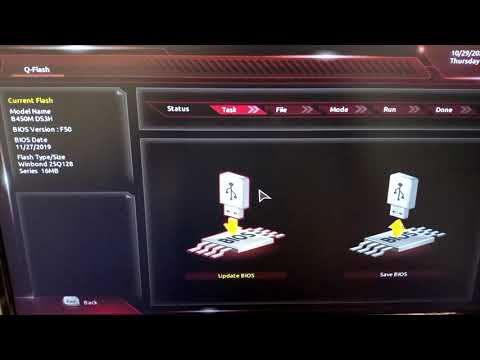
Si nada funciona, podrías intentar hacer un “flash” manual del BIOS usando una memoria USB con la versión correcta del firmware descargada previamente desde la web oficial del fabricante:
7. Contacta soporte técnico
Si después de todo esto sigues sin poder avanzar, puede ser hora de buscar ayuda profesional. A veces hay problemas físicos con la placa base o con otros componentes que podría requerir atención técnica especializada.
Recuerda siempre manejar estas actualizaciones con mucho cuidado; cualquier error puede resultar en problemas serios a largo plazo en tu máquina. Y aunque esta información es útil, nunca está demás consultar directamente con el soporte técnico si sientes que has llegado al límite ¡Suerte!
Oye, tú, ¿te ha pasado alguna vez que enciendes tu PC y, de repente, se queda en un limbo raro, sin arrancar? A mí me ha pasado más de una vez y es un momento de eso que te deja el corazón a mil por hora. Imagínate, ahí está tu computadora, esa máquina que te ayuda con todo y de repente… ¡pum! Se convierte en un ladrillo.
Primero que nada, sería bueno preguntarse si has hecho alguna actualización reciente de la BIOS. La BIOS es como el corazón del sistema: controla todo antes de que Windows o tu otro sistema operativo hagan su magia. A veces, esas actualizaciones pueden salir mal, ya sea porque se cortó la corriente o simplemente porque no era la versión adecuada. Total que ahí estás tú, mirando esa pantalla negra como si fuera un portal hacia otra dimensión.
Si te encuentras en esta situación, lo primero es mantener la calma (sí, ya sé que es difícil). Puedes intentar reiniciar el PC varias veces y ver si arranca. Si no lo hace… tranquilo, hay más cosas que probar.
Uno podría intentar entrar a la configuración de la BIOS presionando una tecla específica justo al encenderla (normalmente F2 o Del). Si entras y todo parece normal pero aún así no arranca Windows, podrías mirar las opciones para restablecer los valores predeterminados. A veces una simple configuración errada puede ser el problema.
Ahora bien… ¿y qué pasa si no puedes ni siquiera acceder a la BIOS? Ahí es donde las cosas se complican un poco más. Podrías intentar desconectar todos los periféricos (mouse, teclado, imprenta… lo que sea) y dejar sólo lo esencial. También asegurarte de que no haya problemas físicos: revisa cables o incluso da una checada a los componentes internos como los módulos RAM.
En casos extremos, algunos techies optan por reflashear la BIOS con un USB específico desde otra máquina. Pero ojo: esto puede ser arriesgado si no sabes bien lo que haces; podrías dejarlo aún más inerte.
Recuerdo cuando me pasó eso último con mi viejo desktop. Estaba super emocionado por actualizarlo para jugar ese juego nuevo del momento y al final me quedé con una computadora muerta en mis manos durante semanas hasta dar con una solución adecuada. Fue frustrante pero también aprendí mucho sobre cómo funciona todo ese lío tecnológico detrás del telón.
Así que ya sabes: si tu PC no arranca después de tocar la BIOS, respira hondo y sigue probando hasta quedar loco or encontrar qué le pasa realmente. Al final suele haber luz al final del túnel… ¡aunque a veces parezca un tren!