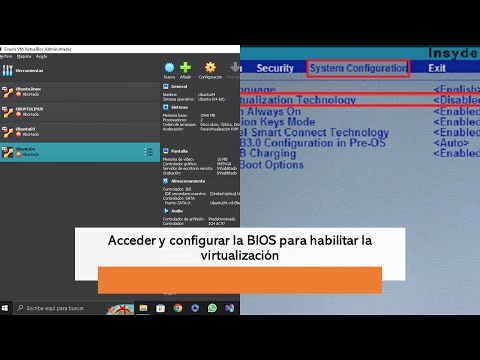
Oye, ¿alguna vez has intentado actualizar el BIOS de tu PC y ha salido todo mal? Vaya, qué rollo, ¿no? Es como si tu computadora decidiera hacer un berrinche justo cuando estás a punto de disfrutar de tu juego favorito o terminar ese proyecto importante.
Total que una actualización fallida puede dejarte con un equipo que no arranca. Y ahí es donde entra la pelea entre tú y la máquina. Pero tranquilo, no todo está perdido. Hay formas de rescatar tu PC y devolverla a la vida.
En este artículo, te voy a contar cómo puedes recuperar esos momentos de tensión tras una actualización fallida del BIOS. Vamos a ver juntos algunos pasos sencillos para que puedas salir del apuro sin perder la cabeza en el intento. ¿Te animas? ¡Vamos!
Soluciones para cuando tu PC no enciende tras actualizar la BIOS
Bueno, imagínate esta situación: acabas de actualizar la BIOS de tu PC porque pensaste que así mejorarías el rendimiento. De repente, al reiniciar, ¡puff! La pantalla en negro y nada más. Menuda faena, ¿verdad? No te preocupes, aquí van algunas soluciones que pueden ayudarte a recuperar tu máquina.
Verifica la alimentación: A veces la solución es más simple de lo que parece. Asegúrate de que el cable de alimentación esté bien conectado. Si tienes una fuente de alimentación modular, asegúrate de que todos los cables estén en su lugar y funcionando.
- Revisa el botón de encendido: ¿el botón hace click?
- Prueba otros enchufes: Puede ser un problema del enchufe mismo.
Resetear la BIOS: Si la actualización ha fallado realmente, un reset a los valores por defecto podría ser tu mejor amigo. Para esto:
- Apaga el PC y desconéctalo.
- Saca la batería de la placa base, si es posible.
- Espera unos minutos. Esto ayudará a resetear los ajustes.
- Pon de nuevo la batería y prueba encenderlo.
Recuerdo una vez que un amigo mío hizo esto con su computadora después de una actualización fallida. Al principio estaba bastante nervioso, pero cuando encendió su PC y vio que todo volvía a funcionar, ¡su cara era un poema!
Modo seguro o recuperación del sistema: Si logras acceder al menú del arranque pero no puedes entrar en Windows, intenta arrancar en modo seguro. Aquí tienes cómo hacerlo:
- Pulsa repetidamente F8 durante el arranque hasta que veas las opciones avanzadas.
- Selecciona Modo Seguro.
- Desinstala cualquier actualización reciente del BIOS o vuelve a cargar una versión anterior si está disponible.
Aguja para flasheo (si aplica): Algunas placas base vienen con un puerto USB y un método para actualizar o reparar la BIOS incluso sin encender completamente el PC. Revisa el manual de tu placa para ver si puedes usar esto.
Recuerda también mantener siempre una copia del BIOS anterior antes de cualquier actualización; es como tener un paracaídas extra cuando haces paracaidismo.
Ponte en contacto con soporte técnico profesional: Si nada funciona y tu PC sigue sin encenderse tras fallar la actualización—no dudes en pedir ayuda a profesionales. No hay vergüenza en eso; muchas veces ellos tienen herramientas especiales para recuperar sistemas.
En fin, no te desesperes si tu computadora se muestra rebelde tras esa actualización. Espero que alguna de estas sugerencias te ayude a revivirla. Recuerda siempre proceder con precaución con actualizaciones importantes; como dice el refrán: «más vale prevenir que lamentar».
Cómo solucionar problemas cuando la actualización de BIOS se detiene
Cuando hablamos de actualizaciones de BIOS, lo primero que hay que tener claro es que esto puede ser un rollo. No sé si a ti te ha pasado, pero a mí en una ocasión se me detuvo la actualización y casi me da un infarto. Después de un rato de pánico, logré salir del apuro y hoy te voy a contar cómo recuperar tu PC tras una actualización fallida del BIOS.
Primero, ¿qué es el BIOS? Es como el alma de tu computadora; sin él, tu máquina no enciende. Así que cuando decides actualizarlo, tienes que estar 100% seguro de lo que haces. A veces pueden surgir errores por incompatibilidades o cortes de energía.
Ahora, si la actualización se detiene y ves que tu pantalla se queda negra o simplemente no arranca más, hay algunas cosas que puedes intentar:
- No entres en pánico: Suena fácil decirlo, pero es el primer paso. Desconectar la energía y volver a encender puede ayudar en algunos casos.
- Revisa los cables: Asegúrate de que todo está bien conectado. A veces simplemente se desajusta algo y ni cuenta te das.
- Intenta reiniciar: Mantén pulsado el botón de encendido durante unos 10-15 segundos hasta que la PC apague completamente. Luego vuelve a encenderla.
- Pantalla negra: Si al reiniciar sigue igual, prueba desconectar todo lo innecesario: impresoras, USBs… ¡hasta los ratones! Solo deja lo básico.
- Método del jumper: Si eres un poco más atrevido (y tienes cuidado), busca el jumper para restablecer la configuración del BIOS en tu placa base. Mueve el jumper a “reset” y vuelve a ponerlo como estaba después de unos segundos.
- Uso del USB de recuperación: Algunas placas base permiten iniciar desde un USB para reinstalar el BIOS original. Tienes que descargar la versión adecuada desde la web del fabricante y seguir las instrucciones con cuidado.
Una vez hayas hecho eso, si tu PC no arranca todavía o sigue sin reconocer la actualización, es posible que necesites consultar con alguien profesional o llevarla a servicio técnico.
Y recuerda: Nunca intentes actualizar el BIOS sin conocer bien los riesgos. Si tienes dudas sobre algún paso o te sientes abrumado por el proceso, es mejor pedir ayuda antes de hacer algo irreversible.
Al final del día, mantener nuestra tecnología en buen estado debería ser algo fácil y poco estresante; pero cuando pasan estas cosas… bueno, siempre hay formas de salir adelante. ¡Espero que esto te haya echado una mano!
Soluciones para BIOS que no inicia: pasos a seguir para recuperar tu sistema
Claro, aquí tienes un texto sobre las soluciones para BIOS que no inicia y cómo recuperar tu PC tras una actualización fallida del BIOS. Espero que te sirva:
Cuando la BIOS no inicia, puede ser un verdadero dolor de cabeza. Me acuerdo de una vez en la que un amigo intentó actualizarla porque había leído que mejoraba el rendimiento del PC. Total, que terminó con un ordenador que no arrancaba. A veces, esos cambios tan «benévolos» pueden volverse en nuestra contra.
Así que aquí te dejo algunos pasos a seguir si te encuentras en esta situación:
- Verifica la conexión de los componentes: Asegúrate de que todo esté bien conectado. A veces, lo más sencillo es lo que falla, como un cable suelto o una RAM mal colocada.
- Prueba el modo seguro: Si logras llegar al menú de arranque, intenta iniciar en modo seguro. Esto puede ayudarte a evitar conflictos y hacer correcciones.
- Restablece la configuración de la BIOS: Busca la opción para restaurar los valores predeterminados. Cada placa madre tiene sus propios métodos, así que consulta el manual o investiga online.
- Carga una versión anterior del BIOS: Si tienes acceso a otra computadora y al archivo del BIOS anterior (eso sí, asegúrate de tenerlo), intenta cargarla desde un USB a tu placa base. Sigue las instrucciones específicas del fabricante para esto.
- Prueba con Clear CMOS: Localiza el jumper o batería en tu placa base y restablece el CMOS. Esto borra cualquier configuración corrupta y puede hacer maravillas.
- Sustituye la batería de la placa madre: Si tienes problemas recurrentes con configuraciones guardadas, cambiarla puede ser útil. Una batería agotada afecta el funcionamiento general.
No olvides tener cuidado al hacer estos procedimientos. La manipulación incorrecta puede dañar los componentes hardware y empeorar las cosas.
Además, recuerda respaldar tus datos regularmente para evitar pérdidas innecesarias. Y si después de probar todo no hay forma de resolverlo, sería hora de acudir a un profesional. Oye tú, no está mal pedir ayuda cuando se trata de recuperar tu querido PC.
Espero que estos pasos te ayuden a solucionar cualquier problema relacionado con tu BIOS y puedas volver a disfrutar sin esos disgustos técnicos. ¡Ánimo!
Oye, ¿alguna vez te ha pasado que haces una actualización en tu PC y, de repente, todo se vuelve un caos? A mí me pasó una vez que intenté actualizar el BIOS de mi vieja máquina. Pensé que era algo sencillo y sin riesgos, pero nada más lejos de la realidad. Total que, después de un par de reinicios, mi computadora se quedó totalmente muerta. Fue un momento de pánico total.
Entonces, la cosa es que las actualizaciones del BIOS son importantes porque ayudan a que tu hardware funcione mejor y más rápido. Pero aquí viene la parte complicada: si algo sale mal durante el proceso —como un corte de luz o desconectarle la corriente— tu PC puede no volver a encenderse correctamente. Es como intentar despertar a alguien en medio de un sueño profundo… ¡y no hay manera!
Si te encuentras en esta situación y piensas “¿ahora qué?”, hay varias cosas que puedes probar para recuperar tu máquina. Primero, respira hondo. En serio, esto puede ser frustrante pero lo primero es mantener la calma.
A veces puedes intentar reiniciar el BIOS usando un «reset». Esto significa quitar la pila de la placa madre por unos minutos y luego volver a ponerla. Suena raro pero muchas veces eso ayuda a restaurar la configuración original. ¿Te imaginas? Es como darle una segunda oportunidad a tu PC.
Otra opción es buscar en el sitio web del fabricante algún procedimiento para restaurar el BIOS usando un USB o incluso una herramienta especial si tienes suerte con modelos más nuevos. Y si eres muy valiente (o tienes buen feeling con lo técnico), podrías usar un «chip» nuevo para reprogramar el BIOS dañado.
Aunque no soy quien para decirte qué hacer en esas situaciones delicadas, recuerda siempre tener respaldos previos antes de lanzarte a actualizar cualquier cosa importante como esto. A veces lo fácil resulta ser lo más difícil cuando menos te lo esperas.
Así que ahí tienes algunos pasos básicos sobre cómo lidiar con estas crisis tecnológicas tras una actualización fallida del BIOS. Al final del día, todos pasamos por esos momentos donde pensamos que hemos perdido todo pero con calma y paciencia es posible salir adelante. ¡Ánimo!