
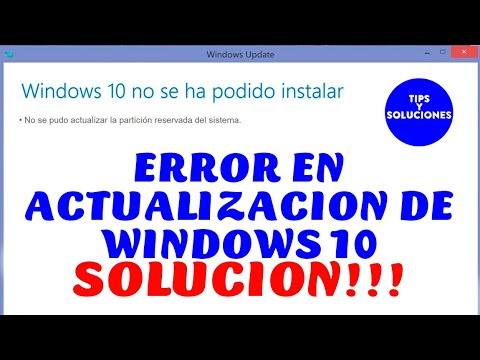
¿Te ha pasado alguna vez que, tras una actualización de Windows, tu computadora decide tomarse un descanso eterno? ¡A mí sí! Es como si dijera: “Hoy no, amigo”. Total que estás ahí, mirando la pantalla en blanco y pensando en lo que hiciste mal.
No te preocupes. Aquí estoy para echarte una mano. Vamos a hablar sobre cómo recuperar tu sistema después de esos momentos de pánico tecnológico.
Así que si te encuentras con un Windows que no arranca o se queda pegado en una pantalla rara, agarra unas palomitas. Te voy a explicar cómo salir del lío sin perder la cabeza ni tus archivos. ¿Listo? ¡Vamos allá!
Soluciones para Reestablecer la Herramienta de Windows Update en Windows 11
¿Tu Windows 11 se volvió loco después de una actualización y no puedes actualizarlo? Oye, no estás solo. Es más común de lo que piensas. En este texto, te voy a contar cómo reestablecer la herramienta de Windows Update y permitir que tu sistema operativo se comporte como debería.
1. Reinicia tu PC
A veces, parece una tontería, pero reiniciar puede solucionar un montón de problemas. Simplemente apaga tu computadora y vuelve a encenderla. ¿Ves? A veces lo más sencillo es lo más efectivo.
2. Ejecuta el Solucionador de Problemas
Windows 11 tiene una herramienta integrada que puede detectar y solucionar problemas automáticamente. Para usarla:
- Ve a Configuración.
- Haz clic en Sistema y luego en Solucionar problemas.
- Sigue con Otros solucionadores de problemas, busca «Windows Update» y ejecútalo.
Esta herramienta intentará encontrar el problema y ofrecerte soluciones. A veces hace magia.
3. Restablecer Componentes de Windows Update
Si el solucionador no arregló nada, podemos hacer un pequeño «reset» manual:
- Pulsa las teclas Win + X, selecciona Terminal (Administrador).
- Aquí vamos a parar dos servicios: escribe:
net stop wuauserv
para el servicio de Windows Update. - Luego escribe:
net stop cryptSvc,
para el servicio de criptografía. - A continuación:
net stop bits,
que es el servicio de transferencia inteligente. - Asegúrate de escribir cada línea y dar enter después.
Después, vamos a renombrar las carpetas donde se almacenan los archivos temporales:
- Escribe:
ren C:WindowsSoftwareDistribution SoftwareDistribution.old - Cambia la carpeta del Catálogo del cliente con:
ren C:WindowsSystem32catroot2 Catroot2.old
Por último, vuelve a iniciar los servicios:
net start wuauservnet start cryptSvcnet start bitsnet start msiserver
Esto debería restablecer la funcionalidad básica de Windows Update.
4. Actualiza los Drivers Manualmente)
Si tienes problemas específicos con controladores tras una actualización fallida, actualiza esos drivers manualmente desde la página web del fabricante o usa el Administrador de Dispositivos para verificar si hay actualizaciones disponibles.
No olvides hacer copias de seguridad.. Siempre es buena idea tener tus datos respaldados antes de hacer cambios grandes en el sistema.
Recuerda que si esto no te soluciona nada, puede ser necesario buscar ayuda profesional o visitar foros específicos donde otros usuarios comparten sus experiencias. Cada caso es único, pero estos pasos deberían ayudarte en muchos casos comunes. Así que ya sabes, ¡a arreglar ese Windows Update!
Solución a Problemas Comunes de Windows Update en Windows 10 Usando CMD
Hoy vamos a hablar de un tema que puede quitarte el sueño: los problemas comunes de Windows Update en Windows 10. A veces, las actualizaciones fallan y eso puede hacer que tu PC se quede en un limbo raro. Pero no te preocupes, porque aquí tengo algunas soluciones que puedes probar usando el símbolo del sistema o CMD, como le llames.
Recuerdo la vez que mi compi tuvo un problema tras una actualización, su laptop decidió volverse una tortuga. Así que nos pusimos manos a la obra. Al final, logramos recuperarla en menos de una hora. Así que, ¡aquí va!
Primero, asegúrate de abrir CMD como administrador. Para ello:
- Escribe «cmd» en la barra de búsqueda.
- Haz clic derecho sobre «Símbolo del sistema» y selecciona «Ejecutar como administrador».
Una vez dentro del CMD, puedes ejecutar varios comandos para intentar solucionar el problema:
- sfc /scannow: Este comando busca y repara archivos de sistema dañados. Simplemente escríbelo en la ventana del CMD y presiona Enter. Esto puede tardar un poco.
- dism /online /cleanup-image /restorehealth: Este es otro comando útil. Ayuda a reparar la imagen de Windows si está corrupta. Espera pacientemente mientras trabaja su magia.
- net stop wuauserv: Detiene el servicio de Windows Update temporalmente. Es útil si quieres reiniciarlo después con más fuerza.
- net start wuauserv: Reinicia el servicio que acabas de detener antes.
- del %windir%SoftwareDistributionDataStore*.* /Q: Borra los archivos temporales acumulados por Windows Update. A veces están mal y causan problemas.
- del %windir%SoftwareDistributionDownload*.* /Q: Elimina las actualizaciones descargadas previamente para evitar conflictos con nuevas descargas.
- winsock reset: Si tienes problemas con la conexión a internet después de una actualización, este comando restablecerá tus configuraciones de red a sus valores originales.
- ipconfig /flushdns: Limpia tu caché DNS para resolver problemas relacionados con la red tras una actualización fallida.
Cada uno de estos comandos tiene su propósito específico y pueden ayudarte a resolver esos molestos problemas post-actualización. Recuerda siempre reiniciar tu computadora después de ejecutar estos comandos para aplicar los cambios correctamente.
Sí, entiendo que todo esto puede parecer un poco técnico al principio, pero es más fácil hacerlo directamente que intentar explicar todo al detalle ¿no crees? Además, siempre puedes buscar tutoriales adicionales o pedir ayuda si te sientes perdido; no hay nada malo en eso.
Al final del día, tener esa tranquilidad al saber que tu computadora está funcionando bien es invaluable. Así que si alguna vez te enfrentas a este tipo de problemas tras una actualización fallida, ya tienes algunos trucos bajo la manga con CMD., Y recuerda: si nada funciona o te sientes incómodo haciendo esto solo, no dudes en consultar ayuda profesional. No vale la pena arriesgarse más allá ¿verdad?
Soluciona problemas de Windows Update en Windows 11 usando CMD
¿Tienes problemas con Windows Update en Windows 11? No te preocupes, no estás solo. Muchas veces, esas actualizaciones que deberían hacernos la vida más fácil pueden volverse un dolor de cabeza. Cuando una actualización falla, puede dejar tu sistema en un estado complicado. Pero aquí estoy para ayudarte a solucionar esos problemillas usando el Símbolo del sistema (CMD).
Primero, por si no lo sabes, el CMD es una herramienta poderosa en Windows que te permite ejecutar comandos y realizar tareas de mantenimiento. Así que, vamos a trabajar juntos para devolverle la vida a tu Windows 11.
Antes de entrar en materia, asegúrate de tener permisos de administrador. Para abrir el CMD como administrador, busca “cmd” en el menú de inicio, haz clic derecho y selecciona “Ejecutar como administrador”. Eso es muy importante; si no lo haces así, algunos comandos podrían no funcionar.
Ahora sí, vamos al grano. Aquí tienes los pasos básicos para solucionar problemas con Windows Update:
- Detener los servicios relacionados: A veces hay procesos atascados que impiden que las actualizaciones se realicen correctamente. Ejecuta estos comandos uno por uno:
net stop wuauservnet stop cryptSvcnet stop bitsnet stop msiserver- Eliminar archivos temporales: El siguiente paso es liberar espacio y eliminar archivos corruptos relacionados con las actualizaciones. Para ello ejecuta estos comandos:
del %windir%SoftwareDistributionDataStore*.* /s /qdel %windir%SoftwareDistributionDownload*.* /s /q- Reiniciar los servicios: Una vez eliminados los archivos temporales, vuelve a activar esos servicios con los siguientes comandos:
net start wuauservnet start cryptSvcnet start bitsnet start msiserver- Lanza el Comprobador de archivos del sistema (SFC): Esto te ayudará a reparar cualquier archivo dañado en el sistema. Ejecuta este comando:
sfc /scannow- Ejecución del DISM: Si SFC no encuentra problemas o no puede corregir todo, utiliza la herramienta DISM para reponer elementos dañados. El comando es:
Dism /Online /Cleanup-Image /RestoreHealth- No olvides reiniciar tu computador después de ejecutar todos estos comandos. Esto asegurará que todos los cambios se apliquen correctamente.
- A veces deberás actualizar nuevamente desde “Configuración” > “Actualización y Seguridad”. Así comprobarás si ya está funcionando correctamente.
- Puedes también revisar el historial de actualizaciones desde “Configuración” > “Actualización y Seguridad” > “Historial de actualizaciones”, para ver qué actualización falló.
Si sigue sin funcionar tras esto, puede ser buena idea buscar ayuda profesional—no siempre se puede resolver todo desde casa. - No te olvides: mantener copias de seguridad periódicas es fundamental! Nunca sabes cuándo necesitarás volver atrás ante un problema mayor.
Total que la próxima vez que te topes con un problema tras una actualización fallida en Windows 11 ya sabes qué hacer: usa el CMD y sigue los pasos mencionados. Espero que esto ayude porque lidiar con problemas técnicos puede ser frustrante—yo mismo he pasado días tratando de arreglar cosas y me ha vuelto loco alguna vez.
Aquello es básico pero efectivo; si sigues encontrando obstáculos o si algo parece fuera de lugar después del procedimiento anterior… ya sabes que siempre puedes pedir ayuda a alguien más experimentado o buscar soporte técnico.
¡Suerte!
Uy, eso de las actualizaciones fallidas de Windows es un clásico, ¿verdad? Recuerdo una vez que estaba en medio de una maratón de videojuegos y, de repente, mi PC empezó a hacer cosas raras. Resulta que le había dado por actualizar y se quedó atascado en el logo de Windows. ¡Casi me da algo!
La verdad es que, aunque a veces se siente como si el universo estuviera conspirando contra nosotros, hay formas de volver a la normalidad. Primero que nada, es importante mantener la calma. Aunque parezca un drama existencial, siempre hay luz al final del túnel.
Si alguna vez te encuentras con un arranque fallido tras una actualización (el famoso «pantallazo azul» o «no puedo iniciar Windows»), lo primero que puedes hacer es reiniciar varias veces tu ordenador. A veces eso hace milagros y te permite acceder a las opciones de recuperación. Es como ese truco donde apagas y enciendes tu router cuando no hay conexión; muchas veces resuelve más de lo que imaginamos.
Una vez aquí, podrás ver algunas opciones útiles. Puedes intentar usar la opción “Restaurar sistema” para regresar a un punto antes de la actualización problemática. Eso suele funcionar bien si hiciste una copia antes (siempre recordamos hacer copias… aunque todos lo olvidamos alguna vez).
También está el modo seguro. Arrancar en este modo es como llevar al PC a un spa: se carga solo lo esencial y te deja tomar acciones sin distracciones (o virus). Desde ahí podrías desinstalar el último parche o controlador que causó el desastre.
Y si todo falla… bueno, tienes la opción más drástica: reinstalar Windows desde cero. Es un poco más complicado y puede dar bastante miedo porque parece que estás borrando todo, pero a menudo es la forma más segura para resolver problemas más profundos.
Al final del día, lo importante es recordar que no estás solo en este viaje tecnológico lleno de baches. Todos pasamos por eso en algún momento, así que toma una respiración profunda—la solución está más cerca de lo que piensas. ¡Y ya sabes! Mantén siempre tus datos respaldados; nunca está demás tener esa tranquilidad en los momentos difíciles.

