Oye, ¿cuántas veces has sentido que tu sistema operativo Linux está un poco lento o desactualizado? A mí me pasa de vez en cuando. Total que, para eso, tenemos a APT y Snap, dos herramientas que son como tus mejores aliados para mantener todo en orden.
En este artículo, vamos a hablar de cómo actualizar paquetes con APT y Snap. Te prometo que no es tan complicado como parece. Vamos a ver los pasos esenciales y algunos truquitos para que tu Linux funcione como la seda.
¿Listo para hacer que tu PC vuelva a brillar? ¡Vamos al lío!
Soluciones para Actualizar Snap y Resolver Errores Comunes en el Proceso
Actualizar aplicaciones en tu sistema a veces puede volverse un dolor de cabeza, especialmente cuando estás lidiando con Snap. Te voy a contar cómo puedes facilitarte la vida al actualizar tus paquetes y resolver esos errores molestos que pueden surgir en el proceso. ¡Vamos al grano!
Primero, es importante que entiendas qué es Snap. Es una herramienta que permite gestionar aplicaciones en diferentes distribuciones de Linux. Así que, si usas Ubuntu o cualquier otra distro compatible, seguro la conoces.
Ahora, si quieres actualizar Snap y te encuentras con problemas, no te preocupes. Hay pasos esenciales que puedes seguir:
- Instala las actualizaciones de tu sistema: Antes de entrar al tema de Snap, asegúrate de que tu sistema esté actualizado en general. Ejecuta
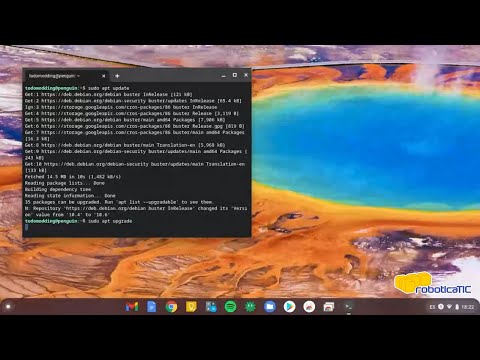
sudo apt update && sudo apt upgrade. Esto asegurará que todo esté al día. - Actualizar Snap: Simplemente abre tu terminal y escribe
sudo snap refresh. Esto descargará e instalará las últimas versiones de tus aplicaciones instaladas a través de Snap. - Error específico: Si ves errores durante la actualización, como el temido «error: cannot find snap», lo más habitual es que haya un problema con la conexión o los repositorios. Verifica tu conexión a internet para asegurarte de que estás online.
- Borrar caché: A veces, limpiar la caché puede ayudar. Usa el comando
sudo rm -rf /var/lib/snapd/cache/*, y luego prueba ejecutar nuevamente el refresh. - Pérdida de permisos: Si una aplicación no responde o no se actualiza correctamente, podría ser cuestión de permisos. Verifica si necesitas cambiar los permisos usando el comando
sudo snap connect nombre-del-snap:conector. - Anular un Snap problemático: Si tienes una aplicación específica que está causando problemas tras la actualización, puedes revertirla a una versión anterior temporalmente con:
sudo snap revert nombre-del-snap. - Búsqueda activa: No olvides consultar los foros o páginas como Launchpad para saber si otros usuarios están enfrentando problemas similares; ahí suelen compartir soluciones útiles.
Tengan en cuenta que estos pasos son generales; cada caso podría ser diferente dependiendo del tipo de error e incluso del sistema operativo que uses. No dudes en buscar ayuda profesional si sientes que las cosas se están complicando demasiado.
Total que actualizar Snap puede parecer complicado a veces, pero con estos consejos deberías poder navegar por el proceso sin muchos inconvenientes. ¡Y recuerda siempre hacer un respaldo antes de realizar cambios importantes! ¿Alguna vez te has quedado sin tus archivos porque algo salió mal? A mí me ha pasado y no fue divertido… así que mejor prevenir.
A veces es cuestión de paciencia y encontrar la solución adecuada para cada error, pero estoy seguro de que podrás lidiar con ello como un pro. ¡Ánimo!
Cómo solucionar problemas comunes al actualizar Snap Store en tu sistema
Cuando decides actualizar tu Snap Store, puede que no todo salga como esperabas. Oye, no te preocupes, es más común de lo que piensas. Aquí te voy a contar algunos problemas comunes que podrías tener y cómo solucionarlos. Así que, agárrate y vamos al lío.
Problema 1: Error de conexión
A veces, al intentar actualizar Snap Store, podrías encontrar un error de conexión. Esto pasa cuando tu computadora no puede comunicarse con los servidores de Snap. Verifica tu conexión a Internet primero. Abre un navegador y prueba cargar alguna página. Si no se carga, ya sabes por dónde empezar.
Problema 2: Paquete dañado
Si el paquete que estás tratando de actualizar está dañado, recibirás un mensaje de error extraño. Un truquillo aquí sería ejecutar el siguiente comando en la terminal:
sudo snap refresh
Esto intentará actualizar todos los paquetes instalados y tal vez solucione el problema.
Problema 3: Permisos insuficientes
Un clásico, ¿verdad? Tal vez no tengas los permisos necesarios para realizar la actualización. Puedes usar este comando para asegurarte:
sudo snap refresh --classic
Problema 4: Conflictos con otras aplicaciones
A veces, otra aplicación puede estar interfiriendo con la actualización del Snap Store. Para resolver esto, asegúrate de cerrar todas las aplicaciones antes de intentar actualizar nuevamente.
Problema 5: Espacio en disco insuficiente
Si tu disco duro está lleno como mi despensa después del fin de semana, ¡puff! No vas a poder actualizar nada. Verifica el espacio libre con:
df -h
Si ves que está llenito, considera eliminar archivos o aplicaciones que ya no uses.
Puntos clave a recordar:
- Asegúrate siempre de tener conexión a Internet.
- Ejecución correcta del comando sudo.
- Cierra otras aplicaciones durante la actualización.
- Mantén suficiente espacio en disco.
Recuerda que si después de seguir estos pasos sigues sin poder hacer la actualización, podría ser buena idea recurrir a foros o comunidades en línea específicas para recibir ayuda más detallada y personalizada. Al final del día, nadie quiere pasar horas buscando soluciones cuando un pequeño consejo puede salvarte tiempo.
Espero que esta info te ayude a navegar esos problemas comunes con Snap Store sin demasiado drama. ¡Suerte!
Solucionando problemas comunes al utilizar Sudo Snap Update en sistemas Linux
¡Hola, colega! ¿Te has encontrado alguna vez con problemas al usar sudo snap update en tu sistema Linux? No te preocupes, aquí estoy para ayudarte a entender qué está pasando y cómo solucionarlo. Imagina que estás en medio de una partida épica y de repente se te traba el juego; eso es un poco lo que pasa cuando tu sistema no quiere cooperar. Vamos a ver los problemas comunes y sus soluciones.
Primero, hablemos de las dependencias rotas. A veces, los paquetes no se pueden actualizar porque hay otros paquetes que tienen incompatibilidades. Esto puede pasar si has añadido repositorios de terceros o si hay actualizaciones fallidas previas. Para solucionar esto, puedes intentar actualizar tus dependencias manualmente:
- Asegúrate de tener las últimas versiones: Ejecuta
sudo apt updateseguido desudo apt upgrade. - Repara las dependencias rotas: Usa el comando
sudo apt --fix-broken install.
Otro problema común es la falta de espacio en disco. Y sí, esto puede ser un dolor de cabeza. Si tu disco está lleno, tu sistema no podrá descargar e instalar nuevos paquetes. Para comprobarlo:
- Mira el espacio disponible: Ejecuta el comando
df -h. - Limpia archivos innecesarios: Puedes usar comandos como
sudo apt autoremovepara eliminar paquetes que ya no necesitas.
No olvidemos los permisos insuficientes. Si por alguna razón tu usuario no tiene permisos para usar el comando sudo correctamente, ¡adiós actualización! Asegúrate de estar usando la cuenta adecuada.
- Asegúrate de ser parte del grupo «sudo»: Puedes verificarlo con el comando
groups nombre_de_usuario. - Cambia a un usuario con privilegios adecuados si es necesario.
A veces también puedes enfrentarte al famoso “error 404”, ya sabes, cuando los repositorios están caídos o eliminados. ¡Es frustrante! Lo mejor aquí es revisar a qué repositorios estás intentando acceder:
- Edita la lista de fuentes: Abre el archivo con:
sud nano /etc/apt/sources.list.d/nombre_del_repositorio.list - Asegúrate que las URLs son correctas.
Consulta la documentación oficial , puede ser útil también para resolver conflictos.
No olvides que después de cualquier cambio importante en la configuración del sistema o rejilla de repositorios debes ejecutar otra vez
# sudo apt update
# sudo snap refresh
# sudo snap update
# sudo apt upgrade
& por último, si has probado todo esto y sigues teniendo problemas… bueno, quizás sea hora de buscar ayuda profesional o consultar foros específicos donde otros usuarios han tenido problemas similares.
No temas a romper nada: Linux es robusto y siempre habrá una forma de volver atrás si algo sale mal. La tecnología tiene esas cosillas; muchas veces hay más allá del simple “mantenlo actualizado”, pero mira tú: ¡la aventura es parte del viaje!
Oye, ¿te has encontrado alguna vez con la necesidad de actualizar tus programas en Linux y no sabías por dónde empezar? A mí me ha pasado un par de veces y, la verdad, es un poco frustrante. Pero mira, hoy quiero hablarte de algo que puede hacer que esa tarea sea un poco más fácil: actualizar paquetes usando APT y Snap. ¡Vamos al grano!
Primero, hablemos de APT. Esta herramienta es como el mayordomo de tu sistema; se encarga de instalar, eliminar y gestionar software en distribuciones basadas en Debian. Siempre que quieres mantener tu sistema al día, lo primero es abrir la terminal (ahí es donde ocurre la magia) y escribir un par de comandos.
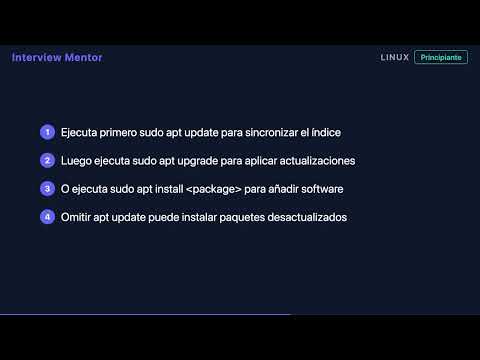
Recuerdo cuando actualicé mi sistema por primera vez. Tenía miedo de romper algo o que todo dejara de funcionar. Pero después de ejecutar **sudo apt update** para refrescar la lista de paquetes, sentí una especie de alivio al ver que todo estaba en orden. Luego vino el **sudo apt upgrade**, donde efectivamente se actualizan esos paquetes. Y ahí estaba yo, esperando a que terminara el proceso como si estuviera viendo una serie emocionante.
Por otro lado, Snap es otra herramienta bastante útil para instalar aplicaciones empaquetadas independientemente del resto del sistema. Me gusta pensar en Snap como esa Cerveza fría que te espera en el frío durante una tarde calurosa: siempre ahí para refrescarte cuando lo necesitas. Para actualizar aplicaciones instaladas por Snap, solo tienes que ejecutar **sudo snap refresh**. ¡Así de simple!
Ambos métodos son súper importantes porque aseguran que tu software esté actualizado con las últimas características y correcciones de seguridad. La vida digital puede ser un poco turbulenta si usas versiones antiguas; imagina navegar por Internet con un navegador desactualizado… ¡puf! Eso sí que sería un desastre.
Al final del día, mantener todo al día no solo mejora tu experiencia sino también protege tu equipo. Así que ¿qué tal si le echas un vistazo a tus actualizaciones? Ya sabes lo fácil que puede ser después de dar esos primeros pasos. Es como aprender a andar en bicicleta; al principio parece complicado pero luego volarás sin pensarlo dos veces.
Así que ya sabes, abre la terminal y dale caña a esos comandos esenciales para mantener tu sistema fresco como una lechuga. ¡Tú puedes!