Oye, ¿te has topado alguna vez con CloudPanel? Es una herramienta genial para manejar tus servidores en Ubuntu. Total que, mantenerlo actualizado es superimportante si quieres que todo funcione como la seda.
Hoy vamos a ver los pasos esenciales para actualizar CloudPanel en Ubuntu. La cosa es que, si no lo haces, puedes quedarte atrás y perderte de funciones nuevas o mejoras de seguridad, y eso no queremos, ¿verdad?
Así que si estás listo para darle un empujoncito a tu panel de control y asegurarte de que esté en su mejor forma, quédate conmigo. Te prometo que no será un rollo ni nada por el estilo. ¡Vamos al lío!
Resolviendo problemas comunes al instalar Ubuntu 24.04: pasos y soluciones efectivas
Claro, vamos a lo que vinimos, ¿vale? Instalar Ubuntu 24.04 puede ser emocionante y un poco complicado a la vez. A veces, surgen problemas que pueden frustrar un poco, así que aquí te dejo algunos de los más comunes y cómo solucionarlos.
1. Problemas con el arranque
Si después de instalar Ubuntu tu máquina no arranca, no entres en pánico. Eso pasa a veces. Primero revisa si has configurado correctamente el BIOS/UEFI para arrancar desde el disco duro o USB correcto. Asegúrate de que la opción de «Secure Boot» esté desactivada también; puede causar conflictos.
2. Fallo en la conexión a Internet
Es común que algunos usuarios tengan problemas conectándose a Wi-Fi después de una instalación nueva. Si tienes un adaptador Wi-Fi que no se detecta, puedes intentar lo siguiente: abre la terminal (Ctrl + Alt + T) y ejecuta sudo lshw -C network. Esto te ayudará a identificar si tu tarjeta está siendo reconocida. Si no es así, quizás necesites instalar controladores adicionales desde «Software y actualizaciones», en la pestaña «Controladores adicionales».
3. Problemas al actualizar CloudPanel
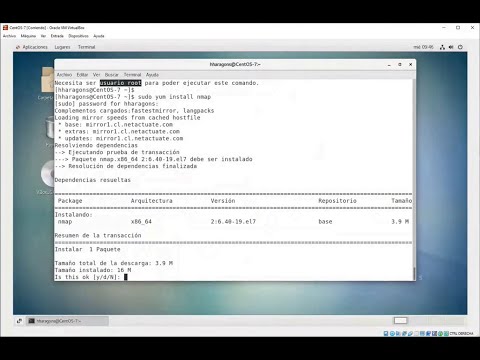
Al actualizar CloudPanel, podrías encontrar errores relacionados con dependencias o paquetes rotos. Una buena práctica aquí es asegurarte de tener tu sistema completamente actualizado antes de hacer cualquier otra cosa: ejecuta sudo apt update && sudo apt upgrade en la terminal.
Cuando actualices CloudPanel, si ves algún error como «paquete no instalado», intenta eliminarlos con sudo apt –fix-broken install, eso suele ayudar bastante.
4. Espacio insuficiente en disco
Es fácil olvidar cuánto espacio estás usando realmente hasta que intentas instalar algo nuevo y ¡bam! Te dice que ya no hay más espacio disponible. Puedes verificar esto usando df -h. A veces es solo un tema de limpiar archivos temporales o cachés; puedes usar herramientas como BleachBit, pero fíjate bien antes de borrar algo importante.
5. Problemas gráficos tras la instalación
Puede suceder que después del arranque todo se vea borroso o los gráficos estén fallando debido a controladores inadecuados o incompatibles con tu hardware gráfico (los famosos drivers). La solución aquí suele ser instalar el controlador propietario adecuado desde «Controladores adicionales». Busca opciones como Nvidia o AMD dependiendo del fabricante y prueba instalarlos.
6. Almacenamiento externo no reconocido
Si conectas un USB o disco duro externo y nada pasa, puede ser por varias razones: asegúrate primero de que funciona bien en otra computadora. Luego verifica si está montado utilizando lsblk; si no aparece ahí, deberías intentar montarlo manualmente o revisar las configuraciones relevantes del sistema.
Recuerda que cada uno tiene su propia historia al tratar con problemas técnicos; yo recuerdo una vez cuando traté de instalar Linux en mi viejo portátil y terminé peleándome con los drivers durante horas… Pero al final descubrí una comunidad increíble dispuesta a ayudarme.
Bueno amigo, espero que esto te ayude a superar esos pequeños obstáculos al instalar Ubuntu 24.04 y también al lidiar con CloudPanel sin drama alguno. Pero si sientes que las cosas se complican mucho, nunca dudes en buscar ayuda profesional (no hay vergüenza en eso).
Cómo verificar el checksum de Ubuntu 24.04 para asegurar la integridad de tu descarga
Verificar el checksum de Ubuntu 24.04 es un paso crucial para asegurarte de que la descarga sea auténtica y no esté dañada. Esto es especialmente importante si, por ejemplo, planeas actualizar CloudPanel en tu servidor, ya que cualquier error en la instalación puede causar problemas posteriores. Vamos a ver cómo hacerlo.
Primero, ¿qué es un checksum? Es una especie de huella digital de tu archivo que lo identifica. Cuando descargas Ubuntu, el sitio oficial también proporciona un checksum para ese archivo. Si coinciden, ¡perfecto! Tu descarga es válida.
Para empezar, sigue estos pasos:
- Descarga el archivo ISO: Asegúrate de bajarte la versión correcta desde el sitio oficial de Ubuntu.
- Obtén el checksum: En la misma página donde descargaste el ISO, busca el valor del checksum (normalmente son hashes SHA256).
- Abre la terminal: Aquí harás todo el trabajo necesario para verificar.
Ahora vamos a verificarlo:
1. Navega a la carpeta donde se encuentra tu archivo ISO.
Por ejemplo:
«`bash
cd ~/Descargas
«`
2. Ejecuta este comando para generar el checksum:
«`bash
sha256sum nombre_del_archivo.iso
«`
3. El resultado será un hash largo que parece un montón de números y letras mezcladas. **Esta cadena es tu nuevo amigo**.
4. Ahora compara este hash con el que encontraste en la página web. **Si coinciden**, ¡genial! La descarga está bien.
Pero si por alguna razón no coinciden…
- No te preocupes: Puede ser que se haya dañado durante la descarga.
- Prueba otra vez: Descarga nuevamente el archivo ISO y verifica.
Si sigues teniendo problemas, podrías considerar cambiar tus métodos de conexión o usar otro navegador.
En fin, asegurarte de que tu archivo ISO sea íntegro puede ahorrarte un dolor de cabeza más adelante, sobre todo después de instalar algo tan delicado como CloudPanel en tu servidor Ubuntu. Recuerda siempre hacer una copia de seguridad antes de proceder con cambios importantes.
Y eso es todo lo que necesitas saber sobre cómo verificar el checksum en Ubuntu 24.04. ¿Te ha pasado alguna vez descargar algo y luego tener problemas? A mí me ha pasado más veces de las que me gustaría admitir; así que esta rutina te ayudará a evitar sorpresas desagradables en el futuro.
Solución de problemas comunes al instalar Ubuntu 24.04 a través de netboot
¿Estás tratando de instalar Ubuntu 24.04 a través de **netboot** y te está dando guerra? No te preocupes, aquí tienes algunas soluciones a problemas comunes que podrías encontrar durante el proceso. La idea es que al final, puedas tener tu sistema funcionando como un reloj.
Problemas de red: Uno de los errores más frecuentes se relaciona con la conexión. Si tu servidor no tiene acceso a Internet, no podrá descargar los archivos necesarios. Revisa lo siguiente:
- Asegúrate de que el cable Ethernet esté bien conectado.
- Verifica la configuración del DHCP en tu router; tiene que estar habilitado para asignar direcciones IP automáticamente.
Fíjate en esto: la primera vez que traté de instalar un sistema operativo a través de **netboot**, me olvidé completamente del cable. ¡Qué vergüenza! Tardé un buen rato en darme cuenta.
Error de descarga de archivos: Si ves un mensaje sobre errores al descargar paquetes, puede ser por varios motivos. Aquí tienes algunas soluciones rápidas:
- Intenta cambiar el espejo (mirror) desde donde estás descargando Ubuntu. A veces, algunos están caídos o lentos.
- Si usas una conexión Wi-Fi, prueba con una conexión por cable para evitar problemas de señal.
Fallo en la instalación del gestor de arranque: Un error clásico es que el gestor de arranque (GRUB) no se instale correctamente. Si llegas ahí, prueba lo siguiente:
- Arranca desde un live USB y abre una terminal.
- Ejecuta los comandos para reinstalar GRUB:
sudo grub-install /dev/sdX, donde «X» es tu disco duro.
A mí me pasó una vez y pensé que había perdido todo mi trabajo anterior. Pero nada más lejos; solo era cuestión de reinstalarlo y voilà.
Problemas con la interfaz gráfica: Puede ocurrir que después de la instalación todo funcione bien en modo texto, pero a la hora de acceder a la interfaz gráfica haya líos. Para solucionarlo:
- Asegúrate de tener los drivers adecuados instalados, especialmente si usas hardware más nuevo o específico.
- Puedes intentar iniciar sesión en modo seguro para solucionar problemas gráficos.
¡Oh! Recuerdo cuando instalé Ubuntu por primera vez y mi pantalla quedó negra como si estuviera mirando un agujero negro… Cambié los drivers y todo volvió a sonreír.
No puedo acceder al sistema después del reinicio: Este es otro misterio común: una vez instalado, ¡plaf!, no puedes acceder. Te sugiero:
- Revisar las particiones; asegúrate de haber seleccionado correctamente dónde quieres instalar Ubuntu.
- Puedes usar medios rescatadores o live USB para chequear las particiones desde otra máquina o entorno.
En fin, estos son algunos errores comunes al instalar Ubuntu 24.04 mediante netboot y sus posibles soluciones. Recuerda siempre hacer copias de seguridad antes de modificar cosas serias y si algo falla, consulta a alguien cercano que pueda ayudarte o busca soporte profesional.
Oye, actualizar CloudPanel en Ubuntu puede ser una experiencia interesante, pero también puede dar un poco de miedo si no estás familiarizado con el proceso. La primera vez que lo hice, honestamente, estaba más nervioso que un gato en una habitación llena de alfileres. Tenía miedo a que algo se rompiera o que mis configuraciones se volvieran locas. Pero al final, todo salió bien y aprendí un par de cosas en el camino.
Entonces, para empezar, es clave tener un respaldo de todo. Imagínate que has trabajado largas horas configurando tus servidores y aplicaciones y ¡pum!, algo sale mal en la actualización. No querrías perder todo ese esfuerzo, ¿verdad? Así que asegúrate de hacer una copia de seguridad antes de lanzarte al abismo.
Luego viene la parte técnica: abrir la terminal. Sé que suena intimidante para algunos, pero es como abrir una ventana a un mundo donde tú tienes el control. Aquí es cuando comienzas a escribir esos comandos mágicos que harán toda la diferencia. Primero te vas a asegurar de estar actualizado con los comandos básicos: `sudo apt update` y `sudo apt upgrade`. Son como el café mañanero para tu sistema; le dan energía y lo preparan para lo siguiente.
Una vez hecho esto, necesitarás verificar si hay actualizaciones específicas para CloudPanel. Generalmente puedes hacerlo con un simple comando como `sudo cloudpanel update`, pero aquí te recomiendo leer la documentación oficial por si acaso hay algún detalle o recomendación especial.
Durante el proceso pueden aparecer varios mensajes en la pantalla; algunas veces te pedirá confirmaciones o indicaciones sobre conflictos. Es normal sentirse perdido en esos momentos—yo me he quedado mirando la pantalla sin saber qué hacer más veces de las que quisiera admitir—pero no dudes en investigar o preguntarle a alguien más si sientes que no estás seguro.
Al terminar la actualización y ver ese mensaje brillante de “Actualización completada”, es como cuando terminas una partida difícil y te sientes invencible. Solo entonces ya puedes disfrutar del nuevo rendimiento y las nuevas características que trae CloudPanel contigo.
Así que total, actualizar CloudPanel en Ubuntu no tiene por qué ser algo aterrador. Con precaución y un poco de paciencia (que es clave), puedes hacerlo sin problemas y seguir disfrutando de todo lo cool que ofrece este panel de control. ¿Qué tal si lo intentas? ¡Asegúrate siempre de estar preparado!