Oye, ¿te ha pasado que quieres conectar un dispositivo a tu router D-Link y simplemente no funciona? ¡Vaya lío! Es más común de lo que piensas. A veces, es cuestión de saber qué dispositivos son compatibles y cuáles no.
Mira, en este artículo te voy a contar todo sobre la compatibilidad de tus gadgets con D-Link. Verás que hay cosas a tener en cuenta, desde la configuración hasta los tipos de conexiones. Te prometo que no será aburrido.
Vamos a resolver esos misterios tecnológicos juntos, así que si tienes dudas sobre si tu nuevo teléfono o tableta se va a llevar bien con el router, este es tu lugar. ¡Vamos al lío!
Solución de problemas comunes con la dirección IP 192.168.0.1 en routers D-Link
Claro, vamos a hablar sobre cómo solucionar problemas comunes con la dirección IP **192.168.0.1** en routers D-Link. Si alguna vez te has sentido frustrado al intentar conectarte a tu red y no sabes por dónde empezar, no estás solo. La buena noticia es que, por lo general, hay soluciones sencillas.
Primero, ¿qué es 192.168.0.1? Esta dirección IP es como la dirección de tu router en la red local. Es la puerta de entrada que utilizas para acceder a las configuraciones del router desde tu ordenador o dispositivo móvil.
- Verifica la conexión física: Asegúrate de que todos los cables estén bien conectados. A veces se sueltan sin querer y ¡vaya lío! Asegúrate de que el cable Ethernet o el cable de corriente del router esté bien enchufado.
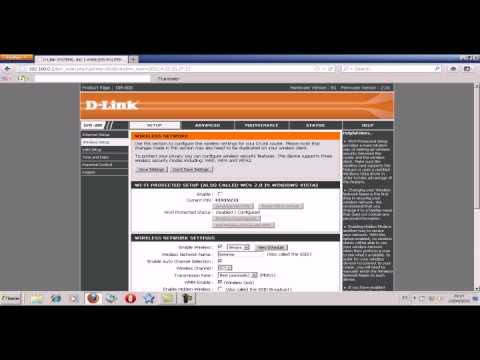
- Acceso al panel de configuración: Abre un navegador y escribe “http://192.168.0.1” en la barra de direcciones. Si ves la página de inicio de sesión del router, genial; si no, revisa si el ordenador está conectado a la red correcta.
- Error 404 o página no encontrada: Esto puede ser un signo de que no estás conectado a la red del router D-Link o que has ingresado mal la dirección IP (puedes hacer un ping para comprobar).
- Error al iniciar sesión: Si no puedes acceder con las credenciales predeterminadas (generalmente “admin” como usuario y contraseña), puede ser que alguien haya cambiado los datos. En este caso, será necesario restablecer el router a su configuración de fábrica.
- No tienes acceso a Internet: Si logras entrar pero no hay conexión a Internet, intenta reiniciar tanto el router como tu dispositivo (un clásico pero efectivo). También revisa que tus parámetros WAN estén correctos.
Una anécdota personal: una vez, una amiga me llamó porque su internet estaba más lento que un caracol, y lo primero que hice fue revisar su conexión usando esta dirección IP. Resultó ser un simple reinicio del router—¡y voilá!, todo volvió a funcionar.
Compatibilidad de dispositivos al conectar con D-Link: No todos los dispositivos son compatibles con todas las configuraciones del router D-Link, así que asegúrate de tener actualizados drivers o firmware cuando intentes conectar algo nuevo.
Por último, si después de todo esto sigues con problemas, quizás sea buena idea consultar con el soporte técnico del fabricante o con un profesional en tecnología—bueno, ojo aquí: nunca dudes en pedir ayuda si te sientes perdido.
Recuerda siempre mantener tu software y firmware actualizados para evitar futuros dolorcitos de cabeza y facilitarte la vida al tratar con tus dispositivos D-Link. ¡Espero que esto te ayude!
Cómo usar un Router D-Link para extender tu red Wi-Fi sin complicaciones
Seguramente alguna vez has tenido problemas con la señal Wi-Fi en casa, ¿verdad? Con un router D-Link, puedes extender tu red sin complicaciones y así disfrutar de una conexión más estable. Vamos a ver cómo hacerlo paso a paso.
Primero, asegúrate de que el router D-Link que tienes es compatible con el método que deseas usar para extender tu red. Los modelos más recientes suelen tener opciones avanzadas como Repeater Mode, pero algunos modelos antiguos pueden no hacerlo. Así que verifica modelitos como el DAP-1610 o el DIR-850L, son bastante populares en este sentido.
Para empezar a configurar tu router D-Link como repetidor, sigue estos pasos:
- Conéctalo a la corriente: Asegúrate de que esté encendido y completamente funcional.
- Conéctate a su red: Busca la señal del router D-Link desde tu dispositivo. Normalmente viene con un nombre por defecto, algo así como “D-Link_XXXX”.
- Abrir el navegador: Escribe en la barra de direcciones la dirección IP del router. Generalmente es “192.168.0.1” o “192.168.1.1”. Si no estás seguro, consulta el manual que vino con el aparato.
- Iniciar sesión: Usa las credenciales por defecto (usuario: admin; contraseña: admin), o las que hayas cambiado previamente.
- Navegar a configuración inalámbrica: Busca una opción llamada “Wireless” o “Inalámbrico” en el menú principal.
- Cambiar modo de operación: Selecciona la opción para modo repetidor (o «WDS»). Esto le dice al router que va a funcionar como un extensor de tu red actual.
- Añadir datos de tu red principal: Necesitarás escribir el SSID (nombre) y la contraseña de tu red Wi-Fi original para conectarlo correctamente.
- Ajustes finales:: Guarda los cambios y reinicia el router si es necesario.
Total que, deberías ver cómo ahora tienes una señal más fuerte en áreas donde antes no llegaba tan bien. Recuerda también verificar si tus dispositivos son compatibles con esta configuración; algunos modelos antiguos pueden tener dificultades para conectarse al nuevo punto de acceso extendido.
No dudes en consultar foros o ayudas online si te topas con algún problema específico durante la instalación; hay mucha comunidad dispuesta a ayudar y compartir sus experiencias, ¡seguro encuentras a alguien que ya pasó por lo mismo!
P.D.: Si sientes que las cosas se complican mucho o simplemente no te atreves a hacer cambios técnicos en tus dispositivos, siempre podemos buscar ayuda profesional para asegurarnos de que todo quede bien configurado.
Soluciones Comunes para Problemas con Mydlink: Repara tu Conexión y Configuración
Claro, aquí te va un texto directo sobre las soluciones comunes para problemas con Mydlink. Espero que te sirva:
Si estás lidiando con problemas de conexión y configuración en Mydlink, no eres el único. A veces la tecnología puede ser un poco caprichosa. Por eso, aquí te dejo algunas soluciones comunes para los inconvenientes más frecuentes relacionados con la compatibilidad de dispositivos al conectar con D-Link.
- Verifica la compatibilidad de dispositivos: Antes de nada, asegúrate de que tu dispositivo es compatible con D-Link. Algunos dispositivos más viejos pueden no funcionar correctamente. Consulta la página web de D-Link para ver una lista actualizada.
- Revisa tu conexión a Internet: Si tu red no está funcionando bien, puede que no puedas conectarte a Mydlink. Verifica que tu módem o router esté encendido y funcionando correctamente. Si hay luces rojas o parpadeantes, es posible que haya un problema con tu proveedor de servicios.
- Asegúrate de que Mydlink esté actualizado: Mantener la app actualizada es crucial. Las versiones antiguas pueden tener errores que se corrigen en las actualizaciones. Así que asegúrate siempre de tener la última versión instalada.
- Configura correctamente tu router D-Link: A veces es necesario hacer ajustes en el router para optimizar su funcionamiento con Mydlink. Asegúrate de seguir bien las instrucciones del manual o busca guías en línea si algo no queda claro.
- Limpia la caché y los datos: Si has estado usando Mydlink por un tiempo, puede ser útil limpiar la caché de la aplicación o incluso reinstalarla. Este pequeño truco suele solucionar muchos problemas inesperados.
- Cambia el tipo de red Wi-Fi: Algunos dispositivos pueden tener problemas al conectarse a redes Wi-Fi específicas (como las redes dual-band). Prueba cambiar entre bandas (2.4 GHz y 5 GHz) para ver si eso mejora la situación.
- Consulta la configuración del firewall: En ocasiones, los firewalls pueden bloquear conexiones importantes entre tus dispositivos y Mydlink. Revisa las configuraciones del firewall tanto en routers como en tus computadoras para asegurarte de que todo esté permitido.
No sé si alguna vez has tenido esa frustración cuando algo simplemente no funciona. Yo recuerdo una vez que quise conectar mi cámara D-Link a mi smartphone y simplemente se negaba a colaborar. Después de probar estas soluciones, logré resolverlo y fue un alivio total; me sentí como todo un técnico por un momento, revisando ajustes aquí y allá hasta dar con el problema real.
Aunque estos pasos pueden ayudarte a solucionar problemas comunes con Mydlink, recuerda que cada situación es única.
Si después de seguir estas recomendaciones sigues teniendo inconvenientes, lo mejor es contactar al soporte técnico profesional para obtener ayuda personalizada.
Totalmente vale la pena intentar primero por ti mismo antes de llamarlos, pero ¡no dudes en pedir ayuda si lo necesitas!
Oye, te cuento que ayer estaba intentando conectar un router D-Link a mi red, y la verdad es que me acordé de lo importante que es la compatibilidad de dispositivos. Es como cuando intentas hacer que tu amigo toque la guitarra y tu otro amigo quiera cantar, pero ninguno de los dos sabe qué canción tocar. Total, al final no suena nada bien.
Primero que nada, tienes que saber que no todos los dispositivos son amigables entre sí. Por ejemplo, algunos routers D-Link tienen estándares específicos para conectarse con otros dispositivos. Imagina que tienes un viejo portátil con WiFi 802.11b y tratas de conectarlo a un router moderno con 802.11ax. Claro, puede funcionar, pero va a ser como intentar correr en una carrera con zapatos de cemento.
También hay que tener en cuenta las configuraciones: si tu dispositivo no tiene el mismo tipo de seguridad (WPA2, por ejemplo), entonces ni siquiera te va a dejar entrar a la fiesta. Así que asegúrate de revisar las especificaciones antes de hacer cualquier conexión.
Y ya sé que suena un poco técnico y todo eso, pero es parte del juego. Al final del día, la tecnología puede ser complicada, pero entender estas pequeñas cosas hace una gran diferencia para disfrutar sin problemas.
En fin, si alguna vez sientes frustración porque algo no conecta bien con tu D-Link o lo que sea, sólo recuerda: compiensa las habilidades y características si quieres una buena experiencia en red. ¿Te ha pasado algo similar? Compártelo aquí abajo; me encantaría saber cómo lo solucionaste.