Oye, ¿alguna vez te has encontrado intentando conectar un dispositivo a tu router TP-Link y no sabes si va a funcionar? Total que, a todos nos ha pasado. A veces, eso de la compatibilidad puede ser un rompecabezas complicado.
Mira, hoy vamos a hablar de eso. Vamos a desmenuzar cómo asegurarte de que tus gadgets se conecten sin problemas. Desde smartphones hasta impresoras, hay un mundo de dispositivos esperando poder chatear con tu red.
Y no te preocupes, no me voy a poner técnico ni nada por el estilo. Solo quiero que entiendas cómo hacer que todo funcione como un reloj. Así que prepárate y vamos a darle caña a la compatibilidad de dispositivos con TP-Link. ¡Vamos!
Soluciones a problemas de conexión en tu repetidor TP-Link sin acceso a internet
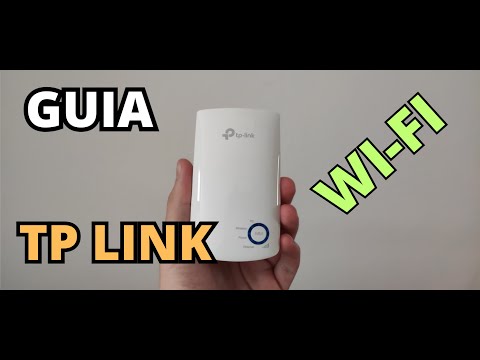
Oye, ¿te ha pasado que tu repetidor TP-Link no te da acceso a internet? La cosa puede ser bastante frustrante, sobre todo cuando estás intentando ver un vídeo o simplemente hacer algo de trabajo. Así que aquí estamos, listos para desmenuzar algunas soluciones a esos problemillas de conexión.
Primero lo primero: verifica la compatibilidad del dispositivo. A veces, dispositivos más viejos no funcionan bien con repetidores nuevos. Para comprobarlo, asegúrate de que tu repetidor esté configurado para la misma banda de frecuencia que tu router. Si tu router es Dual Band y tú tienes un repetidor solo de 2.4 GHz, podrías tener problemas, ¿me sigues?
Sigue estos pasos para solucionar el problema:
- Reinicia el repetidor: A veces, un simple reinicio puede resolver muchos problemas de conexión. Desenchúfalo y vuelve a enchufarlo.
- Posición del repetidor: Asegúrate de que esté en un lugar donde reciba una buena señal del router principal. Un sitio alto y sin obstáculos suele ser lo mejor.
- Configuración correcta: Accede a la interfaz web del TP-Link (normalmente con http://tplinkrepeater.net). Revisa si está correctamente configurado en modo “repetidor” o “extensor”.
- Ajustes de red: Comprueba si hay errores en los ajustes IP o DNS. Asegúrate de que esté configurado como DHCP para obtener la dirección automáticamente.
- Actualiza el firmware: No te olvides de actualizarlo. Ve al sitio oficial de TP-Link y descarga la última versión para tu modelo.
Total que si después de todo esto sigue sin funcionar, revisa tus otros dispositivos: quizás hay algún conflicto allí. Por ejemplo, si otros dispositivos se conectan bien al router pero no al repetidor, podría ser problema del propio repetidor.
A veces también tenemos software o firewalls que pueden estar interfiriendo con las conexiones; así que considera desactivar temporalmente cualquier firewall por si acaso.
Cuidado con la seguridad: Si tienes activada una configuración avanzada como MAC Filtering o algo parecido en tu router, asegúrate que el repetidor tenga permitida la conexión; esto podría limitar el acceso a internet.
En fin, también podría ser cuestión del servicio del ISP (Proveedor de Servicios Internet). Si todo parece estar bien en casa pero nada funciona, valdría la pena hacer una llamada corta para verificar si hay alguna caída en el servicio.
No olvides también consultar el manual específico de tu modelo TP-Link; aunque es un rollo leer manuales, puede tener información útil sobre problemas específicos. Si después de intentar todo sigues igual… lo mejor es buscar ayuda profesional porque quizás sea hora de revisar aspectos más técnicos. ¡Ánimo! Espero haberte echado una mano!
Problemas comunes con TP-Link ID y cómo solucionarlos eficientemente
Bueno, hablemos de un tema que seguro te ha sacado canas verdes en algún momento: los problemas comunes con el TP-Link ID. Ya sabes, esa pequeña maravilla que usamos para conectarnos a internet. Puede que no lo creas, pero muchos de estos rollos tienen que ver con la compatibilidad de los dispositivos al conectarse a TP-Link. ¡Vamos a ello!
1. Problemas de contraseña incorrecta
Esto es más común de lo que piensas. Muchas veces, intentamos conectar un dispositivo y nos dice que la contraseña es incorrecta. La cosa es que puede ser super fácil resolverlo. Verifica bien si estás escribiendo las letras correctas. Recuerda que las contraseñas diferencian entre mayúsculas y minúsculas, ¿me sigues? También asegúrate de que no hay espacios extras al principio o al final.
2. Incompatibilidad del dispositivo
Vale, no todos los dispositivos son compatibles entre sí. Si tienes un router TP-Link más viejo y tratas de conectar un smartphone ultra moderno, puede que haya problemas. Lo mejor aquí es revisar las especificaciones del router y asegurarte de que tu dispositivo sea compatible con el estándar del Wi-Fi (como 802.11n o 802.11ac).
3. Conexiones limitadas
A veces te conecta, pero no tienes acceso a internet. Esto puede suceder por varias razones: desde problemas en el proveedor de servicios hasta la configuración del router mismo. Te recomiendo reiniciar el router y también tu modem (si lo tienes). Si eso no funciona, revisa si otros dispositivos se conectan correctamente.
4. Firmware desactualizado
El firmware es como el cerebro del router; necesita estar actualizado para funcionar bien con todos tus gadgets nuevos. Chequea frecuentemente si hay actualizaciones para tu modelo en la página web de TP-Link y sigue las instrucciones para actualizarlas.
5. Configuración del TP-Link ID
A veces olvidamos cómo configurar correctamente nuestro TP-Link ID o incluso olvidamos el mismo ID y no podemos acceder a él para realizar cambios importantes en la red. Aquí lo mejor es visitar tplinkwifi.net, iniciar sesión e ir paso a paso en la configuración.
6. Interferencias de otros dispositivos
Vaya lío cuando estamos cerca de dispositivos como microondas o teléfonos inalámbricos; pueden causar interferencia y afectar la señal wifi sin siquiera darte cuenta! Lo mejor es asegurarte de colocar tu router en una ubicación central alejada de estos artefactos.
- Punto extra: Cambiar el canal Wi-Fi también puede ayudar.
- Asegúrate siempre tener una buena señal.
- No dudes en contactar al soporte técnico si nada funciona.
En fin, estos son algunos problemitas comunes con el TP-Link ID y cómo puedes solucionarlos eficientemente desde casa sin volverte loco/a en el intento – aunque siempre está bien pedir ayuda profesional si sientes que se complica más allá de lo básico.
Recuerda también mantener tus dispositivos limpios y organizados; eso facilita mucho las cosas cuando surge algún inconveniente técnico ¿Sabes qué? Al final del día, tener paciencia es clave en este tipo de situaciones tecnológicas peligrosas!
Soluciones para Problemas Comunes en Routers TP-Link: Consejos y Pautas de Reparación
Claro, aquí tienes un texto que espero te sea útil. Vamos al grano:
Cuando se trata de conexiones domésticas, los routers TP-Link son bastante populares. Sin embargo, no son inmunes a problemas comunes que pueden volverte loco. Aquí tienes algunas soluciones que podrían ayudarte, sobre todo si tus dispositivos no se conectan como esperas.
1. Verifica la compatibilidad del dispositivo
No todos los dispositivos son compatibles con todos los routers. Antes de ponerte a buscar soluciones complicadas, asegúrate de que el dispositivo que intentas conectar sea compatible con tu router TP-Link. Revisa las especificaciones técnicas en el sitio web del fabricante o en el manual de tu router.
2. Reinicia el router y el dispositivo
A veces, un simple reinicio puede hacer maravillas. Apaga tanto el router como el dispositivo que intentas conectar durante unos 30 segundos y luego enciéndelos nuevamente. Esto puede ayudar a restablecer cualquier conexión fallida.
3. Actualiza el firmware del router
- Accede al panel administrativo del router desde tu navegador (normalmente es 192.168.0.1) y verifica si hay actualizaciones disponibles.
- Sigue las instrucciones para actualizarlo; esto puede solucionar muchos problemas de compatibilidad.
4. Cambia la configuración de seguridad
Mira esto: a veces la configuración de seguridad del Wi-Fi puede ser demasiado estricta para algunos dispositivos más antiguos.
Prueba cambiando la seguridad de WPA2 a WPA o incluso desactivándola temporalmente para ver si te conecta.
Claro, ten cuidado con esta opción si vives con más gente.
5. Ajusta los canales Wi-Fi
- Sí, los canales pueden verse saturados por otros routers cercanos.
- Cambia el canal en la configuración del router; prueba con uno menos concurrido (normalmente entre 1 y 11).
6. Configura manualmente la dirección IP
A veces, darle una dirección IP fija a tu dispositivo puede ayudar:
- Ve a la configuración del adaptador en tu computadora o móvil.
- Asegúrate de asignar una IP dentro del rango permitido por tu TP-Link y verifica que no esté en uso por otro dispositivo.
7. Desactiva IPv6 (si no lo necesitas)
No todos lo usan, pero IPv6 puede causar conflictos en algunos dispositivos más viejos.
Intenta desactivarlo desde la configuración avanzada del router y mira si eso lo soluciona.
Pese a todo esto, recuerda que cada red es diferente y lo que funciona para uno tal vez no funcione para ti.
Si después de intentar estas soluciones todavía estás teniendo problemas, podría ser buena idea contactar con un técnico o soporte profesional para resolverlo adecuadamente.
Al final, mantener nuestra conexión estable es clave para disfrutar del contenido online sin esos molestos tirones o caídas constantes ¿no crees?
Espero que esto te sirva como guía rápida cuando tengas inconvenientes con tu router TP-Link y sus conexiones!
Oye, ¿alguna vez has tenido problemas al intentar conectar un dispositivo a tu router TP-Link? Bueno, yo sí, y es una experiencia que no se olvida fácilmente. Recuerdo una vez que intenté conectar mi tablet a la red Wi-Fi y, por alguna razón extraña, no había manera de que funcionara. Estuve dando vueltas en la casa como un loco, buscando el problema. Total que al final resultó ser algo tan simple como que la tablet no era compatible con la banda de 5 GHz del router. ¡Qué frustración!
La compatibilidad de dispositivos es clave cuando hablas de conectarte a un router TP-Link o a cualquier otro, en realidad. No todos los gadgets pueden manejar las mismas frecuencias o protocolos. Así que, si tienes un dispositivo antiguo, es posible que solo soporte 2.4 GHz y por eso ni lo intenta cuando el router está en modo dual-band o solo con 5 GHz.
Y esto me lleva a pensar en cómo muchos usuarios se lanzan sin mirar el manual del dispositivo (¡yo el primero!) para ver qué soporte tiene. La cosa es que esto puede causar más dolor de cabeza del necesario. Si te encuentras con este tipo de problemas, lo mejor es revisar las especificaciones del aparato antes de perder tiempo tratando de hacer magia con configuraciones.
Por otro lado, está el tema del firmware del router. A veces puede parecer aburrido o tedioso actualizarlo (a mí también me da pereza), pero una versión desactualizada puede hacer que ciertos dispositivos no se conecten bien por cuestiones de compatibilidad. No sé tú, pero me gusta tener todo funcionando correctamente sin tener que andar peleando con mis dispositivos.
Así que ya sabes: antes de lanzarte a solucionar problemas o ponerle más horas al asunto de la conexión Wi-Fi… echa un vistazo a la compatibilidad y actualiza tu equipo si lo necesitas. Puede hacer toda la diferencia entre disfrutar tu contenido favorito en línea o quedarte mirando ese molesto mensaje de “sin conexión”. ¡Suerte!