Oye, ¿alguna vez te has visto peleando con tu router TP-Link? Yo sí. Es como si tuviera vida propia. A veces se conecta sin problemas y otras… se convierte en un verdadero dolor de cabeza.
Hoy vamos a hablar de esos errores comunes que todos cometemos al intentar conectarnos a estos dispositivos. Desde contraseñas que olvidamos hasta configuraciones que se nos escapan de las manos.
La buena noticia es que no estás solo en esto. A todos nos ha pasado y, ¡tranquilo! No soy un experto ni nada por el estilo, pero he estado en tus zapatos y tengo algunas soluciones que podrían ayudarte.
Así que, prepara tu taza de café o lo que sea, porque vamos a desmenuzar esos problemillas y dejar todo funcionando como un reloj suizo. ¿Listo para arreglarlo? ¡Vamos allá!
Solucionando problemas de conexión en el repetidor TP-Link: cómo manejar el estado de conectado sin internet
Entonces, lo primero que tienes que saber es que a veces tu repetidor TP-Link puede jugarte unas malas pasadas, ¿sabes? Por ejemplo, puedes estar conectado a la red y de repente ver el mensaje de «conectado sin internet». Esto suele pasar más a menudo de lo que crees. Pero no te preocupes, aquí estamos para intentar solucionarlo.
Verifica las conexiones físicas. Aunque parece obvio, muchas veces la solución está en un cable mal colocado. Asegúrate de que tu repetidor esté enchufado correctamente y los cables estén firmes. Si tienes un modem, verifica que esté funcionando bien y no haya problemas con el proveedor de internet.
Luego, revisa la configuración del repetidor. A veces hay configuraciones mal hechas o desactualizadas que pueden estar causando problemas. Para esto:
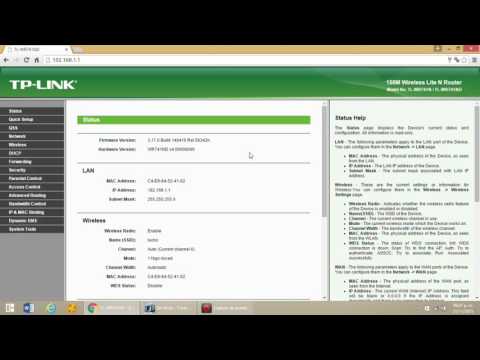
- Accede a la interfaz web del repetidor escribiendo su dirección IP en el navegador (normalmente es 192.168.0.1 o 192.168.1.1).
- Inicia sesión con usuario y contraseña (por defecto suelen ser admin/admin).
- Asegúrate de que el modo esté configurado como «Repetidor» y no como «Modo AP» o algo similar.
Si todo está correcto pero aún así sigues sin internet, intenta reiniciar el dispositivo. A veces un simple reset puede resolver problemas temporales. Desconéctalo de la corriente, espera unos segundos y vuélvelo a enchufar.
Además, considera cambiar el canal Wi-Fi. Esto es especialmente útil si hay interferencias con otras redes cercanas. En la interfaz del repetidor busca la opción para cambiar el canal y prueba con uno diferente.
Ahora bien, si nada de esto funciona, puede ser hora de hacer una actualización del firmware. Sí, lo sé… suena complicado, pero es más fácil de lo que parece:
- Entra nuevamente en la interfaz web del repetidor.
- Búscate una sección llamada “Firmware” o “Actualización”.
- Sigue las instrucciones para descargar e instalar la última versión.
Recuerda siempre hacer una copia de seguridad antes de actualizar para evitar perder configuraciones.
Por último, si después de todo esto todavía estás lidiando con el estado “conectado sin internet”, revisa si tu proveedor está teniendo algún fallo en el servicio o hay cortes en tu área. Puedes hacer esto llamando al servicio técnico o consultando por sus redes sociales.
Espero que estas sugerencias te ayuden a volver al mundo online sin más inconvenientes. La tecnológica puede ser frustrante a veces pero también tiene su lado divertido: nunca sabes qué truco nuevo vas a aprender hoy. ¡Mucha suerte!
Resolviendo problemas de conexión con routers TP-Link: pasos para recuperar tu red.
Claro, vamos al grano. Si estás lidiando con problemas de conexión en tu router TP-Link, primero que nada, ¡no te desesperes! A veces es solo un pequeño inconveniente y la solución está más cerca de lo que piensas. Aquí te dejo unos pasos para que vuelvas a estar en línea.
1. Verifica los cables. Es lo más básico, pero a veces olvidamos lo esencial. Asegúrate de que todos los cables estén bien conectados. El cable de alimentación tiene que estar firme en el enchufe y el cable Ethernet debe estar en su lugar, tanto en el puerto del router como en el dispositivo.
2. Reinicia el router. ¿Te acuerdas cuando tu mamá decía que reiniciar las cosas solía funcionar? Pues es verdad. Desconecta el router de la corriente durante unos 30 segundos y luego vuelve a conectarlo. Esto suele refrescar la conexión.
3. Revisa las luces del router. Los routers TP-Link tienen luces indicadoras que te dicen si todo va bien o si algo está mal. Si la luz de internet no está encendida o parpadea mucho, eso puede ser un indicativo de fallos.
4. Accede a la configuración del router. Para esto, abre un navegador e ingresa la dirección IP del router (suele ser 192.168.0.1 o 192.168.1.1). Usualmente necesitarás nombre de usuario y contraseña (las predeterminadas suelen ser admin/admin). Dentro encontrarás opciones para reiniciar o restaurar ajustes.
5. Actualiza el firmware del router. A veces tenemos un software desactualizado y eso puede causar problemas de conexión también. Ve a las configuraciones avanzadas y busca “Firmware Update.” Asegúrate de descargar e instalar cualquier actualización disponible.
6. Cambia la configuración WAN. Esto puede sonar un poco técnico, pero es sencillo: ve a Configuración > Red > WAN y verifica los ajustes ahí, especialmente si tienes una conexión tipo PPPoE.
7. Comprueba las interferencias Wi-Fi. Si estás usando Wifi, verifica si hay interferencias por otros dispositivos electrónicos como microondas o teléfonos inalámbricos; pueden afectar tu señal.
8. Restablece a valores predeterminados de fábrica. Si nada funciona hasta ahora, considera restablecer tu router a valores predeterminados (puedes hacer esto presionando el botón Reset por unos 10 segundos con un clip). Ten en cuenta que perderás todas tus configuraciones personalizadas.
Recuerda que si después de intentar todo esto todavía tienes problemas con tu conexión, podría ser hora de consultar con un profesional o contactar a tu proveedor de servicio para ayuda adicional.
Y bueno, espero que estos pasos te ayuden a recuperar esa conexión perdida y puedas volver a disfrutar del streaming o juegos online sin sobresaltos ¡Ánimo!
Soluciones para el problema de conexión de tu repetidor TP-Link
Claro, aquí te dejo un texto sobre cómo solucionar problemas de conexión con tu repetidor TP-Link.
¡Hola! Si tienes un repetidor TP-Link y últimamente has tenido problemas para conectarte, no te preocupes, eso le pasa a mucha gente. La verdad es que es bastante común tener algunos errores tirados a lo largo de la instalación o la configuración. O sea, vamos a ver algunas cositas que puedes revisar y hacer para que todo funcione como debería.
- Verifica la ubicación del repetidor: A veces lo dejamos en una esquina muy lejana o detrás de muebles. La señal necesita aire, ¿sabes? Trata de colocarlo donde reciba buena señal del router principal.
- Revisa las luces del dispositivo: Si la luz de Wi-Fi parpadea en rojo o está apagada, eso indica un problema. Oye, asegúrate de conectar el repetidor correctamente y comprobar si está funcionando.
- Conexión al Wi-Fi correcto: Es tan fácil como apretar un botón equivocado. Revisa si estás intentando conectarte a la red correcta y no a otra por error. En ocasiones hay redes similares en la vecindad.
- Cambia el canal de transmisión: A veces hay demasiados dispositivos utilizando el mismo canal. Accede a la configuración del router principal y prueba cambiarlo a uno menos congestionado.
- Ajusta los parámetros de seguridad: Válido si has cambiado tu contraseña recientemente o si has habilitado alguna opción nueva en tu red. Asegúrate que el tipo de seguridad (WPA2 es una buena opción) esté correctamente configurado tanto en el router como en el repetidor.
- Reinicia ambos dispositivos: Suena básico, pero muchas veces simplemente reiniciarlos puede solucionar problemas temporales que están afectando tu conexión.
- Restablecimiento de fábrica: Si nada más funciona, puedes intentar hacer un reset completo al repetidor volviendo a su configuración original. Busca ese pequeño botón del tamaño de un alfiler que dice «Reset». Apriétalo durante unos segundos hasta que las luces parpadeen.
Además, una anécdota: recuerdo una vez cuando mi amigo no podía conectarse al internet mientras intentaba jugar online. Resulta que había dejado su repetidor debajo del escritorio ¡sin saber! Al moverlo un poco y ajustarlo según lo explicado aquí, todo volvió a funcionar perfecto.
Aunque estos pasos suelen resolver muchos problemas comunes relacionados con los repetidores TP-Link, si después de intentarlo sigues teniendo dificultades serias con la conexión, puede serte útil consultar con algún técnico especializado. A veces hay fallos más graves o configuraciones específicas necesarias que requieren una mirada profesional.
En fin, espero estos tips te ayuden bastante y puedas disfrutar nuevamente de tu conexión sin inconvenientes. ¡Éxito!
Oye, conectarse a un router TP-Link puede parecer algo sencillísimo, pero, en serio, a veces se convierte en una odisea. Te cuento que una vez me pasó; estaba intentando conectar mi laptop al WiFi de casa y no había manera. Fui a lo básico: escribí la contraseña mil veces. Y nada. Total que terminé llamando a un amigo que es un as en tecnología para que me ayudara.
Lo primero que descubrimos fue que la dirección IP del router no era la correcta. A veces, nos olvidamos de esos pequeños detalles y eso puede ser lo que nos frena, ¿te suena? Esa es una errata común, poner 192.168.1.1 cuando en realidad era 192.168.0.1.
Luego está el tema de las contraseñas; ¿sabes qué? Las configuraciones predeterminadas suelen ser más fáciles de olvidar de lo que pensamos, así que asegúrate de tenerla a mano o anotada en un lugar seguro (no en un post-it pegado al monitor). Cambiarla es buena idea por seguridad, pero también porque luego nos olvidamos y terminamos desesperados intentando recordar combinaciones locas.
Un error clásico también son las interferencias del dispositivo o los cables mal conectados. La señal WiFi puede estar perfecta pero si el cable Ethernet está medio desconectado o tu laptop está justo detrás de una planta gigante… Bueno, pues eso no ayuda nada.
A veces hay problemas con el firmware del router. Actualizarlo puede sonar técnico, pero es como instalar las actualizaciones en tu smartphone: imprescindible para arreglar fallos y mejorar el rendimiento (y eso lo sabemos todos).
Y ojo con las redes múltiple; si tienes varios routers o extensores por ahí, podrías estar conectado a uno lejano y no al más cercano, lo cual afecta la velocidad y estabilidad de tu conexión. Es como pedirle a un amigo que te pase la sal desde el otro lado de la mesa…
Así que si alguna vez te encuentras batallando con tu TP-Link (como me pasó a mí), revisa esos detallitos primero: dirección IP correcta, contraseña adecuada y conexión estable. Al final del día, paciencia y prueba-error van de la mano aquí; como esas tardes jugando videojuegos hasta encontrar ese bug molesto… ¡pero cuando lo logras es pura felicidad!