Oye, ¿te ha pasado que estás en medio de una serie emocionante y de repente tu conexión a Internet dice “hasta aquí llegué”? La verdad es que puede ser frustrante, ¿verdad? Si tienes un Airport Express y te está volviendo loco con sus problemas de conexión, no eres el único.
La cosa es que este dispositivo tiene su encanto, pero a veces se pone un poco rebelde. Así que en este artículo vamos a desmenuzar esos problemas comunes que nos hacen querer lanzar el router por la ventana. Vamos a ver desde los típicos cortes hasta esas conexiones lentas que parecen un chiste malo.
No te preocupes, aquí no hay tecnicismos complicados. Solo charlemos sobre cómo solucionar esos rollos con unos trucos sencillos. Al final, espero que tú y tu Airport Express puedan convivir en paz una vez más. ¡Vamos al lío!
Cómo conectar y configurar Airport Express utilizando un dispositivo Android
Claro, vamos a ver cómo conectar y configurar tu **Airport Express** utilizando un dispositivo Android. Te prometo que no será tan complicado como parece. Así que, ¡manos a la obra!
Primero que todo, asegúrate de que tu Airport Express esté conectado a la corriente y encendido. Esto puede sonar obvio, pero muchas veces olvidamos esos detallitos. ¿Sabes? Una vez un amigo mío dejó su Airport Express apagado por días y pensó que estaba defectuoso. ¡Fíjate tú!
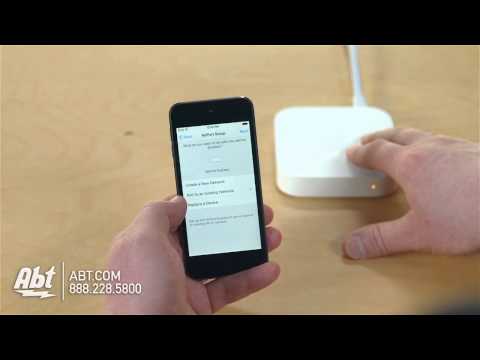
Luego, necesitarás descargarte una aplicación llamada **AirPort Utility** desde Google Play Store. Esta app es fundamental para poder gestionar tu Airport Express desde Android.
- Después de instalar la aplicación, ábrela. Debería detectar automáticamente el Airport Express si está en la misma red.
- Si no aparece, asegúrate de que tu teléfono esté conectado a la misma red WiFi que quieres configurar.
Una vez que tu dispositivo reconozca el Airport Express:
1. Selecciona el dispositivo en la aplicación.
2. Verás diferentes opciones de configuración. Aquí puedes ajustar el nombre de red o establecer una contraseña.
3. ¡Ojo! Si estás configurando como repetidor para extender una red existente, selecciona esa opción durante el proceso.
Es importante mencionar algo: si no ves el Airport Express en la app, tal vez necesites reiniciarlo presionando el botón de reset en la parte inferior hasta que veas parpadear las luces.
A veces pueden surgir problemas de conexión y aquí van unos tips sobre cómo resolverlos:
- Revisar si hay interferencias en la señal como microondas o dispositivos Bluetooth cerca del Airport.
- Asegúrate de estar usando un adaptador compatible si lo estás conectando por Ethernet.
- Comprueba si hay actualizaciones disponibles para AIRPORT UTILITARY; podrían corregir problemas conocidos.
Si después de todo esto aún sigues sin poder conectarte, te recomendaría intentar restablecer las configuraciones predeterminadas del Airport express manteniendo presionado el botón de reset durante 10 segundos.
Recuerda siempre consultar las guías oficiales de soporte técnico para obtener más detalles específicos y si todavía te da problemas, buscar ayuda profesional nunca está demás.
Así que ya sabes cómo conectar y configurar tu **Airport Express** con Android; se puede hacer sin mucho lío si sigues estos pasos sencillos. ¿A quién no le gusta tener buena conexión en casa?
Pasos para establecer AirPort Express en Windows 10 sin complicaciones
Claro, vamos al grano. Si estás intentando configurar tu **AirPort Express en Windows 10** y no sabes por dónde empezar, aquí tienes unos pasos claros para que todo sea más sencillo. Recuerda que es como armar un rompecabezas; a veces se te hace difícil, pero una vez que le agarras el truco, es pan comido.
Paso 1: Conectar el AirPort Express
Primero, debes asegurarte de que tu **AirPort Express** está bien conectado. Conéctalo a la corriente y espera unos segundos hasta que las luces parpadeen. Eso significa que está listo para la acción.
Paso 2: Descargar AirPort Utility
Vas a necesitar el programa **AirPort Utility**. Aunque es más común en Mac, Windows también lo soporta. Búscalo en la tienda o en la página oficial de Apple y descárgalo. Es bastante liviano y no debería tardar mucho.
Paso 3: Abrir el programa
Una vez descargado e instalado, abre el programa desde tu menú de inicio. Aquí deberías ver tu **AirPort Express** en la lista de dispositivos disponibles.
Paso 4: Configuración inicial
Haz clic sobre tu dispositivo y selecciona “**Configurar**”. Esto abrirá un asistente de configuración donde podrás establecer tus preferencias. Aquí puedes elegir cómo quieres usarlo: como un punto de acceso o para extender tu red Wi-Fi existente.
Paso 5: Configurar la red Wi-Fi
Dentro del asistente, tendrás que darle un nombre a tu red (SSID) y establecer una contraseña segura. Asegúrate de no olvidarla porque será clave para conectar otros dispositivos después.
Paso 6: Ajustes avanzados (opcional)
Si te sientes cómodo tocando configuraciones más específicas, puedes ir a «Ajustes Avanzados». Aquí puedes cambiar cosas como los canales de transmisión o los tipos de seguridad. Pero si no eres muy técnico, es mejor dejar estos ajustes como están por defecto.
Paso 7: Guardar cambios
Cuando termines con la configuración, asegúrate de guardar todos los cambios antes de cerrar el asistente. Puedes hacer clic en “**Actualizar**” o “**Guardar**”, dependiendo del caso.
Paso 8: Verificación final
Después de reiniciar tu **AirPort Express**, intenta conectarte a la nueva red Wi-Fi desde otro dispositivo (como tu móvil). Si te conectas sin problemas, ¡felicidades! Ya lo tienes funcionando.
En caso de que encuentres algún traspié durante estos pasos (por ejemplo, si no ves el dispositivo en AirPort Utility), aquí unas cosas fundamentales a revisar:
- Asegúrate de que el AirPort esté conectado correctamente.
- Verifica si hay actualizaciones del software o del firmware.
- Reinicia tanto el router como el AirPort Express.
- Mira si hay interferencias con otros dispositivos electrónicos cerca.
Si después de todo eso sigue sin funcionar, puede que necesites contactar con un profesional para echarte una mano más detallada. O sea, siempre está bien buscar ayuda cuando las cosas se complican más allá de lo esperado.
Así que ahora tienes todos los pasos para establecer tu **AirPort Express en Windows 10 sin tantas complicaciones**, ¡espero te sirva! ¿Tienes alguna duda? Pregunta sin miedo y aquí estaré para ayudarte.
Solución a problemas comunes al configurar AirPort Express
Claro, aquí vamos a hablar sobre cómo resolver esos problemas comunes al configurar tu **AirPort Express**. Es un dispositivo genial, pero a veces puede ser un poco complicado de manejar. Así que, si estás lidiando con problemas de conexión, no te preocupes. Vamos a desmenuzar esto.
Primero que nada, revisa si tu **AirPort Express** está encendido y conectado correctamente. A veces es algo tan sencillo como asegurarte de que el cable de alimentación está bien enchufado. También asegúrate de que la luz LED esté en verde. Si parpadea en ámbar, ahí ya estamos hablando de un problema.
Si ya tienes eso claro, lo siguiente es revisar la conexión a Internet. Si tu módem no está funcionando o hay un problema con tu servicio de Internet, el **AirPort Express** no va a poder hacer su trabajo. Comprueba si otros dispositivos en casa están conectados sin problemas.
Ahora, vamos con algunos errores comunes al configurar el **AirPort Express**:
- Errores en la configuración inicial: Asegúrate de seguir paso a paso las instrucciones del asistente de configuración. Si te saltas algo, puede que no funcione bien.
- Contraseña incorrecta: Verifica que estés ingresando la contraseña correcta para tu red Wi-Fi y el nombre del mismo.
- Interferencia en la señal: A veces, hay obstáculos entre tu router y el dispositivo que causan interferencia. Intenta moverlo a otro lugar.
- Firmware desactualizado: Mantén siempre actualizado el firmware del **AirPort Express** para evitar problemas conocidos.
A mí me pasó una vez con mi propia **AirPort Express**; intentaba conectarme y nada funcionaba. Resulta que había una actualización pendiente y estaba causando conflictos. Después de actualizarla todo volvió a la normalidad.
Además, si ves que hay una conexión débil o intermitente después de configurarlo correctamente, prueba reiniciar tanto el módem como el **AirPort Express**. A veces un simple reinicio puede resolver esos fallos extraños.
Si nada parece funcionar sigue estos pasos:
- Limpieza del caché DNS: En algunos casos puede ayudar limpiar la memoria caché DNS desde tu computadora.
- Cambiar canal Wi-Fi: Puede ser útil cambiar el canal en la configuración avanzada del router para evitar interferencias con otras redes cercanas.
Por último, recuerda que si sigues teniendo problemas tras intentar todo esto o si las cosas se complican más allá de lo manejable, no dudes en buscar ayuda profesional. A veces es mejor dejarlo en manos expertas.
Espero que esta información te ayude a solucionar los problemas comunes al configurar tu **AirPort Express** y puedas disfrutar sin inconvenientes de tu red Wi-Fi. ¡Suerte!
¿Te ha pasado que estás en medio de un maratón de tu serie favorita y, de repente, la señal de tu Airport Express se va al traste? Es frustrante, ¿verdad? La verdad es que lidiar con problemas de conexión puede ser un verdadero dolor de cabeza. Yo recuerdo una vez que estaba tratando de hacer una videollamada con un amigo y, para mi mala suerte, la conexión se caía cada cinco minutos. Total que acabé en la sala, gritando como loco a mi router.
La cosa es que hay varias razones por las cuales tu Airport Express podría estar pasando por un mal momento. A veces solo es cuestión de una mala configuración o simplemente está sobrecargado. Primero, asegúrate de que el dispositivo esté encendido y conectado a la corriente. Suena obvio, pero te sorprendería cuántas veces pasamos por alto lo evidente.
Luego verifica la red Wi-Fi. A veces cambia el nombre o la contraseña sin aviso previo (¡gracias a esa actualización!). Y si tienes varios dispositivos conectados, tal vez alguno esté ocupando más ancho de banda del necesario. Así que, claro, ir desconectando dispositivos puede ayudar a mejorar cosas.
Si lo anterior no funciona y todavía sientes que estás hablando con las paredes en lugar del servicio al cliente, prueba reseteando el Airport Express. Es como darle un pequeño respiro: pulsa ese botón de reset y espera unos segundos. Cuando lo vuelvas a encender te prometo que puede revivir como el ave fénix.
Por último, si todo esto falla y sientes que estás atrapado en un bucle sin fin con tu Airport Express, no dudes en buscar actualizaciones de firmware o controladores para asegurarte de estar al día. A veces solo necesitan un pequeño empujoncito para funcionar correctamente.
Así que ya sabes: conecta los puntos bien entre tus dispositivos y asegúrate también de tener paciencia porque estos problemas suelen dar guerra. Al final del día, siempre hay luz al final del túnel… o en este caso, conexión. ¡Suerte!