¿Te has dado cuenta de que todos estamos conectados a internet todo el tiempo? Oye, es una locura. Desde ver videos hasta trabajar, todo pasa a través de nuestro router. Pero, ¿qué tan seguro está tu conexión?
Hoy vamos a platicar sobre cómo hacer que tu router TP-Link esté más seguro. Porque no solo se trata de tener wifi rápido, ¿sabes? Hay muchas cosas que puedes hacer para proteger tus datos y navegar tranquilo.
Así que si alguna vez pensaste en la seguridad de tu red o si simplemente quieres evitar problemas más adelante, este artículo es para ti. Te voy a lanzar algunos consejos prácticos que son fáciles de entender y aplicar. Venga, vamos a ello antes de que alguien te robe el wifi… ¡sin miedo!
Soluciones para configurar tu repetidor TP-Link sin complicaciones
¡Oye! Si estás buscando configurar tu repetidor TP-Link sin complicaciones, estás en el lugar indicado. A veces, parece que estos aparatos tienen su propia personalidad y se niegan a cooperar. Pero no te preocupes, aquí te dejo una guía práctica para hacer que todo funcione como la seda.
Primero, asegúrate de tener tu repetidor TP-Link a mano y conectado a la corriente. Es una buena idea tener tu router cerca también, porque muchas veces los dispositivos quieren estar juntitos al principio. Ahora sí, ¡vamos al grano!
- Conéctate al repetidor: Usualmente, tendrás que buscar la red Wi-Fi del repetidor en tu dispositivo (tu teléfono o portátil). El nombre de la red suele ser algo como “TP-Link_Extender”. Conéctate a ella.
- Abrir el navegador: Una vez conectado a la red del repetidor, abre cualquier navegador y pon en la barra de direcciones http://tplinkrepeater.net. Esto te llevará a la página de configuración.
- Iniciar sesión: La mayoría de las veces las credenciales son: usuario “admin” y contraseña “admin”. A veces puede cambiar si ya has hecho configuraciones antes, así que revisa si tienes alguna nota sobre eso.
- Configurar el modo: Una vez dentro, selecciona el modo de operación. Probablemente quieras usar “Extensor” o “Repetidor”. Esto permitirá que el aparato recoja la señal de tu router original y la extienda por toda tu casa.
- Búsqueda de redes: El siguiente paso es buscar tu red Wi-Fi principal. El repetidor hará un escaneo para encontrarla. Cuando aparezca en pantalla, selecciónala e introduce la contraseña correspondiente.
- Ajustes finales:: Aquí podrás personalizar el nombre y la contraseña de la nueva red extendida si quieres. Puede ser buena idea mantenerlo igual que el original para no confundirte.
- Reiniciar el dispositivo: Después de aplicar todos los cambios, reinicia el repetidor. Espera un par de minutos para que se configure bien antes de intentar conectarte nuevamente.
Total que ya tienes tu repetidor funcionando sin broncas. Pero escucha, ¿sabes qué? No es solo conectar y listo; hay un par de consejos importantes sobre seguridad al usar routers TP-Link:
- Cambia las credenciales predeterminadas: Siempre es mejor hacerlo para evitar accesos no deseados. Usa una contraseña única y difícil de adivinar.
- No ignores las actualizaciones: Revisa periódicamente si hay actualizaciones disponibles para tu firmware; esto ayuda a mejorar la seguridad general del dispositivo.
- Crea una red invitada:: Si vas a tener visitas frecuentemente, considera crear una red separada para ellos. Así evitas compartir tus datos personales con desconocidos.
Asegúrate también de tener un buen antivirus en todos tus dispositivos conectados; jamás viene mal reforzar todas tus defensas digitales. Y recuerda: si algo no funciona como debería o sientes que puedes estar haciendo algo mal, nunca está demás buscar ayuda profesional.
Lo importante es disfrutar del internet sin líos ni complicaciones!
Configuración de 192.168.1.1 en routers TP-Link: Solución de problemas y ajustes comunes
Si tienes un router TP-Link, seguro que alguna vez has escuchado hablar de la dirección 192.168.1.1. Es como la puerta de entrada a la configuración de tu red. Pero, ¿qué pasa si te encuentras con problemas al acceder o necesitas hacer ajustes? Aquí te cuento cómo navegar ese mar de configuraciones y solucionar algunos inconvenientes comunes.
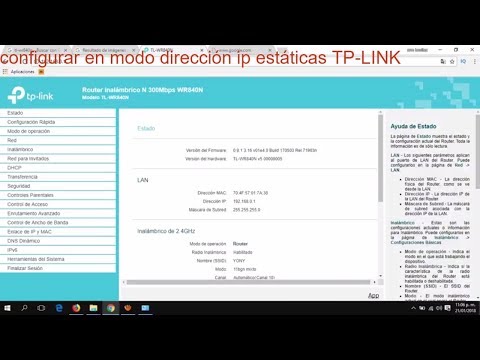
Primero, vamos a asegurarnos de que estás en el lugar correcto. Para acceder a la configuración del router, abre tu navegador y escribe 192.168.1.1 en la barra de direcciones. Si no se carga nada, aquí hay algunas cosas que podrías revisar:
- Conexión física: Verifica que tu ordenador esté conectado al router, ya sea por cable o Wi-Fi.
- Dirección IP del router: A veces no es exactamente 192.168.1.1. Prueba con 192.168.0.1, que es otra dirección común para muchos modelos TP-Link.
- Restablecimiento del router: Si has cambiado algo y no puedes acceder, podrías intentar reiniciar el dispositivo manteniendo presionado el botón de reset durante unos segundos.
No hace mucho tiempo, intenté ayudar a un amigo con su conexión a Internet que estaba más perdido que un pulpo en un garaje. Resulta que se le había olvidado cambiar la contraseña por defecto y alguien estaba usando su red sin permiso (¡tócate los pies!). Por eso es crucial también configurar unos buenos ajustes de seguridad y aquí van algunos consejos básicos:
- Cambia la contraseña por defecto: Usa una combinación de letras, números y símbolos para hacerla más difícil de adivinar.
- Cambia el nombre de la red (SSID): No uses nombres obvios relacionados contigo o tu dirección; sé creativo pero discreto.
- Asegúrate de usar WPA2 como método de cifrado: Es mucho más seguro que WEP o WPA simple.
A veces pueden surgir problemas al aplicar cambios en la configuración del router TP-Link, como no poder conectarte después de ajustar ciertas opciones. Si eso sucede, aquí tienes algunas soluciones comunes:
- Borrar caché del navegador: A veces los navegadores guardan información antigua; limpiar caché puede ayudar.
- Poner el router en modo fábrica: Si todo lo demás falla, respeta tus tiempos; esto restaurará todos los ajustes iniciales así que perderás datos previos.
- Asegúrate actualizando el firmware: A veces las actualizaciones corrigen fallos y mejoran la seguridad general.
Total que lo importante aquí es siempre mantener una buena práctica con tu seguridad al usar routers como los TP-Link, especialmente si estás compartiendo información sensible o tienes varios dispositivos conectados a tu red. No olvides guardar todos los cambios antes de salir y si algún día algo sale mal… ¡No dudes en pedir ayuda profesional!
Básicamente esto es lo esencial sobre cómo lidiar con esa dirección mágica y lo necesario para mantener tus conexiones seguras pero sin complicarte demasiado. ¡Manos a la obra!
Cómo ajustar la configuración de tu TP-Link usando solo tu smartphone
Claro, aquí tienes un texto bien detallado sobre cómo ajustar la configuración de tu TP-Link usando solo tu smartphone, junto con algunos consejos de seguridad. Vamos a ello.
Si tienes un router TP-Link y quieres configurarlo desde tu smartphone, estás en el lugar correcto. Y no te preocupes, no necesitas ser un experto en tecnología para hacerlo. Aquí te dejo el paso a paso para que puedas ajustar esas configuraciones fácilmente, ¿vale?
Paso 1: Conéctate a tu red
Primero, asegúrate de estar conectado a la red WiFi del router TP-Link. Esto es crucial porque sin conexión no podrás acceder a la configuración. Así que enciende el WiFi de tu teléfono y busca la red correspondiente.
Paso 2: Accede a la interfaz del router
Abre tu navegador favorito (Chrome, Firefox, lo que tú uses) y en la barra de direcciones escribe 192.168.0.1 o tplinkwifi.net. Esto te llevará directamente a la página de inicio de sesión del router.
Paso 3: Inicia sesión
Ahora necesitas ingresar tus credenciales. Si no las has cambiado antes, el usuario suele ser «admin» y la contraseña también «admin». ¡Pero ojo! Cambia esto si aún no lo has hecho para evitar problemas de seguridad.
Paso 4: Navega por las opciones
- Ajustes básicos: Aquí puedes cambiar el nombre del WiFi (SSID) y la contraseña. Dale un toque personal si quieres.
- Ajustes avanzados: En esta sección puedes gestionar cosas como el control parental o reservar direcciones IP para dispositivos específicos.
- Ajustes de seguridad: Asegúrate de activar WPA2 como método de cifrado; esto es clave para mantener tu red segura.
Paso 5: Guarda los cambios
No olvides hacer clic en “Guardar” después de realizar cualquier cambio, porque si no lo haces… bueno, esos cambios se irán al limbo y tendrás que empezar otra vez.
Cuidado con los detalles importantes:
Recuerda siempre tomar precauciones al cambiar configuraciones sensibles. Aquí van algunos consejos prácticos:
- Mantén el firmware actualizado; así evitas vulnerabilidades conocidas.
- Cambia regularmente tu contraseña del WiFi.
- No uses contraseñas fáciles como “12345678” o “tu-nombre”. Sé creativo/a pero recuerda algo fácil para ti.
Total que ya sabes cómo configurar tu TP-Link desde tu móvil sin dramas. Pero si algo sale mal o sientes que ya perdiste el rumbo, siempre es buena idea pedir ayuda profesional—no quiero que termines rompiendo algo por frustración, ¿me sigues?
Pues eso es todo por ahora. Si tienes más dudas sobre routers o cualquier otro tema técnico, aquí estoy para ayudarte con lo que necesites.
Cuando hablamos de seguridad en nuestro router TP-Link, es como tener una puerta principal en casa. Si no la cierras bien, cualquiera puede entrar y hacer de las suyas. Recuerdo cuando conecté mi primer router. Estaba tan emocionado por tener internet en casa que ni siquiera pensé en la seguridad. Total, todo funcionaba bien y me sentía como un rey, hasta que un día noté que mi conexión iba más lenta de lo habitual. Miré la lista de dispositivos conectados y ¡sorpresa! Había un montón de extraños usando mi red…
Ahora, no quiero asustarte, pero pensar en eso me hizo entender lo importante que es cuidar nuestra red Wi-Fi. Así que aquí te dejo unos tips sencillos para mantener a raya a curiosos digitales indeseables.
Primero que nada, siempre cambia el nombre de la red (SSID). O sea, si tu router sale con un nombre genérico como “TP-Link1234”, cámbialo a algo más personal y único pero no obvio. No hace falta poner tu nombre completo o tu dirección; eso sólo atrae a mirones.
Luego está la contraseña. Debe ser lo suficientemente robusta como para resistir ataques. Piensa en algo así como una frase larga con números y símbolos mezclados; más fácil de recordar para ti y difícil para los demás.
No olvides actualizar el firmware del router regularmente. A veces pensamos que los dispositivos funcionan bien y ya está, pero las actualizaciones corrigen vulnerabilidades que podrían ser aprovechadas por hackers. Y sí, puede sonar aburrido, pero vale totalmente la pena.
Por último, si hay una opción para activar el filtrado por MAC (eso son unas direcciones únicas para cada dispositivo), usa esa función. Esto permite que solo los dispositivos que tú hayas autorizado se conecten a tu red.
En fin, proteger tu router no solo te garantiza una conexión más rápida y estable; también te da paz mental al saber que estás cuidando tus datos privados. Así podrás navegar tranquilo sin temer a esos ciber-saltantes invisibles del mundo digital. ¿Te imaginas volver a vivir esa angustia? No gracias, paso.