Oye, ¿tú también sientes que a veces tu internet va como un caracol? Bueno, yo he estado ahí. Es frustrante, ¿verdad? Especialmente cuando estás en medio de una partida o viendo tu serie favorita. La verdad es que la configuración correcta de tu router Asus AX58U puede marcar la diferencia.
En este artículo, vamos a charlar sobre cómo ajustar algunas cositas para mejorar esa conectividad. Te voy a contar mis trucos favoritos y algunas configuraciones que he probado (y funcionaron). Así que, si quieres disfrutar de un internet más rápido y estable, quédate conmigo. Total, no hay nada mejor que navegar con una conexión decente. ¡Vamos a ello!
Cómo usar tu router ASUS para ampliar la señal Wi-Fi en casa
Claro, aquí tienes un texto sobre cómo usar tu router ASUS AX58U para ampliar la señal Wi-Fi en casa. Espero que te sirva:
Si tienes problemas con la señal de Wi-Fi en casa, no estás solo. A veces, esa conexión que nos hace falta puede ser un dolor de cabeza. Pero no te preocupes, hoy vamos a ver cómo puedes utilizar tu router ASUS AX58U para mejorar la conectividad y asegurar que llegues a cada rincón de tu hogar.
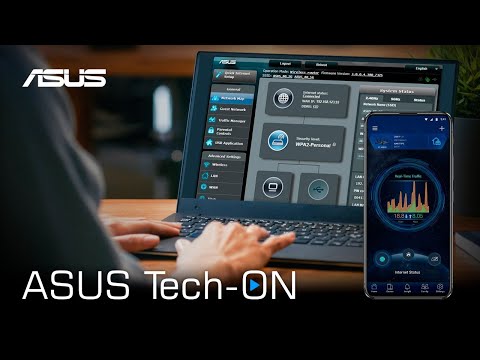
Primero, asegurémonos de que tienes todo listo. Enciende tu router y conecta tu computadora o dispositivo al Wi-Fi inicial o mediante un cable Ethernet. Esto nos ayudará a acceder a la configuración del router sin problemas.
Para entrar en la configuración del router:
- Abrir un navegador web y escribir 192.168.1.1 o router.asus.com.
- Iniciar sesión con el nombre de usuario y contraseña (por defecto suelen ser ambos «admin»). Si ya los has cambiado, usa las credenciales actualizadas.
Mira, una vez dentro del panel de control, hay algunas configuraciones clave que puedes ajustar:
- Cambiar el tipo de operación: Ve a «Modo de Operación» y selecciona «Repetidor» si deseas ampliar la señal desde otro router existente. Esto es genial si estás tratando de llevar Wi-Fi a áreas más alejadas.
- Ajuste las bandas: El ASUS AX58U tiene bandas duales (2.4 GHz y 5 GHz). La banda de 2.4 GHz tiene mayor alcance pero menor velocidad. Por otro lado, 5 GHz es más rápida pero tiene un alcance menor. Juega con estas opciones según tus necesidades.
- Cambiar el canal: Si hay interferencia (como vecinos con routers cercanos), cambiar el canal puede mejorar la conexión. En «Configuración Inalámbrica», busca opciones para cambiar el canal manualmente.
No olvides guardar todos los cambios antes de salir del panel de configuración; es fundamental para que surtan efecto.
A veces simplemente cambiar la ubicación del router también ayuda mucho. Colócalo en un lugar central, lejos de paredes gruesas o objetos metálicos grandes que puedan bloquear las señales.. Oye, te cuento una anécdota: una vez fui a casa de un amigo que tenía su router escondido detrás del sofá… ¡y claro! Tenía problemas constantes con el Wi-Fi hasta que lo movió al centro del salón!
Aunque ampliarlo con otro dispositivo es súper útil también, como por ejemplo una banda adicional o repetidor Wi-Fi, siempre mira primero las opciones disponibles en tu Troubleshooter ASUs. Por último…
- Mantén el firmware actualizado: Te puedo asegurar que tener la última versión del software mejora mucho el rendimiento.
- No olvides asegurar tu red: Cambia la contraseña predeterminada y evita configuraciones abiertas; proteger tu red es muy importante.
Total que si sigues estos pasos deberías ver mejoras notables en toda tu casa. Pero, si después de todo sigues teniendo problemas con la conectividad… quizás quieras considerar llamar a un profesional para investigar más sobre lo que está pasando.
No está mal pedir ayuda cuando lo necesitas; al final todos estamos aprendiendo.
¿Te parece útil esta información? ¡Cuéntame!
Soluciones Comunes de Software para el Router ASUS RT-N300: Diagnóstico y Reparación
Claro, aquí tienes un texto directo y al grano sobre soluciones comunes de software para el router ASUS RT-N300. Vamos a ello:
Si tienes un router ASUS RT-N300 y su rendimiento no es el esperado, no te preocupes, hay varias cosas que puedes intentar antes de pensar en reemplazarlo. La mayoría de los problemas se pueden resolver con ajustes sencillos. Aquí vamos a desglosar algunas soluciones comunes de software que podrían ayudarte.
1. Reiniciar el Router
Esto suena simple, pero a veces lo básico es lo mejor. Al reiniciar tu router, puedes resolver problemas temporales que interfieren con la conexión. Simplemente desconéctalo de la corriente, espera unos 20 segundos y vuelve a enchufarlo.
2. Actualizar el Firmware
Tener el firmware actualizado es crucial para un funcionamiento óptimo. Puedes verificar si hay actualizaciones disponibles en la interfaz de administración del router:
- Ingresa a tu navegador y escribe 192.168.1.1.
- Accede con tus credenciales (usuario y contraseña).
- Navega a la sección «Administración» y busca «Actualización del firmware».
3. Cambiar el Canal Wi-Fi
A veces, el canal en el que opera tu red puede estar saturado por otras redes cercanas, lo cual afecta la señal.
- Puedes cambiar esto desde la misma interfaz de administración.
- Búscalo en «Configuración inalámbrica» y selecciona un canal menos congestionado.
4. Configurar QoS (Quality of Service)
If quieres dar prioridad a ciertos dispositivos o aplicaciones (como streaming o juegos), configurar QoS puede ser útil:
- Nuevamente dentro del menú del router, busca «QoS».
- Ajusta según tus necesidades: esto te ayudará a mejorar la experiencia en dispositivos críticos.
5. Restablecimiento de Fábrica
Si nada parece funcionar, podrías considerar restablecer los ajustes de fábrica del router:
- Mantén presionado el botón de reset durante aproximadamente 10 segundos.
- Tengan en cuenta que tendrás que reconfigurarlo completamente después.
6. Verificar Configuración IP
A veces los problemas provienen de configuraciones incorrectas IP:
- Asegúrate de que tus dispositivos estén configurados para recibir IP automáticamente (DHCP).
- Puedes verificarlo desde las configuraciones de red del dispositivo conectado.
Cabe recordar que todos estos pasos son bastante sencillos y no requieren conocimientos técnicos avanzados; sin embargo, si continúas teniendo problemas después de intentar estas soluciones, puede ser buena idea consultar con un profesional para evitar complicaciones mayores.
Total que esta guía rápida sobre tu router ASUS RT-N300 puede ayudarte a solucionar problemas comunes y mejorar tu conectividad general sin mucho lío. ¡Buena suerte!
Soluciones comunes para la configuración de un Router ASUS
Claro, aquí te va un texto sobre la configuración del Router ASUS AX58U que espero te resulte útil y fácil de seguir.
Configuración del Router ASUS AX58U para Mejorar la Conectividad
Primero, lo más básico: ¿sabes cómo acceder a la configuración de tu router? Si no, no te preocupes. Para ello, abre un navegador y escribe la dirección IP del router, que normalmente es 192.168.1.1 o 192.168.50.1. Inicia sesión con el usuario y contraseña que vienen por defecto (generalmente es “admin” para ambos, pero revisa el manual por si acaso).
Una vez dentro, aquí tienes algunos pasos vitales para mejorar tu conectividad:
- Cambia el nombre de tu red (SSID): Dale un toque personal a tu red Wi-Fi. Busca la opción “Wireless” o “Inalámbrico” en el menú y cambia el nombre a algo que te guste. Esto no solo facilita encontrarla, sino que también ayuda a reconocerla fácilmente entre otras redes.
- Configura una contraseña segura: Es esencial proteger tu red de intrusos. Asegúrate de usar una clave fuerte que mezcle letras, números y caracteres especiales.
- Ajusta el canal Wi-Fi: A veces, los canales pueden congestionar la señal si hay muchas redes cercanas en el mismo canal. En el menú “Wireless”, busca la opción de selección de canal automático o manual y prueba con diferentes canales para ver cuál ofrece mejor rendimiento.
- Activa QoS (Quality of Service): Esta función prioriza ciertos tipos de tráfico en tu red. Si juegas o haces video llamadas frecuentemente, puedes asignar prioridad al tráfico relacionado con esos servicios desde la sección “QoS” en las configuraciones avanzadas.
- Actualiza el firmware regularmente: No olvides comprobar si hay actualizaciones disponibles para tu router. Esto no solo mejora la seguridad sino también puede incluir mejoras en rendimiento y estabilidad.
- Cambia los ajustes del DHCP: Asegúrate de que el rango DHCP esté bien definido para permitir múltiples dispositivos sin conflictos.
- Considera desactivar IPv6 si tienes problemas de conectividad: Algunas conexiones pueden experimentar inestabilidad con esta opción activada, así que vale la pena probarlo.
- Coloca tu router estratégicamente: A veces menos es más; coloca tu router en una posición central en casa para optimizar su alcance.
Recuerda también esto: cada hogar es diferente y lo que funciona para uno puede no funcionar igual para otro; todo depende del entorno y de los dispositivos conectados.
Por último, si después de seguir estos consejos sigues teniendo problemas con tu conexión, podría ser buena idea contactar al soporte técnico profesional o revisar foros específicos sobre tu modelo.
Así que ya sabes: juega un poco con las configuraciones hasta encontrar lo que mejor funcione para ti. ¡Buena suerte!
Oye, ¿te has dado cuenta de lo frustrante que puede ser tener un buen router y que la conexión siga fallando? A mí me pasó una vez, estaba en medio de una partida intensa de mi juego favorito, y de repente… ¡pum! La pantalla se congeló. Y claro, ya te imaginarás la rabia. Después de mil intentos de resolverlo, decidí meterme a configurar el router Asus AX58U.
Así que me lancé a la aventura. Primero, pensé en lo básico: ubicar el router en un lugar elevado y despejado para maximizar la señal. Fíjate que el espacio también importa. A veces, un mueble gigante puede hacer que tu WiFi parezca un juego de escondidas.
Luego, entré a la configuración del router. Eso sí, nunca había visto tantas opciones juntas. Cambié el nombre de la red porque no quería que nadie más se colara (¡adiós “Red del vecino”!). También jugué un poco con las bandas; sabía que tenía dual-band, así que opté por separar las conexiones 2.4 GHz y 5 GHz para obtener más velocidad cuando me conectaba con mi móvil.
No olvides ajustar el canal; si vives en una zona con muchos routers cerca, puede ser útil probar diferentes canales para evitar interferencias. Así le das al router como si le estuvieras buscando su música favorita y le dices: “¿Ves? Este es tu lugar feliz”.
Y por último, habilité algunas configuraciones avanzadas como QoS (Calidad de Servicio), porque ya sabes que cuando estoy jugando o haciendo videollamadas no puedo permitir interrupciones. Realmente cambié cómo funcionaba mi conexión.
Después de esto, volví al juego y todo fluyó como mantequilla caliente en pan tostado. ¿Te imaginas? Lo mejor fue sentir esa satisfacción al ver cómo había mejorado todo. La conectividad ahora era sólida como una roca.
En fin, si tienes un Asus AX58U o cualquier otro router moderno y estás lidiando con problemas, no dudes en aventurarte a configurarlo a tu manera. De verdad vale la pena tomarse un tiempo para hacerlo bien; tus momentos online lo agradecerán mucho más tarde.