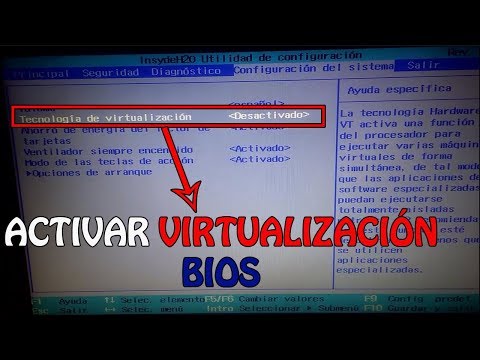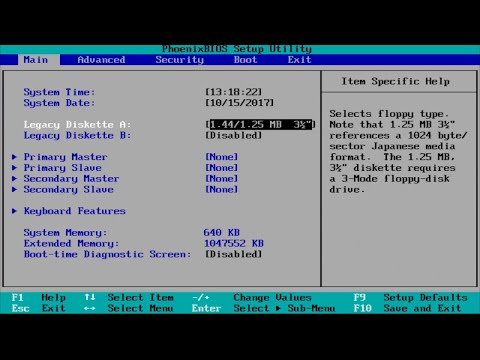
Oye, ¿alguna vez has oído hablar de la BIOS? Esa cosita que se asoma antes de que Windows 7 empiece a arrancar. Suena un poco técnico y aburrido, pero la verdad es que tiene un papel clave en la seguridad de tu compu.
Imagina que estás jugando a tu videojuego favorito y, de repente, te das cuenta de que alguien ha estado husmeando en tus archivos. ¡Eso no suena nada bien! Ahí es donde entra la configuración de seguridad en la BIOS. Te ayuda a proteger tu máquina para que solo tú puedas acceder a lo que hay dentro.
En este artículo, vamos a desmenuzar cómo puedes ajustar esos parámetros de seguridad. Así le darás una buena paliza a esos intrusos virtuales. Así que ponte cómodo y prepárate para aprender cómo mantener tu PC más segura sin ponerte nervioso. ¡Vamos al lío!
Cómo iniciar Windows 10 en modo seguro a través de la BIOS
Bueno, vamos a hablar de cómo iniciar Windows 10 en modo seguro, pero lo haremos desde un ángulo interesante: la BIOS. ¿Sabes qué? La BIOS es como el capitán del barco que manda a toda la tripulación antes de que zarpe. Así que si tu sistema operativo tiene problemas, entrar en el modo seguro puede ser un buen movimiento para arreglar las cosas.
Primero, es importante entender por qué podrías necesitar el modo seguro. Imagina que tu computadora arranca y se queda atascada en un bucle sin fin. Oye, eso es frustrante, ¿verdad? Aquí es donde puedes recurrir al modo seguro para solucionar diversos problemas, como conflictos con drivers o malware.
Ahora, **iniciar Windows 10 en modo seguro a través de la BIOS** no es tan directo como cuando lo haces desde la configuración normal del sistema. Pero aquí te va un paso a paso:
1. Accede a la BIOS:
Para entrar en la BIOS, reinicia tu computadora y presiona repetidamente una tecla específica justo al inicio. Las teclas más comunes son **F2**, **F10**, **Supr** o **Esc**, pero puede variar dependiendo de tu fabricante.
2. Busca opciones avanzadas:
Una vez dentro de la BIOS, navega cuidadosamente usando las teclas de flecha. Necesitas encontrar una sección llamada “Advanced” o “Configuración avanzada”. A veces esto está bajo otras categorías relacionadas con el arranque.
3. Habilita «Safe Boot»:
Dentro de las opciones avanzadas deberías ver algo relacionado con el «Safe Boot». Esto te permitirá iniciar Windows 10 en modo seguro automáticamente cuando arranques tu equipo después.
- Asegúrate de marcarlo: Si hay una opción para habilitar «Minimal» o «Networking», escoge esa opción según lo que necesites.
- Presiona F10: Esto suele ser para guardar los cambios y salir.
4. Reinicia y verifica:
Tu computadora debería reiniciarse ahora directamente en modo seguro si todo salió bien. Si logras entrar sin problemas, ¡perfecto! Ahora puedes hacer los ajustes necesarios.
Recuerda que si no estás cómodo navegando por la BIOS o sientes que podrías hacer algo mal (¡la verdad que puede dar miedito!), es mejor pedir ayuda a alguien más experto o acudir a un técnico profesional.
Así que ya sabes: accesar Windows 10 en modo seguro desde la BIOS no es tan complicado si sigues estos pasos básicos. Es solo cuestión de tener cuidado y asegurarte de seguir cada instrucción al pie de la letra para evitar posibles contratiempos indeseables. ¡Suerte!
Cómo solucionar problemas en Windows 7 usando el modo seguro
Cuando tu computadora con Windows 7 empieza a dar problemas, una de las mejores maneras de solucionarlos es arrancando en modo seguro. Este modo inicia Windows con un conjunto básico de controladores y funciones. Si tienes la necesidad de hacer ajustes en la configuración, tal vez tengas que entrar a la BIOS primero. Vamos a ver cómo hacerlo.
Primero, reinicia tu PC y, cuando veas el logo del fabricante, empieza a pulsar repetidamente la tecla adecuada para acceder a la BIOS. Generalmente es F2, Supr o Esc, pero esto puede variar según el fabricante. Una vez dentro, busca opciones relacionadas con seguridad y configuración del sistema.
Ahora, aquí te va cómo solucionar problemas usando el modo seguro:
- Acceder al Modo Seguro: Reinicia tu computadora y presiona F8 justo antes de que Windows comience a arrancar. Esto te llevará a un menú donde podrás seleccionar «Modo Seguro».
- Desinstalar Software Problemático: Una vez que estás en modo seguro, ve al Panel de Control y desinstala cualquier programa que creas que esté causándote problemas.
- Análisis Antimalware: Es una buena idea ejecutar un escaneo completo con tu software antimalware favorito para asegurarte de que no haya virus o malware en tu sistema.
- Punto de Restauración: Si los problemas comenzaron tras una actualización reciente o instalación, intenta restaurar el sistema a un punto anterior desde «Restaurar Sistema».
- Sistemas Driver: A veces los controladores pueden ser los culpables. Ve al Administrador de dispositivos y verifica si hay algún controlador marcado con un símbolo amarillo. Desde ahí puedes intentar actualizar o desinstalarlo.
Un ejemplo rápido: supongamos que después de instalar un nuevo software tu PC se queda congelada al inicio. Arrancando en modo seguro puedes desinstalar ese software problemático sin problema.
Recuerda que si algo no funciona como debería después de todos estos pasos, nunca está mal buscar ayuda profesional. Hay veces que los problemas pueden ser más complejos y requerir una intervención más profunda.
En resumen: iniciar en modo seguro es como poner tu computadora en “modo ahorro” para arreglar fallos sin distracciones del día a día. ¡Suerte!
Cómo ajustar la configuración de Windows 10 para solucionar problemas comunes y mejorar el rendimiento
Claro, aquí te dejo un texto que cubre cómo ajustar la configuración de Windows 10 para solucionar problemas comunes y mejorar el rendimiento, un tema super interesante. Vamos a ello.
Oye, ¿te has dado cuenta de que tu Windows 10 a veces va un poco lento? ¡Es súper común! A veces, con unos pequeños ajustes en la configuración, puedes mejorar el rendimiento y solucionar algunos problemas. Te cuento cómo hacerlo.
Primero que nada, es vital que tengas claro que estos ajustes son sencillos y puedes hacerlos tú mismo. Pero si algo va mal o no te sientes seguro, siempre es buena idea buscar ayuda profesional.
Ajustes en el Sistema
- Actualización de Windows: Mantén tu sistema operativo al día. Ve a Configuración > Actualización y Seguridad, luego selecciona Buscar actualizaciones. Esto puede resolver muchos errores.
- Desactivar programas de inicio: Hay muchas aplicaciones que se inician automáticamente al encender el PC. Para ajustarlo, ve a Administrador de tareas > Inicio. Aquí puedes deshabilitar los programas innecesarios que solo ralentizan el arranque.
- Ajustar efectos visuales: A veces, lo visual consume más recursos de los que piensas. Accede a Configuración del sistema > Avanzado > Rendimiento. Selecciona «Ajustar para obtener un mejor rendimiento» o personaliza como prefieras.
Mantenimiento y Limpieza
- Limpieza de disco: Usa la herramienta «Liberador de espacio en disco» para eliminar archivos temporales que ya no necesites. Busca «Liberar espacio» en el menú inicio y sigue las instrucciones.
- Desfragmentar el disco duro: Si usas un HDD (disco duro tradicional), la desfragmentación puede ayudar a mejorar la velocidad. Ve a Búsqueda > Desfragmentar y optimizar unidades.
- Análisis antivirus: Asegúrate de tener un buen programa antivirus instalado y actualizado. Ejecuta análisis periódicos para detectar posibles amenazas que pueden afectar el rendimiento.
Ajustes Departamentales Avanzados
- Cambiar configuraciones en BIOS: Si estás cómodo con ello, puedes acceder al BIOS durante el arranque (usualmente presionando F2 o DEL). Aquí podrías activar opciones como “Fast Boot” o desactivar funciones innecesarias como “Secure Boot” si no necesitas seguridad adicional al iniciar Windows 10.
- Poner atención al almacenamiento: Si tienes una unidad SSD, asegúrate de tener activadas opciones como TRIM para mantener su rendimiento óptimo —esto ayuda a gestionar mejor tu espacio disponible.
- Cambiar políticas del plan de energía: Ve a Configuración > Sistema > Energía y suspensión. Ajusta tus planes según necesites más potencia o ahorro energético; esto también influye en cómo tu PC rinde bajo ciertas condiciones.
Total que estos pasos pueden hacer maravillas por tu máquina sin necesidad de ser un genio informático. Recuerda siempre revisar cualquier cambio antes de aplicarlo y si tienes dudas, ¡no dudes en preguntar! Espero que estas recomendaciones te sirvan para darle una nueva vida a tu Windows 10. ¿Ves? No es tan complicado después de todo.
No olvides revisar regularmente nada menos importante como las actualizaciones del sistema o mantener limpias tus carpetas; eso también ayuda mucho en general. ¿Tienes alguna otra duda? ¡Aquí estoy!
Cuando hablamos de la configuración de seguridad en la BIOS, siento que es un tema que a muchos nos da un poco de miedo, ¿sabes? Por lo general, cuando vemos esa pantalla azul con letras blancas y opciones que parecen sacadas de una película de ciencia ficción, lo primero que pensamos es: «¡Ay no! Mejor no toco nada». Pero, o sea, hay cosas que realmente valen la pena aprender.
Recuerdo la primera vez que intenté arreglar mi viejo PC. Tenía problemas para arrancar y alguien me sugirió revisar la BIOS. La verdad es que estaba más nervioso que cuando te dicen “tienes examen mañana”. Pero ahí estaba yo, frente a esa interfaz extraña. Así fue como me di cuenta de que con un par de configuraciones sencillas podía fortalecer la seguridad del equipo.
La BIOS es como el guardián de tu computadora antes de que Windows entre en acción. Si quieres proteger tus datos o asegurarte de que nadie más pueda acceder a tu PC sin permiso, ajustar algunas configuraciones aquí puede ser clave. Por ejemplo, habilitar una contraseña para el arranque puede parecer una tontería; pero si te roban el equipo o simplemente quieres mantener tus cosas a buen recaudo, vale cada segundo perdido.
Luego está el tema del arranque seguro. Hay opciones para permitir solo ciertos dispositivos al iniciar. Imagínate: estás en clase y le prestas tu laptop a un amigo (ese amigo traicionero), y él decide meterle su USB lleno de virus… ¡No gracias! Configurar esto evita esos sustos.
En mi experiencia, además, me parece importante recordar siempre cómo salir del modo BIOS; no sea cosa que luego quedes atrapado allí mirando esas opciones sin saber qué hacer. Así que ya ves: jugar con estos ajustes no solo es útil sino también emocionante; cada cambio puede tener un impacto real en cómo se comporta tu máquina.
Al final del día, conocer la configuración de seguridad en la BIOS para Windows 7 te da ese poder extra sobre tu equipo y tus datos. Así que si tienes un ratito libre y sientes curiosidad (o hasta miedo), ¡anímate a investigar! Te aseguro que aunque parezca complicado al principio, con un poco de paciencia se convierte en algo mucho más sencillo.