¿Alguna vez te has vuelto loco porque tu computadora no arranca bien? Oye, no te preocupes, a todos nos ha pasado. A veces, esos problemillas de arranque tienen que ver con la BIOS. Sí, esa parte mística de tu máquina que parece más complicada de lo que realmente es.
Hoy vamos a hablar sobre cómo restaurar las configuraciones de la BIOS en Windows 7. Es más fácil de lo que crees y puede ser justo lo que necesitas para poner tu PC en su lugar. Te prometo que no se trata de leer un tratado científico; aquí solo vamos a desmenuzar el proceso paso a paso sin complicar las cosas.
Así que si estás listo para darle un respiro a tu computadora y aprender algo útil en el camino, ¡sigue leyendo! Al final, podrás arreglar esos problemas molestos y volver a disfrutar de tu equipo como antes. Vamos al lío.
Cómo restaurar el sistema desde BIOS en Windows 7: Pasos y Soluciones a Problemas Comunes
Claro, aquí vamos al grano. Si estás lidiando con algunos problemas en tu Windows 7 y crees que necesita un «arreglo» a nivel de BIOS, estás en el lugar correcto. A veces, restaurar las configuraciones de BIOS puede ser justo lo que necesitas para solucionar problemas de rendimiento o arranque. Aquí te dejo cómo hacerlo y algunas soluciones a problemas comunes que puedes encontrar.
Acceder al BIOS
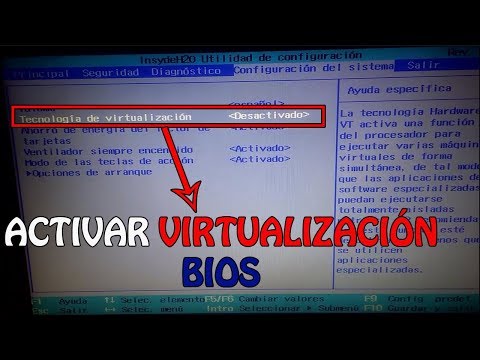
Primero, para entrar al BIOS, necesitas reiniciar tu computadora. En el momento en que se encienda, presiona repetidamente la tecla adecuada. Suelen ser Delete, F2 o Esc, dependiendo del fabricante de la placa madre. Es como una carrera contra reloj, así que estate atento; si pierdes la oportunidad, tendrás que reiniciar de nuevo.
Restaurar valores por defecto del BIOS
Una vez dentro del BIOS:
- Navega usando las teclas de dirección hasta encontrar “Load Setup Defaults” o “Restore Defaults”. Esto puede variar dependiendo del modelo.
- Acepta cualquier aviso que te aparezca; normalmente solo confirma la restauración.
- No olvides seleccionar “Save & Exit” para guardar los cambios. Sin eso, no habrás hecho nada.
¿Sabías que esto suele solucionar problemas como el fallo al arrancar Windows o incluso conflictos con el hardware? Totalmente real.
Soluciones a Problemas Comunes
Te voy a dejar algunas situaciones comunes y sus soluciones:
- No puedo acceder al BIOS: Puede ser un poco frustrante. Asegúrate de presionar la tecla correcta justo cuando se inicia. Si tienes un teclado USB, prueba con uno PS/2 si no funciona.
- Pérdida de contraseñas: Si has olvidado la contraseña del BIOS (pasa más a menudo de lo que crees), deberás quitar la batería de la placa madre durante unos minutos.
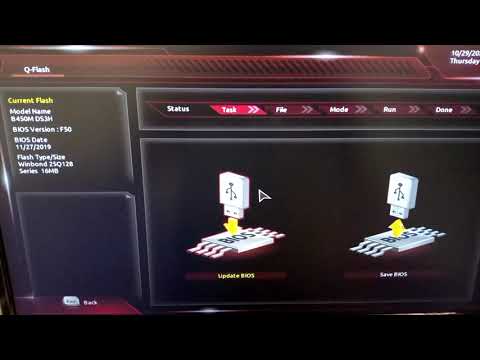
- Bios corrupto: Algunos errores pueden hacer que tu BIOS se corrompa. Intenta actualizarlo desde el sitio web oficial del fabricante—aunque eso ya es otro nivel y debe hacerse con cuidado.
¿A quién no le ha pasado? La última vez yo estaba tratando de arrancar un PC viejo y casi me vuelvo loco por no recordar cómo acceder al dichoso menú.
Puntos a recordar
Aunque esto puede sonar sencillo, siempre hay algo importante: restaurar configuraciones desde el BIOS no soluciona todos los problemas técnicos. A veces es mejor acudir a un profesional si los fallos persisten tras estos pasos básicos.
Así que ahí lo tienes, una guía sencilla para restaurar tu sistema desde el BIOS en Windows 7 y solucionar algunos límites comunes que podrías encontrar. Espero te sirva y puedas resolver ese problemita técnico sin mucha complicación. Y recuerda: paciencia ante todo; la tecnología tiene su propio ritmo. ¡Buena suerte!
Cómo solucionar el problema de arranque al resetear el BIOS de tu PC
Claro, ¡vamos a ello! Resetear el BIOS de tu PC puede ser un poco inquietante, pero aquí estoy para ayudarte a navegar esa situación. A veces, después de hacer este reset, tu computadora puede no arrancar correctamente. No te preocupes, aquí te dejo algunos pasos para solucionar ese problemón.
Qué es el BIOS y por qué lo reseteamos
El BIOS (Basic Input/Output System) es como el jefe que le dice a tu computadora cómo arrancar y qué hardware usar. Cuando lo restauras a la configuración de fábrica, es posible que algunas cosas no queden como deberían, especialmente si tenías configuraciones personalizadas.
Paso 1: Entrar en la Configuración del BIOS
Para empezar, necesitas entrar en el menú del BIOS. Reinicia tu computadora y presiona rápidamente una de estas teclas: F2, Del, o Esc, dependiendo de tu modelo. Oye, esto es algo que puede dar un poco de nervio porque todo se ve un poco raro ahí dentro.
Paso 2: Verificar las Configuraciones de Arranque
Una vez dentro del BIOS, busca la pestaña que dice “Boot” o “Arranque”. Aquí deberías ver una lista de dispositivos desde los cuales tu PC puede iniciar. Asegúrate de que el disco duro donde tienes Windows instalado esté en la parte superior de esa lista.
- Cambiar el orden de arranque: Si tu disco duro no está primero, selecciona esa opción y mueve su prioridad.
- Deshabilitar Arranque Seguro: Si tienes habilitado «Secure Boot» (Arranque Seguro), prueba desactivarlo.
- Modo UEFI vs. MBR: Si tu sistema está configurado para arrancar en modo UEFI y usas un disco MBR (Master Boot Record), tendrás problemas. Cambia el modo según corresponda.
Paso 3: Comprobar las configuraciones del SATA
A veces, después de resetear el BIOS, las configuraciones relacionadas con los discos duros también cambian:
- Ajustes SATA: Ve a la sección donde se configuran los dispositivos SATA y asegúrate de que esté en «AHCI» si usas un SSD o disco duro moderno.
- Mainstream Connection: Si ves algún ajuste relacionado con «IDE» o «RAID», cambia eso a AHCI también.
Paso 4: Guardar Cambios y Reiniciar
Después de ajustar todas estas configuraciones importantes, asegúrate siempre de buscar la opción para guardar los cambios—generalmente está etiquetada como “Save & Exit”. Luego reinicia y cruce los dedos.
Paso 5: Recuperación mediante Windows Recovery Disk
Si aún no arranca después de todos estos ajustes:
-
Método Windows Recovery Disk:
Tienes que tener un USB booteable con Windows 7 listo para usarlo. Arranca desde él y selecciona “Reparar el equipo”. Desde ahí puedes intentar reparar problemas relacionados con el arranque.
Oye tú, si tras todo esto nada funciona aún… podría ser momento para considerar consultar con alguien más técnico o llevarla al taller.
Siempre acuérdate: tinkering with your BIOS puede ser riesgoso si no estás seguro; así que hazlo con cuidado. Espero haberte ayudado un poco a iluminar este camino complicado. ¡Mucha suerte!
Ingreso a la BIOS en Windows 7: Pasos Para Configuraciones Avanzadas
Claro, vamos al grano. Si estás buscando cómo ingresar a la BIOS en Windows 7 para hacer configuraciones avanzadas, aquí te dejo una guía que te servirá. Claro, ten en cuenta que jugar con la BIOS puede ser un poco delicado, así que hazlo con cuidado y siempre sabe lo que estás haciendo.
Para acceder a la BIOS desde Windows 7, lo primero que debes recordar es que no puedes hacerlo directamente desde el sistema operativo. Tienes que reiniciar tu computadora. Así que haz lo siguiente:
- Reinicia tu PC: Haz clic en el botón de inicio y selecciona “Reiniciar”.
- Pulsa la tecla adecuada: Mientras se inicia el equipo, comienza a presionar repetidamente la tecla correcta para entrar a la BIOS. Generalmente es Supr, F2, o Esc. Depende del fabricante de tu placa base.
- Mira los mensajes en pantalla: En algunos casos, verás un mensaje breve indicando qué tecla presionar justo al inicio.
- Navega dentro de la BIOS: Una vez dentro, puedes usar las flechas del teclado para moverte entre las opciones.
- No olvides guardar los cambios: Al finalizar tus ajustes, busca una opción como «Guardar y salir» para aplicar tus cambios.
A veces se puede complicar un poco. Por ejemplo, yo recuerdo cuando intenté entrar por primera vez a la BIOS de mi viejo ordenador. Presionaba F2 a ciegas y al final fue Supr. ¡Qué frustrante! Pero bueno, después tuve éxito y eso me permitió hacer ajustes importantes.
Cuidado con lo que cambias: Si no estás seguro de qué hace alguna opción en la BIOS, es mejor dejarla como está. Cambiar ciertos valores puede afectar el rendimiento o incluso evitar que tu computadora arranque correctamente.
Restaurar configuraciones de BIOS: Si por algún motivo tus cambios causan problemas o simplemente quieres volver a los ajustes predeterminados. Busca una opción llamada «Cargar configuración predeterminada» o «Reset to default». Así vuelves todo a su estado original sin mayores complicaciones.
Recuerda siempre guardar cualquier cambio antes de salir y reiniciar el sistema para ver cómo afecta tus configuraciones.
Pues nada, si te sientes perdido o no estás seguro sobre algún ajuste avanzado, no dudes en consultar a alguien más experimentado antes de hacer modificaciones drásticas. A veces es mejor prevenir que lamentar. ¡Mucha suerte!
Hay veces en que la tecnología se comporta de manera rara, ¿no? Te acuerdas de aquella vez cuando tu PC empezó a fallar justo cuando tenías que entregar un trabajo? Pues eso me pasó a mí hace un tiempo. Mi computadora estaba más lenta que una tortuga, y no entendía por qué. Después de unos intentos y un par de gritos al aire, decidí investigar, como siempre.
Y aquí es donde entra el tema de la BIOS. Oye tú, ¿sabías que la configuración básica del sistema puede afectar cómo corre todo en tu equipo? La BIOS (Basic Input/Output System) es esa parte del ordenador que prepara todo antes de que Windows 7 se asome al escenario. A veces, necesitamos darle un “reset” a la BIOS porque alguna configuración se ha descontrolado. Esto puede solucionar problemas como el famoso «pantallazo azul» o una lentitud inesperada.
Así que, si alguna vez te encuentras en esa situación donde las cosas no funcionan como deberían, podrías pensar en restaurar las configuraciones de BIOS. Es bastante sencillo, pero hay que tener cuidado. La mayoría de las veces simplemente se trata de reiniciar el equipo, entrar en la BIOS presionando una tecla (como F2 o Supr) y buscar esa opción para restaurar los valores predeterminados. Pero ojo, no te vuelvas loco cambiando cosas sin saber bien qué son.
Recuerdo haberme topado con este proceso por primera vez; fue toda una aventura. Entré a la pantalla oscura con letras blancas y… ¡vaya lío! No sabía si estaba yo manejando mi PC o un alienígena intentando comunicarse conmigo. Con el tiempo fui entendiendo que no era nada del otro mundo; solo era cuestión de leer un poco y no entrar en pánico.
En fin, restaurar los ajustes de BIOS puede ser como hacer limpieza en casa: a veces hay que deshacerse del desorden para que todo fluya mejor. Así que si alguna vez sientes que tu máquina está actuando raro y te da miedo hacer algo “drástico”, piénsalo como ese pequeño reset que todos necesitamos de vez en cuando.