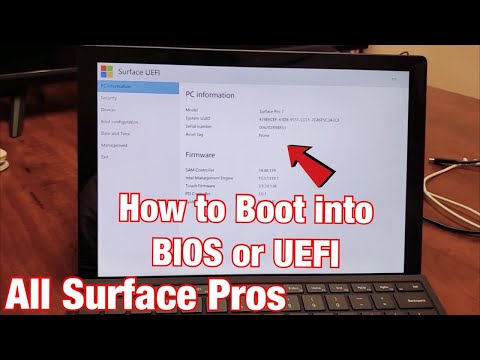
Oye, ¿alguna vez te has preguntado qué es eso de la BIOS y por qué parece tener un papel tan importante en el rendimiento de tu Windows 7? ¡Es una locura! La BIOS es como el primer paso antes de que tu computadora empiece a funcionar. Es casi como el director de orquesta que se asegura de que todo esté en su lugar antes del gran concierto.
Imagínate encender tu PC y que todo arranque a la perfección. Eso depende mucho de cómo esté configurada la BIOS. A veces, unos simples ajustes pueden hacer que tu máquina deje atrás esos tirones o tiempos de carga eternos. Y lo mejor es que no necesitas ser un genio para entenderlo.
Vamos a desmenuzar cómo esta pequeña pero poderosa parte del equipo afecta el rendimiento general. Te prometo que va a ser más interesante de lo que parece, así que ¡prepárate!
Estrategias para alcanzar un rendimiento óptimo en Windows 7
Claro, aquí tienes un texto que puede ayudarte con el tema de cómo alcanzar un rendimiento óptimo en Windows 7 y el impacto de la BIOS en ese rendimiento:
Si estás buscando mejorar el rendimiento de tu Windows 7, hay varias estrategias que puedes considerar. Y, aunque hay varias opciones para acelerar tu sistema, no olvides que la BIOS juega un papel fundamental en todo esto. Su configuración adecuada puede marcar una gran diferencia.
Empecemos por la BIOS: Es como el motor que arranca todo antes de que Windows 7 se ponga en marcha. Asegúrate de tenerla actualizada. A veces, los fabricantes lanzan actualizaciones que corrigen errores o mejoran el rendimiento. ¿Sabías que puedes acceder a la BIOS justo al encender tu PC, generalmente presionando teclas como F2 o DEL? Así puedes verificar la versión y actualizar si es necesario.
A continuación te dejo algunos puntos clave para optimizar tanto la BIOS como tu Windows 7:
- Habilita el modo AHCI: Si estás usando un disco duro o SSD moderno, activar AHCI puede mejorar significativamente el rendimiento del almacenamiento. Así permite a Windows manejar mejor las operaciones de lectura y escritura.
- Ajusta la memoria RAM: Ve a la sección donde puedes configurar la memoria RAM. Asegúrate de que esté configurada correctamente, según las especificaciones del fabricante. Un mal ajuste puede causar cuellos de botella.
- Desactiva opciones innecesarias: Muchas veces, las opciones como «Quick Boot» pueden ralentizar el arranque si están mal configuradas. Desactivarlas suele acelerar mucho más todo el proceso.
- Cambia la prioridad de arranque: Configura tu disco duro principal para que tenga prioridad sobre otros dispositivos al iniciar. Esto evita retrasos innecesarios al arrancar el sistema operativo.
- Mantén los drivers actualizados: Una vez dentro de Windows 7, asegúrate de tener siempre los controladores más recientes instalados. Puedes usar programas específicos o ir directamente al sitio web del fabricante.
No solo se trata de ajustar cosas en la BIOS; también hay aspectos dentro del mismo Windows 7 en los que puedes trabajar. Por ejemplo, desactivar efectos visuales innecesarios hará que tu sistema funcione más ligero, así como desactivar programas en segundo plano que no utilices frecuentemente.
Sigue estos consejos y verás una mejora considerable en cómo responde tu computadora. Todo esto sin olvidar que si no te sientes seguro haciendo cambios técnicos, lo mejor es acudir a un profesional—al final es su negocio ayudar con estas cosas.
No olvides hacer copias de seguridad antes de hacer cualquier cambio significativo; así evitarás sorpresas desagradables y podrás disfrutar plenamente del nuevo rendimiento logrados por tus ajustes.
Soluciones efectivas para optimizar el rendimiento de Windows 7 64 bits
Windows 7 es un clásico, ¿verdad? Muchos todavía lo tenemos en nuestras máquinas. Optimizar su rendimiento puede marcar una gran diferencia, sobre todo si hablamos de esos momentos en los que sientes que tu PC va más lento que un caracol. Pero, ¿sabías que la BIOS también juegan un papel fundamental en esto? Vamos a ver cómo podemos sacar el máximo provecho a tu sistema.
Actualiza la BIOS
Primero que nada, actualiza tu BIOS. Esto puede sonar complicado, pero no es tan terrible. Las actualizaciones suelen incluir mejoras de rendimiento y estabilidad. Si no lo has hecho desde que compraste tu máquina, dalo una oportunidad.
Configura la BIOS adecuadamente
Dentro de la BIOS hay opciones que pueden optimizar el rendimiento. Por ejemplo, ajustar la configuración del orden de arranque para que tu disco duro principal se cargue antes puede acortar los tiempos de inicio. También puedes habilitar opciones como Aggressive Memory Timing, que mejora el uso de RAM.
Revisa el modo de operación del disco duro
Asegúrate de que tu disco duro esté funcionando en modo AHCI y no IDE. Esto permite un acceso más rápido a los datos almacenados y mejora el rendimiento general.
Ajusta la memoria virtual
La memoria virtual es como una extensión de RAM en el disco duro. Cambiando su tamaño manualmente desde “Propiedades del sistema”, puedes lograr que Windows 7 use menos recursos al administrar esta memoria.
- Asegúrate de tener suficiente espacio libre en el disco duro.
- No configures un tamaño demasiado grande o demasiado pequeño.
Deshabilita servicios innecesarios
Windows 7 trae consigo muchos servicios activados por defecto. Algunos son útiles; otros no tanto. Puedes acceder a esto desde “services.msc” y desactivar aquellos que no utilizas:
- Servicio de fax: ¿quién usa faxes hoy en día?
- Copia sombra: si no usas restauración del sistema.
Mantenimiento regular del hardware
No te olvides del hardware físico. Un ventilador obstruido por polvo o mala conexión puede hacer que tu equipo se caliente y reduzca su eficiencia:
- Limpia el interior del PC cada seis meses.
- Sustituye componentes defectuosos cuando sea necesario.
Error en drivers y software desactualizado
Otra cosa importante es mantener siempre tus drivers actualizados ya sea desde Windows Update o directamente desde el sitio web del fabricante:
- Tus controladores gráficos:
- Suelen afectar mucho el rendimiento gráfico.
- Mantén actualizado Windows:
- Pueden incluir parches importantes para mejorar velocidad y seguridad.
- Mejoras en la compatibilidad del hardware: A veces, los fabricantes lanzan actualizaciones para que tu placa base funcione mejor con nuevos componentes. Por ejemplo, si instalas una nueva tarjeta gráfica o más RAM, actualizar la BIOS puede garantizar que todo esté optimizado para trabajar juntos.
- Optimización del rendimiento: Algunas actualizaciones pueden incluir ajustes que mejoran la velocidad y eficiencia del procesador o las configuraciones de energía. Esto significa que podrías notar un aumento en la velocidad general al ejecutar aplicaciones.
- Aumento de la estabilidad: Las actualizaciones a menudo corrigen errores previos o fallos que podrían causar reinicios inesperados o bloqueos en Windows 7. Al tener un sistema más estable, te evitas esos momentos frustrantes cuando estabas a punto de guardar ese documento importante.
- No todas las actualizaciones son necesarias: Algunas pueden no hacer nada relevante por tu configuración específica. Es crucial leer las notas correspondientes antes de proceder.
- Sigue al pie de la letra las instrucciones del fabricante: Actualizar mal puede dejarte con una computadora no funcional. Así que ojo con esto.
- No sustituyas ayuda profesional: Si no te sientes cómodo realizando esta tarea, lo mejor es buscar a alguien con experiencia para evitar problemas mayores.
¡Y ahí lo tienes! Al final, estos pequeños cambios pueden llevarte lejos al optimizar Windows 7 con la ayuda también de una buena configuración básica dentro de la BIOS. Recuerda siempre hacer copias antes de realizar cambios importantes, así te aseguras cualquier error no te deje sin opciones.
Por último, si sientes alguna duda o algo sale mal durante este proceso, busca ayuda profesional para evitar problemas mayores. ¡Suerte con tu optimización!
Cómo la actualización del BIOS puede influir en el rendimiento de tu sistema
Claro, aquí va un texto que explica cómo la actualización del BIOS puede influir en el rendimiento de tu sistema, en especial si utilizas Windows 7.
La BIOS (Basic Input/Output System) es como el director de orquesta de tu computadora. Es el primer software que se carga al encenderla y se encarga de preparar el hardware antes de que se inicie el sistema operativo. Por eso, una actualización de la BIOS puede tener un impacto significativo en el rendimiento general de tu equipo.
¿Cómo afecta la BIOS al rendimiento?
Aquí te va una anécdota: Recuerdo una vez a un amigo mío que tenía su computadora llena de problemas y errores frecuentes con Windows 7. Después de investigar un poco, decidimos actualizar la BIOS y ¡vaya sorpresa! La máquina pasó a ser mucho más rápida y estable después. Se sentía como si hubiera tenido un nuevo comienzo. Así es como una simple actualización puede cambiar las cosas.
Toma en cuenta lo siguiente:
En definitiva, actualizar tu BIOS puede hacer maravillas para mejorar el rendimiento general durante tus sesiones con Windows 7. Pero siempre hazlo con cuidado y conocimiento; nunca está demás estar bien informado antes de dar ese paso. Así que ya sabes, ¡manos a la obra pero con precaución!
Oye, ¿alguna vez has pensado en cómo esos pequeños componentes que parecen aburridos y olvidados en tu PC pueden influir en tu experiencia diaria? Me refiero a la BIOS, ese sistema que se arranca antes de que veas el logo de Windows 7. Es como el director de orquesta de tu computadora, coordinando todo lo que sucede antes de que empieces a usarla.
Recuerdo una vez que un amigo mío, super emocionado por su nueva desktop, decidió actualizar la memoria RAM y se olvidó por completo de revisar la BIOS. Claro, la computadora arrancó sin problemas, pero el rendimiento no era como él esperaba. Se pasaba días tratando de entender por qué su máquina parecía pesada al ejecutar programas sencillos. Al final resultó que no había activado el perfil XMP para su RAM y esta funcionaba a velocidades más bajas. Vaya decepción. Y todo por un par de clics en esa pantalla gris y casi mística.
El tema es que la BIOS puede hacer o deshacer un buen rendimiento en Windows 7. Si piensas en ajustes como las configuraciones del CPU o cómo se gestionan los dispositivos conectados, te das cuenta de que optimizarlo puede traducirse en un arranque más rápido y un funcionamiento más fluido.
Por ejemplo, si tienes habilitada la opción AHCI para tu disco duro, puedes notar tiempos de carga más cortos al iniciar programas o incluso el propio sistema operativo. Pero si lo tienes desactivado porque no sabías qué era eso cuando montaste el equipo… bueno, ahí es donde empieza a doler.
Y ni hablemos del overclocking; eso puede aumentar significativamente el rendimiento si se hace bien. Pero claro, también viene con sus riesgos. Uno mal calculado podría ocasionar cuelgues inesperados o incluso daños permanentes al hardware.
Al final del día, entender lo básico sobre cómo opera la BIOS te da una ventaja increíble para poner tu PC a punto y aprovechar al máximo Windows 7 (o cualquier otro sistema). Así que no subestimes ese pequeño chip cuando pienses en mejorar el rendimiento: dale una oportunidad y explora las configuraciones que pueden hacer maravillas en tu experiencia computacional diaria. ¿Te animas?