¿Sabes cuando instalas ese juego que tanto esperabas y luego te das cuenta de que va como las tortugas? Pues lo mismo pasa a veces con las máquinas virtuales en VirtualBox. Y, oye, la configuración de la BIOS puede ser un factor clave en eso.
Mucha gente ignora la BIOS, pero es como el guardián de tu computadora. Si está configurada mal, puede afectar un montón el rendimiento de tus sistemas virtualizados. ¿Te imaginas? Algo tan pequeño y escondido, pero que tiene un impacto tan grande.
En este artículo vamos a desmenuzar cómo ajustar la BIOS puede hacer que tus máquinas virtuales vuelen o se queden atascadas. La verdad es que no quiero que te quedes con esa sensación de frustración. Vamos a hablar sobre qué necesitas mirar y cambiar en la BIOS para sacarle el máximo provecho a VirtualBox. Así que prepárate, porque esto va a ser interesante.
Cómo ajustar la BIOS para optimizar el rendimiento de tu sistema
Oye, ¿tú sabes qué es la BIOS? Bueno, para resumir, es como un pequeño maestro de orquesta que arranca tu computadora y decide cómo se va a comportar el hardware. Y aunque pueda sonar técnico, ajustar algunos parámetros de la BIOS puede marcar una gran diferencia en el rendimiento de tu sistema, sobre todo si estás usando VirtualBox.
Cuando hablamos de VirtualBox, que es un software para crear máquinas virtuales, tienes que asegurarte de que tu computadora esté lista para jugar en esa liga. Aquí van algunos ajustes en la BIOS que te pueden ayudar a optimizar el rendimiento:
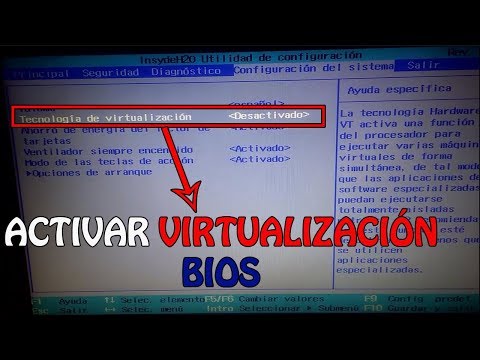
- Activar la virtualización: Busca opciones como «Intel VT-x» o «AMD-V». Esta configuración permite que tu CPU ejecute varios sistemas operativos al mismo tiempo sin hacer malabares con los recursos. Si no está activada, no podrás usar VirtualBox correctamente.
- Ajustar el modo SATA: Cambia la configuración del modo SATA a «AHCI». Esto mejora la velocidad de las unidades de almacenamiento y hace que todo lo que leas o escribas en tus máquinas virtuales funcione más suave.
- Configurar la memoria RAM dedicada: Siempre es buena idea asignar suficiente RAM a tus máquinas virtuales desde VirtualBox. Pero recuerda, si le das mucho a una VM, lo poco que queda puede afectar el rendimiento general. Así que asegúrate de dejar suficiente RAM para tu sistema operativo principal.
- Ajustar la prioridad del núcleo: Algunas BIOS tienen opción para cambiar cómo se distribuyen los núcleos del procesador entre los diferentes procesos. Asegúrate de dar preferencia a VirtualBox si estás ejecutando cargas pesadas.
No olvides guardar los cambios antes de salir de la BIOS; esto puede sonar obvio, pero es fácil pasarlo por alto cuando estás nervioso intentando hacer ajustes por primera vez. La primera vez que tuve que hacerlo me dio un poco de miedo entrar ahí. La pantalla parecía llena de jeroglíficos y me preguntaba si iba a romper algo… Pero oye, todo salió bien al final.
También recuerda revisar regularmente las actualizaciones del firmware de tu motherboard. Estas actualizaciones pueden incluir mejoras importantes para el rendimiento y estabilidad incluso antes de ajustar nada dentro del propio BIOS.
No te preocupes si no eres un experto; jugar con estos ajustes está bien siempre y cuando seas cauteloso. Y claro, esto no sustituye ayuda profesional. Si sientes incertidumbre o te da miedo hacer estos cambios tú solo, no dudes en consultar con alguien más experimentado o buscar asistencia profesional.
Así que ya sabes, ajustando unos cuantos parámetros en la BIOS puedes conseguir una experiencia mucho mejor al usar VirtualBox y esas máquinas virtuales volarán como cohetes!
Mejores Prácticas para Ajustar la BIOS en Windows 10 y Solucionar Problemas Comunes
Cuando hablamos de la configuración de la BIOS, es bastante frecuente que muchos lo vean como un misterio. Sin embargo, hacer los ajustes correctos puede mejorar el rendimiento de tu máquina, especialmente si usas aplicaciones como VirtualBox. Aquí te traigo algunas mejores prácticas para ajustar la BIOS en Windows 10 y también cómo solucionar problemas comunes que podrían salir en el camino.
Primero que nada, ¿qué es la BIOS? Es un software básico que ayuda a iniciar tu PC y configura el hardware. Entonces, si quieres sacarle más partido al rendimiento de VirtualBox, aquí va un par de cosas a considerar.
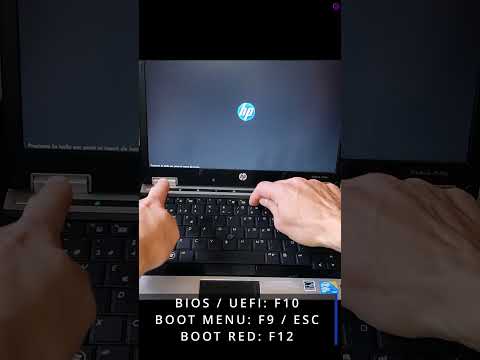
- Acceso a la BIOS: Para entrar, normalmente debes presionar una tecla como F2, DEL, o ESC justo al encender tu PC. Cada fabricante tiene su propia tecla; así que asegúrate de mirar eso cuando inicies.
- Ajuste del Virtualization Technology (VT-x/AMD-V): Este ajuste es esencial si quieres ejecutar máquinas virtuales sin problemas. Busca una opción llamada «Intel VT» o «AMD-V» en los menús de la BIOS y asegúrate de que esté habilitada.
- SATA Mode: Cambia esta configuración a «AHCI» para mejorar las velocidades del disco duro. A veces pasar a un modo diferente puede generar problemas con la velocidad y rendimiento.
- Cuidado con Overclocking: Si no sabes lo que haces, evitar el overclocking podría ser lo mejor. Aunque algunas PCs se benefician, otras pueden volverse inestables, especialmente al ejecutar múltiples máquinas virtuales.
- Ajustes de energía: Asegúrate de que tu configuración de energía está optimizada. Puedes buscar opciones relacionadas con “Power Management” para lograr un rendimiento más fluido durante el uso intensivo.
- Actualiza la BIOS: En algunos casos, una actualización puede mejorar la compatibilidad y rendimiento. Sin embargo, ten cuidado: actualizar incorrectamente puede dejar tu sistema inoperativo.
Aquí va una anécdota rápida: una vez un amigo me pidió ayuda porque su VirtualBox estaba muy lento. Después de revisar su BIOS juntos, resultó que no tenía habilitado VT-x. Lo activamos y ¡bum!, todo empezó a funcionar como debe. Así te das cuenta lo mucho que unas pequeñas configuraciones pueden hacer la diferencia.
Pero ojo, no todo lo relacionado con la BIOS es sencillo o sin riesgos. Algunos problemas comunes son:
- Error al arrancar después de cambiar configuraciones: Si algo sale mal tras ajustar algo en la BIOS, puedes intentar restaurar los valores predeterminados desde el menú principal.
- No detecta discos duros o SSDs: Verifica las conexiones físicas antes de entrar en pánico; a veces simplemente están mal conectados.
- Máquina virtual no arranca: Asegúrate también que tienes asignados suficientes recursos (RAM y CPU) en VirtualBox para evitar cuellos de botella.
No olvides: aunque estos detalles son importantes para sacar el máximo provecho a tu sistema, si te sientes inseguro sobre alguna modificación en tu BIOS o sigues teniendo problemas tras seguir estos pasos,a veces es mejor buscar ayuda profesional.
Total que ajustar la BIOS no es tan complicado como parece y puede tener un impacto enorme en esas máquinas virtuales corriendo en VirtualBox. Tómate tu tiempo, hazlo bien y disfruta del resultado final; ¡te va a encantar!
Cómo ajustar la configuración de BIOS para evitar errores en tu sistema
Oye, ¿alguna vez has tenido problemas con VirtualBox y no tienes idea de por qué? Muchas veces, el origen de esos males se encuentra en la configuración del BIOS. A veces parece que el BIOS es un lugar misterioso donde no nos atrevemos a entrar, pero ajustarlo bien puede marcar una gran diferencia en el rendimiento de tus máquinas virtuales. Vamos a ver cómo puedes hacerlo.
Primero que nada, la BIOS es la que controla la comunicación entre el sistema operativo y el hardware. Si está configurada incorrectamente, puede causar problemas como errores al iniciar VirtualBox o un rendimiento lento. Aquí te dejo algunos aspectos claves:
- Virtualización habilitada: Asegúrate de que la opción «Intel VT» o «AMD-V» esté activada. Esta opción permite que tu CPU ejecute varias máquinas virtuales a la vez. Sin esto, VirtualBox no funcionará correctamente.
- Orden de arranque: Verifica que el disco duro desde donde quieres arrancar esté en primer lugar en la lista de prioridades. Si no está bien configurado, tu máquina podría intentar arrancar desde otro dispositivo y dar errores.
- Ajuste de memoria: Aunque esto se hace principalmente dentro del software, asegúrate de tener suficiente memoria asignada para VirtualBox en tu computadora física. Si tu BIOS tiene una opción para ajustar la memoria compartida para gráficos u otros dispositivos, ajústalo adecuadamente.
- Compatibilidad con UEFI: Si usas un sistema operativo moderno, verifica si estás usando UEFI en lugar de Legacy BIOS. Muchas veces hay mejores opciones para VirtualBox con UEFI activado.
Aquí te cuento una anécdota: una vez un amigo me dijo que no podía correr su entorno virtual porque siempre le daba error al arrancar su máquina virtual. Después de revisar su BIOS, encontramos desactivada la opción de virtualización. La activó y ¡listo! Sus problemas desaparecieron como por arte de magia.
Entonces, ¿cómo accedes a tu BIOS? Es muy sencillo: cuando inicias tu computadora, presiona repetidamente una tecla específica (suele ser Supr o F2 dependiendo del fabricante) antes de que aparezca el logo del sistema operativo. Una vez dentro, navega con las teclas del cursor; ten cuidado aquí porque los cambios pueden afectar todo el equipo.
No olvides guardar los cambios antes de salir; si no lo haces puede que todo vuelva a como estaba y tendrás que empezar otra vez. Puede resultar un poco intimidante al principio pero con paciencia lo lograrás sin problemas.
Total que ajustar tu configuración BIOS para optimizar VirtualBox es algo muy útil y sencillo si sigues estas pautas a rajatabla. Así evitas esos molestos errores y mejoras notablemente el rendimiento general del sistema cuando trabajas con máquinas virtuales.
Oye, hablemos un poco sobre la BIOS y cómo puede afectar el rendimiento de VirtualBox. La BIOS es como el intermediario entre tu hardware y el sistema operativo, ¿sabes? Cuando inicias tu computadora, ella se encarga de hacer una especie de chequeo para asegurarse de que todo funcione bien. Es casi como esa amiga que siempre revisa que no hayas olvidado nada antes de salir.
Recuerdo la primera vez que intenté usar VirtualBox para ejecutar Linux en mi Windows. Estaba emocionado, listo para explorar un nuevo mundo digital. Pero mi viejo PC estaba haciendo todo lo contrario a lo que esperaba: iba lento y se colgaba cada dos por tres. Total que me di cuenta de que no había activado algunas opciones en la BIOS, como la virtualización asistida por hardware. Fue un momento «¡ay, Dios mío!» porque, al activarlo, noté una mejora increíble en el rendimiento.
Entonces, ¿por qué es tan importante esta configuración? Bueno, habilitar la virtualización (Intel VT-x o AMD-V) puede marcar una gran diferencia. Permite a VirtualBox utilizar mejor los recursos de tu CPU y RAM. Si esto no está activado, tus máquinas virtuales van a sufrir más lag… y se nota.
Además, hay otras configuraciones que pueden influir. Por ejemplo, ajustar cuánta memoria RAM asignas a las máquinas virtuales también ayuda a optimizar el rendimiento general. Si le das más recursos para trabajar (sin llevarte todo lo de tu PC), verás cómo esas VM corren más suaves.
Así que ya sabes: si alguna vez te encuentras lidiando con un VirtualBox lento o problemático, primero revisa esas configuraciones en la BIOS. Es como un pequeño ajuste bajo el capó que puede cambiar totalmente tu experiencia virtual. La próxima vez que vuelvas a entrar en esa interfaz familiar de VirtualBox… espero que lo hagas con una sonrisa porque ahora va rápido y fluido.