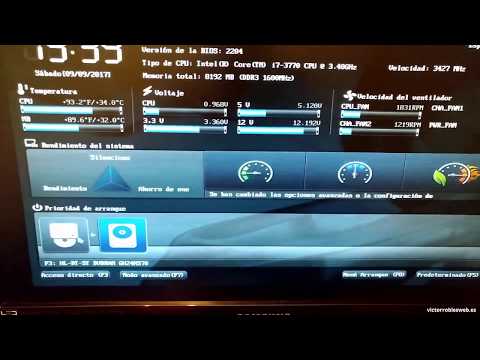
¿Sabes esa sensación de que tu PC está un poco rara? O sea, a veces se nos hace complicado entender por qué algo no funciona como debería. Y ahí es donde entra en juego la famosa BIOS.
La BIOS, que suena a algo sacado de una película de sci-fi, es como el director de orquesta de tu computadora. Se encarga de coordinar todo el hardware y asegurarse de que todo esté en su lugar antes de que el sistema operativo, en este caso Windows 10, empiece a hacer su magia.
En este artículo te voy a contar sobre la compatibilidad entre tu hardware y la BIOS. Hablaremos sobre qué piezas pueden hacer equipo con Windows 10 y por qué algunas pueden ser más problemáticas que otras. Así que, si alguna vez has tenido dudas sobre si tu nuevo componente será el indicado o si un viejo amigo sigue dando la talla, sigue leyendo. ¡Te garantizo que te sacaré toda esa incertidumbre!
Cómo ajustar la configuración de la BIOS en tu PC con Windows 10 para un rendimiento óptimo
Claro, aquí tienes un texto que responde de manera directa y detallada sobre cómo ajustar la configuración de la BIOS en tu PC con Windows 10 para un rendimiento óptimo.
Configurar la BIOS de tu PC puede sonar complicado, pero no te preocupes, es más fácil de lo que parece. La BIOS (Basic Input/Output System) es el primer software que se ejecuta cuando enciendes tu computadora. ¡Es como el jefe que da órdenes a todos los componentes! Ajustarla correctamente puede mejorar el rendimiento y asegurarte de que todo tu hardware funcione bien con Windows 10.
Antes de empezar, recuerda que modificar la BIOS puede tener consecuencias si no sabes lo que haces. Por eso, siempre haz una copia de seguridad de tus datos y ten en cuenta que esta información no sustituye ayuda profesional.
Y ahora sí, vamos al grano. Para empezar a ajustar la configuración de la BIOS, debes acceder a ella cuando inicies tu computadora:
- Reinicia tu PC.
- Pulsa repetidamente una tecla específica. Las más comunes son F2, DEL o ESC; depende del fabricante de tu equipo.
Una vez dentro, aquí van unos ajustes clave para optimizar tu rendimiento:
- Ajustar el modo SATA: Si quieres velocidad en disco duro o SSD, busca la opción SATA Operation y selecciona AHCI para un rendimiento superior.
- Overclocking: Si tienes un procesador desbloqueado (como los de Intel o AMD), puedes probar a hacer overclocking. Pero ojo, esto puede generar calor extra e inestabilidad si no se hace bien. Es recomendable subir las frecuencias poco a poco y monitorear las temperaturas.
- Manejo del voltaje: También puedes ajustar los voltajes del CPU. Mantenerlo dentro del rango recomendado mejora el rendimiento sin riesgos importantes. Pero cuidado aquí; incrementos demasiado altos pueden causar problemas.
- Cambiar el orden de arranque: Si tienes múltiples dispositivos conectados, asegúrate de que el disco duro tenga prioridad sobre otros medios como USB o CD/DVD. Esto acelera el arranque del sistema operativo.
- Ajustes de energía: Cambia las opciones relacionadas con la energía para equilibrar entre rendimiento y consumo energético si es necesario. Regular el consumo puede evitar calentamientos innecesarios.
No olvides guardar los cambios antes de salir; generalmente hay una opción llamada «Save & Exit» al final del menú principal. Y ya está: después reinicias y deberías notar una mejora en cómo se comporta tu PC con Windows 10.
A veces resulta útil también buscar actualizaciones para la BIOS donde puedan corregir errores o añadir mejoras específicas para compatibilidad con hardware nuevo; consulta siempre al sitio web del fabricante para estos temas.
Pues nada, eso es todo por ahora. Una vez hecho esto, seguramente experimentarás un mejor funcionamiento general. Aunque si sientes que algo no va bien tras los cambios realizados… ya sabes ¡vuelve a entrar a la BIOS y corrige lo necesario!
Básicamente ajustarla requiere un poco de paciencia y aprendizaje; cada equipo tiene sus peculiaridades, pero con estos tips básicos estarás bien encaminado hacia un mejor rendimiento en tu PC.
Cómo acceder y ajustar la configuración de BIOS directamente desde Windows
Acceder y ajustar la configuración de BIOS desde Windows puede sonar complicado, pero en realidad es más sencillo de lo que parece. La BIOS (Basic Input/Output System) es como el corazón de tu computadora, manejando la comunicación entre el hardware y el sistema operativo. Es esencial para asegurarte que tu hardware sea compatible con Windows 10, así que veamos cómo hacerlo.
Primero, si quieres entrar a la BIOS sin tener que reiniciar manualmente y apretar teclas raras, puedes usar Windows 10. Fíjate que esto se hace desde las **opciones de recuperación** del sistema. Aquí va cómo:
Paso 1: Abrir Configuración
Ve al menú de inicio y selecciona «Configuración» (el icono de engranaje).
Paso 2: Ir a Actualización y Seguridad
En la ventana de configuración, elige «Actualización y Seguridad». Luego selecciona «Recuperación» en la barra lateral izquierda.
Paso 3: Reiniciar ahora
Bajo «Inicio avanzado», verás un botón que dice «Reiniciar ahora». Haz clic ahí y espera a que tu computadora se reinicie.
Paso 4: Opciones avanzadas
Después del reinicio, verás una pantalla azul con varias opciones. Selecciona «Solucionar problemas» > «Opciones avanzadas».
Paso 5: Firmware UEFI
Dentro de opciones avanzadas, busca “Configuración del firmware UEFI” y haz clic en ella. Luego solo tienes que presionar “Reiniciar”.
Una vez hecho esto, tu equipo arranca directamente en la BIOS. Pero ¿sabes qué? Cambiar ajustes aquí no es cualquier broma. Por eso deberías ser cuidadoso con lo que tocas.
Ahora hablemos un poco sobre algunas configuraciones comunes:
- Arranque: Aquí puedes ajustar el orden en el cual tu computadora busca los dispositivos para iniciar.
- Seguridad: Puedes cambiar las contraseñas o habilitar funciones como Secure Boot.
- Hardware: Ajustes para overclocking si tienes un chip apto para eso.
Es importante entender la compatibilidad de hardware con windows 10. Si alguna vez has tenido problemas al instalar un nuevo componente (como una tarjeta gráfica), puede ser por configuraciones incorrectas en la BIOS o porque tu hardware no es compatible. Por ejemplo, algunos modelos más viejos pueden necesitar actualizaciones específicas para funcionar bien con nuevas versiones del sistema operativo.
Por último, recuerda que aunque esta guía te da una idea clara sobre cómo acceder a la BIOS desde Windows, si no estás seguro acerca de algún cambio específico o ves algo raro, lo mejor es consultar con un profesional. No intentes modificar cosas al azar; ¡la última vez que hice eso casi prendo fuego a mi PC! En fin, cuidar esos detalles siempre vale la pena.
Espero que esto te haya aclarado cómo manearte por allí sin perderte en un mar de opciones confusas. ¿Me sigues?
Cómo arrancar Windows desde la BIOS para solucionar problemas de arranque
Si alguna vez te has quedado mirando una pantalla en negro y te has preguntado cómo demonios arrancar Windows desde la BIOS, estás en el lugar correcto. Aquí te voy a contar cómo hacerlo de una manera sencilla, paso a paso. Pero antes, déjame decirte que esto puede ayudar a solucionar problemas de arranque en tu PC. Eso sí, asegúrate de que tu hardware es compatible con la BIOS de Windows 10.
¿Qué es la BIOS? La BIOS (Basic Input/Output System) es un software básico que se encuentra en una memoria ROM de tu placa base. Se encarga de iniciar el hardware y cargar el sistema operativo. Si hay un problema al arrancar Windows, acceder a la BIOS puede ser tu mejor opción para solucionarlo.
Paso 1: Acceder a la BIOS
Lo primero que tienes que hacer es reiniciar tu PC. Cuando esté iniciando, tendrás que presionar una tecla específica para entrar en la BIOS. Las más comunes son F2, DEL, o ESC. Esto puede variar según el fabricante, así que si no estás seguro, échale un vistazo al manual o busca en línea.
Paso 2: Cambiar el orden de arranque
Una vez dentro de la BIOS, busca algo llamado «Boot Order» o «Boot Priority». Esto controla qué dispositivo intenta arrancar primero. En caso de tener un USB con Windows o un disco duro secundario donde hayas instalado una copia del sistema operativo, este es el momento para seleccionarlo como prioridad.
- Cambia las opciones: Usa las teclas + y – (o las instrucciones específicas mostradas) para mover tus dispositivos y establecer el deseado como primera opción.
- Guarda los cambios: Normalmente encontrarás una opción para guardar y salir presionando F10 o buscando «Save & Exit».
- Reinicia: Después de esto, tu PC debería intentar arrancar desde el dispositivo seleccionado.
Paso 3: Solucionar problemas adicionales
A veces no se trata solo del orden de arranque. Podría haber problemas con los controladores del hardware o incluso con los conectores físicos si has estado jugueteando con tus componentes internos.
- Cables mal conectados: Asegúrate de que todo está bien conectado dentro del gabinete.
- Diversos dispositivos externos: Si tienes dispositivos USB conectados innecesariamente (como impresoras), desconéctalos antes de reiniciar.
- Error en hardware: Finalmente, si todo falla y no logras acceder al sistema operativo después varios intentos, podría ser hora de considerar asistencia técnica profesional.
Aquí quiero hacer énfasis en algo importante: entrar a la BIOS y solucionar problemas relacionados no siempre garantiza que arregles todo por tu cuenta; cada máquina es un mundo. Así que si sientes que estás nadando contra corriente, ¡no dudes en pedir ayuda!
Total que eso sería todo sobre cómo arrancar Windows desde la BIOS cuando hay problemas para iniciar el sistema. Espero haberte ayudado un poco y recuerda revisar siempre la compatibilidad del hardware en caso de duda. ¡Suerte!
Oye, la verdad es que cuando hablamos de compatibilidad entre hardware y la BIOS de Windows 10, no simplemente estamos tocando un tema técnico. Es como esa sensación cuando te compras un rompecabezas nuevo y te das cuenta de que algunas piezas no encajan. ¿Te has sentido así alguna vez? Bueno, a mí me ha pasado. Recuerdo una vez, intenté actualizar mi PC con una tarjeta gráfica nueva, estaba emocionado y todo. ¡Pero cuándo la instalé! Resulta que la BIOS no reconocía el hardware. Fue un momento frustrante porque había perdido tiempo y dinero.
La BIOS es como ese amigo controlador en una fiesta; se asegura de que todos los componentes hagan su trabajo y se lleven bien. Si tu hardware no es compatible con esta firmware, puede ser un verdadero lío. A veces, simplemente actualizar tu BIOS puede solucionar el problema y permitir que tu nuevo procesador o placa base funcione como debería. Pero ojo, porque hacer esto tiene sus riesgos.
Un punto interesante que he notado es que muchas veces la gente pasa por alto las especificaciones del fabricante cuando adquiere nuevos componentes. Siempre es bueno chequear si esos juguetes nuevos son compatibles con el sistema existente antes de lanzarte a comprarlos. Porque al final del día, tener el mejor procesador del mundo no sirve de nada si tu motherboard tiene más años que tú o si la versión del BIOS está desactualizada.
Entonces, ¿qué te parece? La idea es estar al tanto de esas especificaciones y hacer un pequeño chequeo antes de hacer cambios drásticos en tu máquina. Total que así evitas esos momentos incómodos… ya sabes a qué me refiero. La tecnología puede ser emocionante, pero también puede dar muchos dolores de cabeza si no se hacen las cosas bien desde el principio.