
¿Alguna vez te ha pasado que enciendes tu PC y, en lugar de arrancar, se queda ahí parado como si estuviera disfrutando de un día de spa? A mí me ha pasado más veces de las que puedo contar. Y cuando esto ocurre, a veces el culpable es el BIOS.
En el artículo de hoy, vamos a charlar sobre esos problemillas de arranque que pueden tener relación con el BIOS en máquinas AMD. No es algo del otro mundo, pero puede ser un dolor de cabeza si no sabes por dónde empezar.
Te contaré algunas cosillas que he aprendido con los años y que pueden salvarte de un ataque de nervios. Desde cómo identificar lo que está fallando, hasta algunos trucos para intentar solucionarlo. ¿Listo para darle una mirada a ese misterio del arranque? ¡Vamos a ello!
Actualización del BIOS: Pasos para garantizar un rendimiento óptimo de tu sistema
¿Te has encontrado con problemas al arrancar tu PC y sospechas que el BIOS podría estar detrás? Actualizar el BIOS puede ser una de esas soluciones que suenan complicadas, pero en realidad, si lo hacemos bien, puede mejorar el rendimiento de tu sistema y solucionar esos males que te traen de cabeza. Vamos a ver cómo hacerlo paso a paso.
Primero, ¿qué es el BIOS? Es básicamente el primer software que se carga cuando enciendes tu computadora. Gestiona la comunicación entre el hardware y el sistema operativo. Si tienes un problema relacionado con el arranque, puede ser porque la configuración del BIOS no esté optimizada o porque necesite una actualización.
Ahora, antes de lanzarte a actualizarlo, hay algunas cosas importantes que debes considerar:
- Respalda tus datos: Siempre es buena idea hacer copias de seguridad de tus archivos importantes. Aunque la actualización del BIOS no debería borrar nada, es mejor prevenir.
- Comprueba la versión actual del BIOS: Ve al menú del BIOS al iniciar tu PC (normalmente pulsando F2, DEL o ESC). Anota qué versión tienes.
- Consulta la página del fabricante: Accede al sitio web del fabricante de tu placa base para ver si hay actualizaciones disponibles. Esto es super importante ya que no todas las placas requieren ser actualizadas.
Si decides seguir adelante con la actualización, aquí tienes cómo hacerlo:
1. **Descarga la actualización**: En la página del fabricante, busca la sección de soporte para tu modelo específico y descarga el archivo correcto.
2. **Prepara un USB**: Necesitarás un USB formateado (mejor en FAT32) para transferir la actualización. Simplemente copia el archivo que descargaste al USB.
3. **Entra en el menú del BIOS**: Reinicia tu PC y presiona la tecla correspondiente (como te dije antes). Busca una opción como “Easy Flash” o “Q-Flash”.
4. **Actualiza desde USB**: Selecciona tu archivo en el menú y sigue las instrucciones en pantalla. ¡Ojo! Asegúrate de no interrumpir este proceso; podría dejarte sin sistema.
5. **Reconfigura si es necesario**: A veces tras una actualización necesitas revisar las configuraciones en el BIOS como el orden de arranque o las opciones de hardware.
Recuerda también reiniciar correctamente. La mayoría de las veces después de actualizar se reiniciará automáticamente, pero siempre asegúrate que todo está funcionando bien antes de cerrar cualquier ventana.
Una vez hecho esto deberías notar mejoras en estabilidad y rendimiento. Pero ojo, actualizar el BIOS no debe ser algo habitual; hazlo solo cuando sea realmente necesario.
Por último, si después de todo sigues con problemas para arrancar tu máquina o encuentras algún comportamiento extraño, como ese molesto «input lag» mencionado antes—que viene a ser un retraso entre lo que haces y lo que ves—no dudes en buscar ayuda profesional. A veces los problemas son más complejos y requiere asistencia experta.
Así que eso es todo por ahora. Mantente atento a cómo funciona todo después de esta actualización y disfruta más tiempo frente a tu pantalla sin esos molestos tardanzas iniciales. ¡Suerte!
Resolución de Problemas Comunes Relacionados con el BIOS de tu Computadora
Bueno, vamos a hablar de un tema que puede ser algo complicado pero que todos enfrentamos en algún momento: los problemas de arranque relacionados con el **BIOS** de nuestras computadoras, sobre todo si tienes un procesador **AMD**. Por cierto, a mí me ha pasado eso de encender la PC y quedarme mirando una pantalla negra, ¿te suena? Así que, ¡vamos al grano!
¿Qué es el BIOS?
Para empezar, el **BIOS** (que significa Basic Input/Output System) es como el cerebro inicial de tu computadora. Se encarga de hacer unas comprobaciones cuando prendes tu máquina y decide qué hardware debe activarse y cómo. Si hay algo mal, no tendrás la hermosa vista del sistema operativo al que estás acostumbrado.
Problemas comunes relacionados con el BIOS
Cuando te enfrentas a problemas de arranque, pueden deberse a distintas causas. Aquí te dejo algunos puntos clave para diagnosticar qué podría estar sucediendo:
- Pantalla negra o error en la detección del sistema operativo: Si ves esto al encender tu computadora, puede ser que el BIOS no esté detectando tu disco duro o SSD. Verifica las conexiones SATA; a veces se aflojan.
- Configuración incorrecta del BIOS: A veces configuramos mal algunas opciones (como el boot order). Revisa que esté configurado para arrancar desde la unidad correcta.
- Batería CMOS agotada: Esta batería mantiene las configuraciones del BIOS. Si está muerta, se perderán y podrías tener problemas al arrancar. Cambiarla suele ser más fácil de lo que parece.
- Error de hardware: Una memoria RAM mal insertada o daños en la tarjeta madre también pueden dar problemas de arranque. Asegúrate de que todo esté bien conectado.
- Actualizaciones del BIOS: Si has actualizado recientemente el BIOS y ahora tienes problemas, tal vez necesites revertir esa actualización (rollback). No es tan complicado como parece.
Cosas a comprobar antes de entrar al BIOS
Si estás teniendo problemas para iniciar tu máquina, aquí algunas cosas sencillas que puedes revisar:
- Cables sueltos: Asegúrate de que todos los cables internos y externos estén correctamente conectados.
- Pantalla y conexión: Verifica si tu monitor está funcionando bien; a veces pensamos que es la PC y resulta ser solo un cable HDMI mal conectado.
Ajustes dentro del BIOS
Si logras acceder al **BIOS**, aquí hay algunas secciones donde puedes echar un vistazo:
- Boot Menu: Comprueba si tus discos duros están listados correctamente. Deben aparecer ahí. Si no están, revisa las conexiones físicas.
- Date & Time: Asegúrate de que la fecha y hora sean correctas; una configuración incorrecta podría afectar otras funciones.
En fin, si después de todas estas revisiones sigues con problemas para arrancar tu computadora AMD, puede ser buena idea buscar ayuda profesional. Hay ocasiones en las que nos quedamos atascados en detalles técnicos más profundos.
Así que ya sabes: nunca dudes en revisar los puntos básicos antes de entrar en pánico. La tecnología puede ser frustrante pero siempre hay una solución por ahí esperándote. ¡Buena suerte!
Cómo realizar el reinicio de la BIOS en HP Pavilion para resolver problemas de arranque
Claro, aquí tienes un texto bien explicado sobre cómo realizar el reinicio de la BIOS en una HP Pavilion para resolver problemas de arranque. Es un tema interesante y puede ser muy útil si te encuentras en esa situación. Vamos a ello.
El reinicio de la BIOS es una de esas cosas que suena más complicado de lo que realmente es, pero puede solucionar varios problemas de arranque. Cuando encendemos nuestra HP Pavilion y no arranca o muestra errores extraños, reiniciar la BIOS podría ser la solución.
Primero, ¿qué es la BIOS? Bueno, digamos que es como el director de orquesta del hardware de tu computadora. Controla cómo se inicia todo y qué dispositivos se pueden usar. Si algo no funciona como debería, podría ser un problema con la configuración.
**Pasos para Reiniciar la BIOS en HP Pavilion:**
1. **Apagar el equipo**: Antes que nada, apaga tu computadora completamente. Desconecta cualquier dispositivo externo (como USB o impresoras) para evitar conflictos.
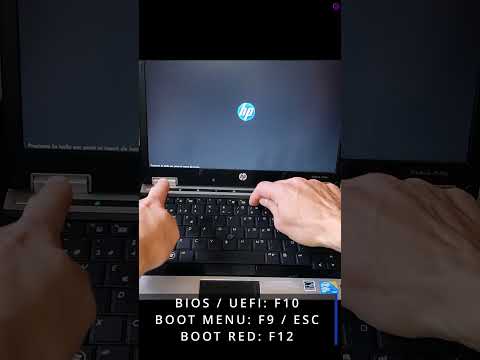
2. **Encender y acceder a BIOS**: Enciende la computadora e inmediatamente empieza a pulsar repetidamente la tecla F10. Esto te llevará a las opciones de configuración de la BIOS.
3. **Navegar en la BIOS**: Ya dentro de la BIOS, usa las teclas del cursor para desplazarte. Busca una opción que diga “Load Setup Defaults” o algo similar; esto suele estar en una pestaña llamada «Exit» o «Save & Exit».
4. **Cargar los valores predeterminados**: Al seleccionar esta opción, se restablecerán todas las configuraciones a sus valores originales. Esto puede quitar cualquier ajuste raro que esté causando problemas.
5. **Guardar y salir**: Después de cargar los valores predeterminados, busca la opción “Save Changes and Exit”. Confirma los cambios y luego deja que tu computadora reinicie.
6. **Revisar si el problema está solucionado**: Una vez que inicie Windows (o el sistema operativo que uses), verifica si el problema persiste.
A veces, este procedimiento resuelve problemas menores relacionados con configuraciones incorrectas o conflictos en dispositivos conectados al arranque del sistema.
Si todo esto parece complicado (o si no estás seguro), recuerda que no pasa nada por buscar ayuda profesional. A veces uno mismo intenta arreglar las cosas y termina complicando más ¿a ti te ha pasado? Yo recuerdo una vez cuando intenté ajustar algo en mi viejo portátil; terminé sin sonido durante semanas porque cambié unas opciones sin querer—total fiesta con los videos sin audio…
Recuerda también mantener tu software actualizado; una BIOS desactualizada puede causar muchos quebraderos de cabeza.
Si después de hacer todo esto sigues teniendo problemas para arrancar tu HP Pavilion o simplemente sientes que no tienes suerte con el tema tecnología (totalmente relatable), sería bueno llevarla a un servicio técnico confiable donde puedan mirar más a fondo lo que le pasa al equipo.
Esperemos que estos pasos te sean útiles y logres hacer revivir tu laptop sin mayores complicaciones ¡Suerte!
Oye, tú, ¿alguna vez has tenido ese momento de pánico cuando prendes tu PC y, en lugar de arrancar como siempre, se queda ahí haciendo ruido raro o te muestra una pantalla negra? Un día me pasó algo así con mi computadora. Ese día estaba super emocionado por jugar un nuevo juego y, ¡zas!, no podía iniciar. Se quedó atorada en la pantalla de BIOS. Fue como si alguien me hubiera robado la ilusión.
Entonces, comencé a investigar un poco sobre problemas de arranque relacionados con la BIOS AMD. La cosa es que estos problemas son más comunes de lo que piensas, y pueden deberse a varios factores. A veces, es tan simple como un cable mal conectado o que el sistema no detecte el disco duro correctamente. Imagínate que tu disco duro es como una biblioteca y la BIOS es el bibliotecario; si no puede encontrar el libro correcto (tu sistema operativo), pues sencillamente no va a poder iniciar.
Por otro lado, también hay casos donde debes entrar al menú BIOS y cambiar algunas configuraciones para que todo funcione bien; esto puede parecer complicado pero no te asustes. Cambiar la prioridad de arranque o asegurarte de que tu hardware esté bien detectado puede hacer maravillas.
Y lo mejor es que algunas veces sólo necesitas actualizar la BIOS para solucionar esos fallos extraños, ya sabes, como darle un empujón a tu PC para que despierte del letargo. Si decides hacer esto, asegúrate de seguir bien las instrucciones porque cualquier error puede llevarte a situaciones más complicadas—en serio, yo aprendí eso a las malas.
Como sea, recuerda que casi todos pasamos por eso en algún momento; siempre puedes volver a encender esa chispa y revivir tus momentos gamer. Así que si encuentras dificultades con tu arranque relacionado con BIOS AMD, respira hondo y revisa todos los detalles: cables sueltos, configuraciones o incluso una actualización pendiente pueden ser la clave para volver a disfrutar sin preocupaciones. ¡Ánimo!


