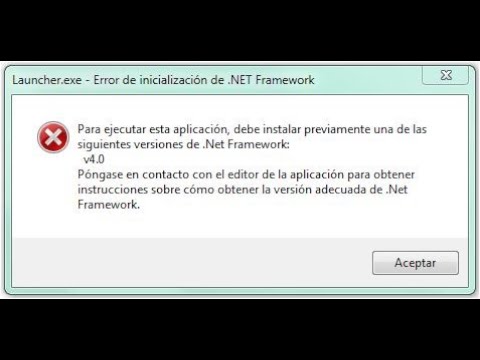
Oye, ¿alguna vez te has topado con el error 0xc000012f? Es uno de esos mensajes crípticos que aparecen cuando menos lo esperas. Total que te deja mirando la pantalla como si hubiera hecho una broma de mal gusto.
La cosa es que este error no te deja avanzar, y eso puede ser realmente frustrante. Ya sea en medio de un juego o mientras trabajas en algo importante, lo último que quieres es perder el tiempo buscando soluciones. Pero no te preocupes, aquí estamos para desmenuzar ese enigma.
En este artículo, vamos a explorar qué lo causa y, más importante aún, cómo puedes solucionarlo fácil y rápido. Así que ponte cómodo, porque te voy a contar todo lo necesario para que le digas adiós al 0xc000012f de una vez por todas. ¡Vamos a ello!
Soluciones comunes para el error 0xc000012f en Windows 11 y cómo evitarlas
El error 0xc000012f en Windows 11 puede ser un verdadero dolor de cabeza. ¿Te ha pasado alguna vez que estás en medio de un juego o trabajando y, de repente, aparece ese mensaje? Es como si el sistema te dijera: «No, gracias». Pero no te preocupes, aquí te dejo algunas soluciones comunes para que puedas enfrentarlo como un campeón.
Primero, es bueno entender qué lo causa. Este error generalmente se relaciona con archivos corruptos o problemas con drivers. Por eso, vamos a revisar algunas soluciones sencillas que puedes probar:
- Revisa los archivos del sistema: Abre el símbolo del sistema como administrador y escribe
sfc /scannow. Esto comprobará si hay archivos dañados y los reparará automáticamente. - Actualiza tus drivers: A veces, los drivers desactualizados pueden causar conflictos. Ve al Administrador de dispositivos y asegúrate de que todo esté actualizado. Si ves algún triángulo amarillo, ¡manos a la obra!
- Instala actualizaciones de Windows: Asegúrate de que tu sistema esté al día. Las actualizaciones suelen traer mejoras importantes que pueden solucionar problemas como este.
- Mueve aplicaciones afectadas: Si el error aparece al abrir una aplicación específica, intenta desinstalarla y volver a instalarla. A veces, esto puede resolver conflictos raros.
- Cambia la configuración regional: Algunos usuarios han reportado que cambiar la configuración regional del sistema ayudó a resolver el problema. Puedes hacerlo desde Configuración > Hora e idioma > Región.
A veces las soluciones son tan simples como reiniciar tu computadora; este clásico truco nunca falla para miles de problemas informáticos. Así fue como logré solucionar un problema similar en mi viejo portátil hace unos años. Después de mil reinicios sin éxito, lo dejé descansar unas horas y cuando volví… ¡magia! Todo funcionaba otra vez.
No obstante, si después de probar todo sigue sin funcionar, puede ser buena idea contactar a un profesional para obtener ayuda especializada. No siempre tenemos tiempo para jugar al detective tecnológico, ¿verdad?
Evitando el error 0xc000012f no es solo cuestión de suerte; puedes tomar algunas medidas preventivas:
- Mantén backups regulares: Usa herramientas como OneDrive o servicios externos para hacer copias de seguridad y evitar pérdidas mayores.
- No instales software sospechoso: Ten cuidado con aplicaciones desconocidas o descargas ilegales que pueden corromper tus archivos del sistema.
Total que ahora tienes unos cuantos trucos bajo la manga para lidiar con ese engorroso error 0xc000012f en Windows 11. Solo recuerda: paciencia es clave y no dudes en buscar ayuda si realmente lo necesitas. ¡Suerte!
Soluciones para el Error 0xc000012f en Windows 10: Pasos a seguir para resolverlo
Si has llegado hasta aquí, seguramente te has topado con el Error 0xc000012f en Windows 10. ¡Menuda molestia! Este error suele aparecer cuando hay problemas con las bibliotecas de programas o archivos corruptos. Pero no te preocupes, aquí van algunos pasos prácticos para que puedas solucionarlo.
Primero que nada, este error puede surgir por varias razones. Puede ser debido a un archivo de sistema dañado, configuraciones incorrectas o hasta problemas en el disco duro. Así que antes de entrar en materia, asegúrate de tener una copia de seguridad de tus datos importantes—nunca se sabe lo que puede pasar.
- Reinicia tu computadora: Parece tonto, pero vale la pena intentarlo. A veces solo hace falta un reinicio para que las cosas vuelvan a su lugar.
- Ejecuta un escaneo SFC: Este es un comando del sistema que busca y repara archivos dañados. Abre el símbolo del sistema como administrador (pulsa Windows + X y selecciona «Símbolo del sistema (Administrador)») y escribe
sfc /scannow. Pulsa Enter y deja que trabaje su magia. - Usa DISM: Si el escaneo SFC no soluciona el problema, prueba con la herramienta DISM. De nuevo en el símbolo del sistema, escribe
Dism /Online /Cleanup-Image /RestoreHealth. Esto repara los archivos del sistema más profundamente. - Actualiza tus controladores: A veces los drivers obsoletos causan todo tipo de problemas raros. Ve al «Administrador de dispositivos», busca controladores desactualizados y actualízalos. Aunque puede ser tedioso, es esencial mantener todo al día.
- Reinstala la aplicación problemática: Si sabes qué programa está generando este error, desinstálalo y vuelve a instalarlo desde cero. Esto suele arreglar conflictos entre archivos antiguos y nuevos.
- Corrige errores en el disco duro: Ejecute un chequeo del disco para detectar errores físicos o lógicos. En el símbolo del sistema, escribe
chkdsk C: /f /r, donde «C:» es tu unidad principal. ¡Prepárate! Puede tardar un buen rato. - Asegúrate de que el archivo DLL exista: El error puede deberse a una DLL faltante o dañada. Busca la DLL especificada en Google (puedes ver algún foro sobre cómo restaurar esa biblioteca).
Cualquiera de estos pasos podría ser suficiente para resolver tu problema, pero recuerda: si después de intentar todo esto sigues con problemas, podría ser buena idea consultar a un profesional o llevar tu PC a una tienda especializada.
A veces estos errores parecen complicados y pueden generar preocupación—como aquella vez que mi amigo dejó su laptop llena de polvo como si fuese un museo; después no pudo encenderla porque había tanto polvo dentro que era como intentar respirar en una tormenta de arena. Así que siempre es bueno hacer mantenimiento preventivo también.
No olvides tener paciencia, estos procesos pueden tomar su tiempo; sin embargo, al final valdrá la pena cuando veas tu ventana azul desapareciendo después de cada solución implementada. ¡Suerte!
Soluciones Comunes para el Error 0xc000012f en Aplicaciones de Office
Si te has topado con el error 0xc000012f en aplicaciones de Office, no estás solo. Este problemón suele aparecer cuando hay un problema con algún archivo de la instalación, y puede ser bastante frustrante. Lo sé, porque a mí me pasó una vez mientras trabajaba en un documento importante para una presentación. Imagina estar a minutos de enviar algo y que tu programa se bloquee. Total que aquí van algunas soluciones comunes que puedes probar para resolver este error.
- Repara la instalación de Office: A veces, algo tan sencillo como reparar Office puede hacer maravillas. Ve al Panel de Control, selecciona Programas y características, busca tu versión de Office y haz clic en Cambiar. Luego elige Reparar.
- Actualiza Office: El no tener la última versión puede causar fallos raros. Abre cualquier aplicación de Office, ve a Archivo, luego a Cuenta, y busca actualizaciones en Opciones de actualización.
- Error en archivos DLL: A veces el problema surge por archivos DLL corruptos o faltantes. Puedes intentar reinstalar los componentes específicos que dan problemas o incluso reinstalar todo office.
- Limpia el registro: Una limpieza del registro del sistema puede ayudar. Existen herramientas para esto, pero si no estás seguro, mejor pídele ayuda a alguien que sepa.
- Crea un nuevo perfil de usuario: Si el error continúa, intenta crear un nuevo perfil de usuario en Windows. A veces los perfiles pueden estar dañados y eso causa conflictos con las aplicaciones.
- Asegúrate de tener los permisos adecuados: Es posible que no tengas los privilegios necesarios para ejecutar ciertas funciones dentro de la aplicación. Verifica tus permisos.
- Cambia las opciones de compatibilidad: Haz clic derecho en la aplicación afectada, selecciona Propiedades, luego ve a la pestaña de compatibilidad y prueba diferentes configuraciones.
No olvides reiniciar tu computadora después de cada uno de estos pasos; a veces es lo único que hace falta para que todo funcione correctamente otra vez. Y recuerda: aunque estas soluciones son bastante efectivas, si el error persiste o te sientes perdido, lo mejor es acudir con un profesional para evitar más quebraderos de cabeza.
No dudes en compartir tus experiencias o preguntar si necesitas más información sobre este tema o cualquier otro relacionado con problemas informáticos. ¡Entendemos lo frustrante que puede ser!
Ah, el famoso error 0xc000012f, ese que aparece cuando menos te lo esperas y te deja más perdido que un pez fuera del agua. La primera vez que me topé con él fue un día cualquiera mientras intentaba jugar mi título preferido. Cargaba todo bien, hasta que de repente, ¡pum!, pantalla negra y el dichoso error a la vista. ¿Te suena familiar?
Este error suele surgir por varias razones, pero mayormente está relacionado con archivos corruptos o problemas con las dependencias de la aplicación. A veces resulta que tienes un archivo DLL dañado o faltante, y entonces tu querido juego o programa simplemente se niega a funcionar. Es como si en una fiesta alguien no quiere entrar porque la música está mala; así de simple.
Si te encuentras en esta situación, hay varias cosas que puedes intentar para solucionarlo. Primero, revisa si tienes el Microsoft Visual C++ Redistributable instalado y actualizado. Este técnico a menudo se pasa por alto, pero es clave para muchas aplicaciones. También puedes intentar reinstalar el programa en cuestión. A veces solo necesita un reseteo como el que uno hace después de una mala noche.
Otra cosa útil es realizar una verificación de archivos del sistema usando el comando sfc /scannow en tu consola de comandos. Como cuando buscas las llaves que perdiste: a veces hay cositas adentro que no te das cuenta hasta que haces un poco de limpieza.
Y claro, siempre está la opción de contactar al soporte técnico del software específico si nada funciona; nunca está demás pedir ayuda cuando uno se siente atrapado en una trampa tecnológica.
La cosa es que este tipo de problemillas son comunes y pueden ser frustrantes, pero como buenos amigos sabemos que al final siempre hay una solución por ahí esperando a ser descubierta. Así que tranquilo/a, respira hondo y dale otra oportunidad a tu máquina para brillar nuevamente.