Oye, ¿alguna vez te ha pasado que tu PC se pone en modo drama y te lanza un error que parece más complicado que un rompecabezas de mil piezas? Bueno, eso me pasó a mí con el famoso error 0xc000012f. Vaya momento, ¿no?
Imagínate: estás a medio camino de terminar una tarea importante y, ¡pum!, tu computadora decide no colaborar. Es como si te dejara plantado justo antes de salir a la cita. Un asco total. Pero aquí viene la buena noticia: hay formas de recuperar esos datos que parecen haberse esfumado en el aire.
En este artículo, vamos a desmenuzar ese error y ver qué puedes hacer para volver a tener acceso a tus archivos. La idea es que no pierdas la calma y aprendas unos trucos básicos para salir del atolladero sin volverte loco. Así que prepárate, porque vamos a darle una vuelta al asunto de manera simple y directa. ¡Vamos!
Soluciones efectivas para el error 0xc000012f en Windows: Diagnóstico y reparación
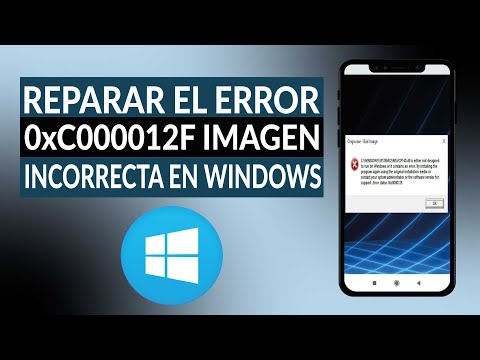
El error 0xc000012f en Windows puede ser un verdadero dolor de cabeza. Este error, básicamente, significa que hay un problema al cargar archivos de aplicación o partes del sistema operativo. Si estás lidiando con esto, tranquilo, aquí te traigo algunas soluciones efectivas para diagnosticar y reparar el asunto.
Paso 1: Reinicia tu ordenador
A veces la solución más simple es la más efectiva. Reiniciar puede ayudar a que Windows vuelva a intentar cargar todo correctamente. Así que, antes de entrar en detalles técnicos, prueba esto primero.
Paso 2: Verificación de archivos del sistema (SFC)
Uso de la herramienta SFC es esencial. Abre el símbolo del sistema como administrador—teclea cmd en la búsqueda de Windows, haz clic derecho y selecciona «Ejecutar como administrador». Luego escribe:
sfc /scannow
Esto escaneará y reparará los archivos dañados o faltantes del sistema. Espera a que termine; puede tardar un ratito.
Paso 3: Comprobación de disco (CHKDSK)
A veces el disco duro puede tener sectores dañados. Para chequear eso, desde el mismo símbolo del sistema, escribe:
chkdsk C: /f /r
Cambiarás «C:» por la letra de tu unidad principal si es diferente. Ten en cuenta que esto necesitará reiniciar tu PC para llevarse a cabo.
- Paso 4: Actualiza tus drivers
- Paso 5: Reinstala las aplicaciones problemáticas
- Paso 6: Realiza una restauración del sistema
- Paso 7: Recuperación de datos tras el error
Sí te encuentras teniendo que recuperar datos después del error 0xc000012f, puedes intentar usar software especializado en recuperación de datos. Programas como Recuva o EaseUS Data Recovery Wizard pueden ayudarte a restaurar esos archivos perdidos aunque es recomendable hacer esto antes de intentar reparaciones más profundas.
Asegúrate también de hacer copias de seguridad regularmente para evitar pérdidas significativas en el futuro—puede ahorrarte bastante estrés después. Y claro, si nada funciona o no te sientes cómodo haciendo estos pasos por tu cuenta, siempre está bien buscar ayuda profesional. Lo importante es no desesperarse ni dejar que este tipo de errores arruinen tu día.
Tómatelo con calma, sigue los pasos mencionados y verás cómo puedes solucionar este problema sin problemas mayores. Oye tú, ¡ánimo!
Soluciones al Error 0xc000012f en OneDrive: Cómo Resolver Problemas de Sincronización y Acceso
Oye, si estás lidiando con el error 0xc000012f en OneDrive, no estás solo. Este problemilla puede ser bastante frustrante, sobre todo cuando se trata de sincronizar archivos y tener acceso a tu información. La buena noticia es que hay soluciones que puedes probar para resolver esto. Vamos al grano.
Primero que nada, este error suele aparecer cuando hay problemas con la instalación de OneDrive o los archivos necesarios para su funcionamiento. A veces, una simple reparación de la aplicación puede hacer maravillas. Pero veamos algunos pasos más detallados que podrías seguir:
- Repara o reinstala OneDrive: Dirígete al panel de control y localiza OneDrive en “Aplicaciones”. Aquí puedes intentar reparar la aplicación. Si eso no funciona, desinstálala y vuelve a instalarla desde el sitio web oficial.
- Asegúrate de que Windows esté al día: A veces, tener el sistema operativo actualizado soluciona problemas de compatibilidad. Ve a “Configuración”, luego “Actualización y seguridad” y busca actualizaciones pendientes.
- Borra caché y datos temporales: Esto puede liberar espacio y eliminar archivos corruptos. Simplemente busca “Archivos temporales” en la barra de búsqueda del menú inicio y selecciona la opción para eliminarlos.
- Verifica la conexión a Internet: Asegúrate de que tu conexión funcione correctamente. Un servicio lento o intermitente puede causar problemas en la sincronización.
- Crea una nueva cuenta de usuario: Si nada funciona, prueba creando un nuevo perfil en Windows y configura OneDrive ahí. A veces se trata solo de un problema específico del usuario actual.
Aquí va una anécdota: mi amigo Javier tuvo este mismo error un día antes de presentar su trabajo final. Estaba desesperado porque todo estaba guardado en OneDrive. Después de probar algunas soluciones que encontré por ahí y tras reinstalar la app, ¡voilà! Volvió a tener acceso a sus documentos justo a tiempo para enviar su proyecto.
Recuerda hacer copias de seguridad regulares; nunca se sabe cuándo un error como este podría volver a aparecer o incluso provocar otros **problemas** inesperados. Ah, ¡y una última cosa! Si después de intentar estas soluciones sigues sin tener suerte, lo mejor es contactar con soporte técnico especializado… aunque aquí ya sabes cómo arreglarlo tú mismo si quieres intentarlo antes.
Total que el error 0xc000012f puede ser molesto, pero con paciencia y probando estos pasos deberías estar listo para volver a sincronizar tus archivos sin problemas. ¡Suerte!
Soluciones para el Error 0xc000012f en Microsoft Office: Diagnóstico y Reparación
¡Hola! Si te ha salido el famoso Error 0xc000012f en Microsoft Office, no te preocupes, aquí estoy para explicarte cómo solucionarlo. Este error generalmente significa que hay un problema con los archivos de instalación o algunos componentes de Office. Vamos al grano y te cuento cómo diagnosticarlo y repararlo.
Diagnóstico del Error 0xc000012f
Primero, es buena idea averiguar qué lo provoca. A veces, la culpa la tienen archivos corruptos o una instalación incompleta. Para hacer un diagnóstico rápido:
- Mira si el error aparece al abrir un programa específico de Office o en todos ellos.
- Asegúrate de que tu sistema operativo esté completamente actualizado.
- Consulta el historial de actualizaciones recientes en tu Office; alguno podría haber fallado.
¿Y qué hacer ahora?
Pues nada, ¡a reparar se ha dicho! Hay varias maneras de solucionarlo:
- Reparar Microsoft Office: Ve a “Panel de control”, luego a “Programas” y busca Microsoft Office. Ahí te aparecerá la opción de «Modificar». Escoge “Reparación rápida” primero. Es como darle una buena sacudida al programa.
- Reinstalar Office: Si la reparación rápida no funciona, tal vez deberías desinstalar y reinstalar toda la suite. Asegúrate de tener tu clave de producto a mano, porque eso es crucial.
- Verificar archivos del sistema: Abre el símbolo del sistema como administrador (clic derecho y selecciona “Ejecutar como administrador”). Luego escribe esto: sfc /scannow. Este comando escaneará tu PC en busca de errores.
Recuperación de Datos Tras el Error 0xc000012f
A veces puedes perder datos importantes cuando surge este problema. Entonces, para recuperar tus archivos:
- Mira en la carpeta temporal: A veces los documentos se guardan ahí antes de que todo se derrumbe. Busca en C:UsersTuNombreAppDataLocalMicrosoftOfficeUnsavedFiles.
- Usa herramientas de recuperación: Existen programas como Recuva o Stellar Phoenix que pueden ayudarte a recuperar documentos perdidos debido a este error si ya has desinstalado tus aplicaciones.
Puedes intentar estas soluciones tú mismo, pero recuerda que siempre es buena idea consultar a un profesional si las cosas no mejoran. Hay ocasiones donde un experto puede fijarse en esos detalles pequeñitos que uno pasa por alto.
No te desesperes; estos errores son más comunes de lo que piensas y tienen solución. ¡Suerte con la recuperación!
El otro día estaba hablando con un amigo que, la verdad, estaba pasando un mal rato. Su computadora le dio el error 0xc000012f y, claro, eso significa que no podía iniciar Windows. Imagínate su cara de frustración. Pero me acordé de que esto es algo bastante común y que, en el fondo, siempre hay maneras de salir del atolladero.
O sea, cuando este tipo de errores aparece, es como un grito desesperado de tu PC: «¡Ayuda! Algo no está bien». En términos simples, el código 0xc000012f indica que hay un problema con los archivos necesarios para que arranque el sistema. Podría ser por muchas razones: una actualización fallida, archivos corruptos o incluso un malware travieso.
La cosa es que lo primero que se te puede venir a la cabeza es qué pasará con tus datos. Y aquí es donde entra la parte delicada: recuperar lo perdido o asegurarte de no perder nada más. A veces somos tan absorbidos por la tecnología que olvidamos hacer copias de seguridad regularmente. Pero bueno, ¿quién no ha estado ahí?
Recuerdo una vez en la universidad; un compañero perdió su tesis porque su laptop decidió rendirse justo antes de entregar. Fue un drama total… Y digo esto porque cada vez que algo así sucede (y he sido testigo), me hace pensar en lo vital que es tener esas copias a la mano.
Si llegas a enfrentar este error y temes por tus preciados archivos, puedes intentar arrancar desde un USB con una herramienta de recuperación como Windows PE o algún software especializado para rescatar esos datos antes de intentar reparar el sistema operativo. Aunque a veces puede sonar complicado y tedioso, ten en cuenta que cada pequeño paso cuenta.
En fin, es importantísimo estar preparados y tener siempre un plan B (y C) cuando se trata de nuestros datos importantes. La tecnología tiene sus momentos complejos, pero también nos enseña a ser más cuidadosos y proactivos. Así que si aún estás a tiempo y puedes hacer copias de seguridad regularmente… ¡adelante! No querrás ser el próximo al que le pase algo parecido al drama del compañero universitario.