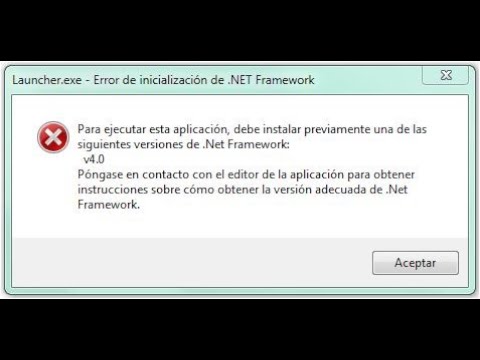
Oye, ¿alguna vez te has peleado con DotNet 4.0? Bueno, no estás solo. Es una herramienta potente, pero también puede ser un verdadero dolor de cabeza a veces.
La cosa es que hay errores comunes que la gente suele encontrarse y, la verdad, pueden arruinar tu día. Desde temas de instalación hasta problemas con las configuraciones… y ni hablemos de esos mensajes de error que no tienen sentido.
Pero no te asustes. En este artículo vamos a hablar de esos fallos típicos y, lo mejor de todo, cómo solucionarlos sin volverte loco en el intento. Así que si te interesa hacer las paces con DotNet 4.0, quédate aquí un momento y descubre cómo evitar esos tropiezos. ¡Vamos al lío!
Cómo quitar .NET Framework de Windows 11 sin complicaciones
Quitar .NET Framework de Windows 11 puede sonar un poco complicado, pero no te preocupes, aquí te explico cómo hacerlo de manera sencilla. A veces, cuando tenemos problemas con aplicaciones que usan .NET, la solución más directa es desinstalarlo y volver a instalarlo. Esto puede ayudar a resolver errores comunes que surgen al utilizar DotNet 4.0.
Antes de empezar: asegúrate de que realmente necesitas eliminar .NET Framework. A veces, los problemas pueden solucionarse con actualizaciones o reparaciones en lugar de una desinstalación completa.
A continuación, te dejo el paso a paso para quitar .NET Framework en Windows 11:
- Paso 1: Presiona las teclas Windows + I para abrir la configuración del sistema.
- Paso 2: Ve a la sección de Aplicaciones, donde podrás ver todas tus aplicaciones instaladas.
- Paso 3: Haz clic en Características opcionales. Ahí es donde se encuentran varios componentes del sistema.
- Paso 4: Busca y selecciona .NET Framework. Si lo ves entre las características listadas, estará disponible para eliminar.
- Paso 5: Haz clic en el botón de eliminar y sigue las instrucciones en pantalla. Es posible que necesites reiniciar tu equipo una vez finalizado el proceso.
No olvides que si .NET no aparece como característica opcional, significa que está integrado en Windows y no podrás desinstalarlo completamente. En este caso, lo que puedes hacer es repararlo o reinstalarlo si estás experimentando fallos. Para esto puedes buscar actualizaciones en el sitio oficial de Microsoft.
A veces la gente no sabe que los errores comunes al usar DotNet 4.0 pueden incluir cosas como cuelgues de aplicaciones o mensajes de error extraños. Por eso se recomienda siempre tener el sistema y .NET actualizados para evitar sorpresas desagradables.
Dicho esto, recuerda siempre tener una copia de seguridad antes de hacer cambios importantes en tu sistema; nunca se sabe si algo puede salir mal. Y si después todo sigue igual, tal vez sea buena idea consultar con un profesional o buscar ayuda especializada para evitar problemas más serios.
Total que desinstalar .NET Framework no debe ser una tarea titánica si sigues estos pasos básicos. ¡Ánimo con ello!
Soluciones para el error ‘Este sistema operativo no admite .NET Framework 4.7.2’
Cuando te aparece el error “Este sistema operativo no admite .NET Framework 4.7.2”, puede ser un verdadero dolor de cabeza, ¿verdad? La cosa es que este mensaje suele aparecer cuando intentas instalar una aplicación que necesita esa versión específica de .NET Framework, pero tu sistema operativo no está a la altura. Vamos a desmenuzar esto para que lo entiendas mejor y puedas solucionarlo.
Primero, debes saber que .NET Framework es una tecnología de Microsoft que permite ejecutar aplicaciones creadas con ciertos lenguajes de programación. Así que si tu PC no lo soporta, es como querer jugar un videojuego nuevo en una consola antigua. Por eso, aquí van algunas soluciones para darle un empujoncito a tu máquina:
- Verificar la versión del sistema operativo: Asegúrate de que estés corriendo al menos Windows 7 SP1 o versiones posteriores (eso significa tener instalado el primer Service Pack). Sin eso, ni pienses en instalar .NET Framework 4.7.2.
- Actualizar Windows: Puede parecer básico, pero muchas veces olvidamos actualizar nuestro sistema operativo. Ve a Ajustes, después a Actualización y seguridad, y busca las actualizaciones disponibles.
- Instalar .NET Framework 4.7 manualmente: Visita la página oficial de Microsoft y descarga el instalador manualmente. Durante la instalación, asegúrate de seguir las instrucciones al pie de la letra.
- Comprobar los requisitos del sistema: Algunas aplicaciones tienen requisitos específicos más allá del sistema operativo. Revisa esos detalles para evitar sorpresas.
- Usar la herramienta de reparación: Microsoft ofrece una herramienta llamada .NET Framework Repair Tool, que puede detectar problemas y solucionarlos automáticamente.
A veces me acuerdo cuando intenté instalar un juego nuevo en mi viejo laptop y simplemente no podía por culpa de este tipo de errores. Me dio mucha rabia, pero al final fue cuestión de actualizar el software y lamerme las heridas mientras esperaba.
Recuerda: Si tras intentar todas estas opciones sigue sin funcionar, tal vez sea buena idea buscar ayuda profesional o contactar con el soporte técnico correspondiente. Ellos sabrán guiarte mejor en caso de complicaciones más serias.
Espero que esta información te ayude a resolver ese molesto error con tu sistema operativo y .NET Framework. ¡Ánimo!
Pasos para eliminar Net Framework 4.8 en Windows 10 sin complicaciones
Claro, aquí vamos a hablar sobre cómo eliminar .NET Framework 4.8 de Windows 10 sin complicaciones. Esto puede ser útil si estás teniendo problemas, ya sabes, a veces las cosas no funcionan como deberían y quieres empezar de cero.
Primero que nada, ¿por qué querrías desinstalar .NET Framework? A veces ciertas aplicaciones requieren versiones anteriores o más específicas del framework y, bueno, tener múltiples versiones puede causar conflictos. Pero antes de hacer nada, asegúrate de tener un respaldo de todo lo importante. ¡No quieres perder nada!
Pasa 1: Abre el Panel de Control
Para empezar, haz clic en el botón “Inicio” y busca “Panel de Control”. Una vez que estés allí, selecciona “Programas” y luego “Programas y características”.
Pasa 2: Localiza .NET Framework 4.8
Ya en “Programas y características”, desplázate hacia abajo hasta que encuentres .NET Framework 4.8. Puede que te sorprenda ver cuántos programas están relacionados con este framework.
Pasa 3: Desinstalar
Haz clic derecho sobre .NET Framework 4.8 y selecciona la opción “Desinstalar”. Si aparece algún mensaje pidiéndote confirmación, dale al botón “Sí”. A veces puede tardar un poco así que ten paciencia.
Pasa 4: Reiniciar tu PC
Después de desinstalarlo, es buena idea reiniciar tu computadora. Esto asegura que todos los cambios se apliquen correctamente.
Si encuentras cualquier problema durante el proceso o un error persiste tras la desinstalación, podrías intentar usar el Herramienta de reparación de Microsoft .NET Framework. Esta herramienta puede ayudarte a solucionar algunos errores comunes relacionados con versiones anteriores del framework.
Por otro lado, si eres alguien que le gusta tocar cosas a fondo (lo entiendo), puedes intentar desinstalarlo directamente desde la línea de comandos:
Pasa 5: Uso de Símbolo del sistema
Abre el “Símbolo del sistema” como administrador (haz clic derecho sobre su icono y selecciona “Ejecutar como administrador”). Luego introduce el siguiente comando:
wmic product where "name like '.NET%'" call uninstall
Esto debería desinstalar todas las versiones de .NET Framework instaladas en tu sistema. Recuerda ser cauto; este método es más avanzado.
Te cuento una anécdota rápida: una vez intenté eliminar una versión anterior porque ciertas aplicaciones simplemente no funcionaban bien. Al final me encontré con un error raro porque había olvidado reiniciar mi PC después del primer intento. Esos pequeños detalles cuentan mucho.
En fin, siempre ten cuidado al modificar software del sistema y asegúrate de estar cómodo con lo que estás haciendo. Si después sigues teniendo problemas o no te atreves a hacer estos pasos solo, lo mejor es buscar ayuda profesional para evitar problemas mayores.
¿Te parece? Espero haberte ayudado a entender cómo hacerlo fácil y rápido sin complicaciones innecesarias.
Oye, hablemos un poco de DotNet 4.0, que puede ser un poco traicionero a veces. ¿Te ha pasado eso de estar programando a ritmo y, de repente, ¡pum!, un error aparece y no sabes de dónde salió? A mí me ha pasado más veces de las que me gustaría admitir. Una vez estaba tan metido en un proyecto que no me di cuenta de que había olvidado una referencia clave. Así que la compilación se volvió un verdadero dolor de cabeza.
En fin, hay algunos errores comunes que suelen asomarse cuando trabajas con DotNet 4.0. Por ejemplo, uno bastante frecuente es el famoso mensaje de “Type load exception”. Esto suele pasar porque hay una falta en las dependencias o porque la versión correcta del ensamblado no está cargada. Si te topas con esto, lo mejor es asegurarte de que todas las librerías necesarias estén incluidas correctamente y revisar las versiones.
Otro error molesto es el “NullReferenceException”, ese clásico sentimiento de frustración cuando tocas un objeto nulo sin querer. Es como olvidarte de llamar a un amigo antes de salir: al final te quedas esperando sin saber por qué no llegó. Para evitarlo, siempre es bueno hacer esas comprobaciones antes de acceder a los objetos.
Y qué tal el “OutOfMemoryException”, que asoma la cabeza cuando tu aplicación consume más memoria de la cuenta. Es como si quisieras meter demasiadas cosas en una maleta pequeña—al final, simplemente no cabe todo. Aquí lo ideal es optimizar tu código y considerar el uso apropiado del manejo de memoria.
Digamos que no siempre es fácil detectar estos errores al instante; al principio puede ser frustrante pensar: “¿Por qué demonios está fallando mi código?”. Pero oye, cada tropiezo te hace aprender algo nuevo y mejorar tus habilidades.
En resumen, hay varios errores comunes en DotNet 4.0 a los que solo les hace falta un poco más atención y cuidado para evitar malentendidos o frustraciones mayores. La próxima vez que se asome alguno, respira hondo y revisa esas líneas: seguro encuentras lo que está fallando en tu código.