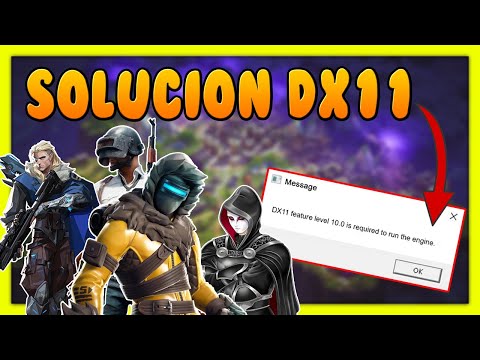
Oye, ¿te has topado con esos molestos problemas de DirectX 11 en Windows 10? Ya sabes, esos avisos que te dicen que algo no va bien mientras estás a punto de lanzarte a tu juego favorito. ¡Qué fastidio!
A mí me pasó una vez justo cuando estaba en la parte más épica de un juego. Fue como recibir un balde de agua fría. ¿Tú te imaginas? Las ganas de gritar y tirar el control por la ventana fueron reales.
Pero no te preocupes, aquí estamos para solucionar esos contratiempos. Vamos a desmenuzar el tema y a ver qué pasos puedes seguir para arreglarlo. Así podrás volver a jugar sin drama y disfrutar como se debe. ¿Te parece? ¡Vamos al lío!
Cómo solucionar problemas comunes al instalar DirectX 11
Claro, aquí tienes un texto sobre cómo solucionar problemas comunes al instalar DirectX 11 en Windows 10. Espero que te sea útil:
Instalar DirectX 11 puede ser más complicado de lo que parece a veces, ¿verdad? Es como cuando intentas armar un mueble de IKEA sin instrucciones. A continuación, te voy a contar algunos problemas comunes y cómo resolverlos.
- Error de instalación: «DirectX no se puede instalar» – Esto puede deberse a que tu sistema operativo no está actualizado. Asegúrate de que estás utilizando la versión más reciente de Windows 10. Ve a Configuración > Actualización y seguridad, y haz clic en Buscar actualizaciones.
- Falta de archivos: «No se encontraron archivos necesarios» – Puede ser que falten archivos esenciales para la instalación. Intenta descargar el instalador directo desde el sitio oficial de Microsoft, ya sabes, menos problemas es igual a menos frustraciones.
- Código de error: “0x80070057” – Este mensaje suele aparecer por problemas con los parámetros del sistema. Una solución rápida es ejecutar el Comprobador de archivos del sistema (SFC). Abre el símbolo del sistema como administrador y escribe sfc /scannow. Esto buscará y reparará archivos dañados.
- Pantalla negra o fallo en el juego tras la instalación – Si después de instalar DirectX 11 tu juego se queda en negro o no arranca, revisa los drivers de tu tarjeta gráfica. Ve al sitio web del fabricante (como NVIDIA o AMD) y asegúrate de tener la última versión instalada.
- Error al ejecutar programas: «No se encontró d3dx11.dll» – Si ves este error, significa que falta un archivo importante o está dañado. De nuevo, intenta reinstalar DirectX desde cero para asegurarte que todos los archivos necesarios estén presentes.
- No hay aceleración por hardware – Puede suceder si tu hardware es antiguo o no soporta las características necesarias para DirectX 11. Comprueba si tu tarjeta gráfica es compatible; puedes encontrar esta información en la página oficial del fabricante.
A veces, sólo con reiniciar el equipo después de una instalación se soluciona algún error extraño. ¡No subestimes el poder del buen viejo reinicio! Total que si después de probar todo esto sigues teniendo problemas, podría ser buena idea consultar con un profesional—después de todo, hay veces en las que necesitas ayuda extra.
Básicamente, cuando surgen problemas con DirectX 11, no entres en pánico. Muchas veces son errores sencillos relacionados con actualizaciones o configuraciones mal hechas. ¿Ves? Es cuestión de paciencia y un poco de investigación.
Espero que esto te ayude a resolver esos molestos inconvenientes con DirectX 11. ¡Suerte!
Solucionando Errores Comunes de DirectX 12 en Juegos y Aplicaciones
- ¿Qué es DirectX? DirectX es un conjunto de herramientas que ayudan a los videojuegos y aplicaciones a comunicarse con tu hardware. Es como un traductor entre el juego y tu PC, ¿sabes? Sin él, podrían surgir problemas.
- Errores comunes en DirectX 12. La cosa es que, al jugar, puedes enfrentarte a mensajitos molestos como «DirectX ha encontrado un error». Esto puede pasar por varias razones. No te preocupes, aquí te dejo algunas posibles soluciones.
- Actualiza tus controladores. Si tus drivers están desactualizados, eso puede causar conflictos. Asegúrate de que tienes los controladores más recientes para tu tarjeta gráfica. Puedes hacerlo desde el sitio web del fabricante o usando programas de actualización de drivers.
- Verifica archivos del juego. Muchas veces, algunos archivos pueden dañarse o faltar. Si estás usando Steam, haz clic derecho en el juego y selecciona «Verificar la integridad de los archivos del juego». Esto buscará cualquier problema y tratará de repararlo.
- Descarga las actualizaciones de Windows. A veces no nos damos cuenta, pero hay actualizaciones pendientes. Ve al menú de configuración y asegúrate de que todo está al día, porque esto puede influir en cómo DirectX funcione.
- Ajustes gráficos dentro del juego. Oye, si tienes problemas al jugar en configuraciones altas, prueba bajarlas un poco. Puede que tu PC no tenga suficiente potencia para mover esos gráficos chulos sin fallar.
- Reinstalar DirectX. Aunque suene drástico, reinstalar DirectX puede solucionar muchos errores persistentes. Para hacerlo, visita el sitio oficial de Microsoft y sigue las instrucciones para la versión correcta.
- Modo compatibilidad. Si el error aparece en un juego más viejo o no optimizado, prueba a ejecutarlo en modo compatibilidad. Haz clic derecho sobre el ícono del juego > propiedades > compatibilidad > marcas las opciones necesarias. Esto puede ayudar a hacer que todo funcione mejor.
- Recursos adicionales. Hay foros como Reddit donde jugadores comparten sus experiencias con errores específicos de DirectX. A veces alguien ya tuvo tu problema y encontró la solución rápida.
Te recomiendo buscar hilos sobre el error exacto que estás experimentando antes de hacer cambios drásticos.
Una pequeña anécdota: Recuerdo la vez que trataba de jugar mi título favorito justo cuando salió una nueva expansión. Estaba listo para sumergirme y ¡bum! Apareció un error de DirectX en pantalla. Después de hacer todo lo anterior (y sudar un par gotas), finalmente funcionó tras una simple actualización del controlador gráfico. Desde entonces siempre reviso eso primero cuando algo falla.
Al final del día, si estos pasos no dan resultado o sigues teniendo problemas raros con DirecTX 12 o incluso con versiones anteriores como DirectX 11 en Windows 10, lo mejor es considerar contactar a alguien más experto o buscar ayuda profesional para evitar quebraderos más serios.
Espero te sirva este resumen y puedas solucionar esos errores molestos ¡Éxito!
Soluciones para errores de DirectX 9 en Windows 11: Pasos para una instalación exitosa
Claro, hablemos de cómo resolver esos molestos errores de DirectX 9 en Windows 11. DirectX es esencial para jugar y ejecutar aplicaciones gráficas de manera fluida, así que si tienes problemas, ¡es hora de actuar!
Primero, asegúrate de que tu sistema esté actualizado. A veces, un simple update puede hacer maravillas. Para hacerlo:
- Ve a la configuración de Windows (puedes apretar Win + I).
- Haz clic en Windows Update.
- Mira si hay actualizaciones pendientes y descárguelas.
Si eso no ayuda, tal vez necesites reinstalar DirectX. Aquí te dejo los pasos:
- Descarga el instalador web de DirectX desde la página oficial de Microsoft.
- Ejecuta el instalador. Esto debería llevarte por un proceso donde puedes seleccionar las versiones necesarias.
- Sigue las instrucciones en pantalla hasta que termines.
Ahora, no te olvides de verificar si hay algún problema con tu tarjeta gráfica. A veces, los drivers desactualizados pueden causar conflictos con DirectX. Para actualizar tus drivers:
- Pulsa Win + X y selecciona Administrador de dispositivos.
- Búscate tu tarjeta gráfica en la lista y haz clic derecho sobre ella.
- Selecciona Actualizar controlador, luego elige la opción que mejor se adapte a ti.
A veces me acuerdo cuando intentaba jugar mi juego favorito y ¡puf! Pantalla negra por problemas con DirectX. Era frustrante. Después de seguir unos pasos similares a los que te cuento hoy, todo volvió a la normalidad. Ahora puedo disfrutar sin interrupciones.
Si tras estos pasos sigues sin éxito, prueba a desactivar temporalmente cualquier software antivirus o firewall. A veces ellos son superprotectores y bloquean instalaciones o librerías necesarias para DirectX.
Otro truquito es asegurarte que tienes todos los componentes redistribuibles necesarios instalados. Estos pueden ser vitales para algunas aplicaciones gráficas:
- .NET Framework
- C++ Redistributables
Recuerda siempre reiniciar tu computadora después de realizar cambios importantes—esto puede parecer básico pero a veces se pasa por alto.
Importante: si tras todo esto sigues atrapado con errores y nada te funciona… sería bueno consultar con un profesional. Hay ocasiones en las que el hardware puede estar fallando o haya problemas más complejos.
Así que ahí lo tienes: pasos sencillos para resolver errores comunes con DirectX 9 en Windows 11. Puedes hacerlo sin estrés y seguro tendrás tu sistema funcionando como nuevo en poco tiempo. ¡Suerte!
Oye, ¿alguna vez has estado en medio de una partida épica y de repente, pam, te saltó un error de DirectX 11 en Windows 10? A mí me pasó una vez mientras jugaba a un shooter que me encanta. Estaba en la zona final, con un montón de adrenalina y uno de esos jefes difíciles. De repente, el juego se freezeó y salió un mensajito que decía algo así como “Error en DirectX”. Fue como si me quitaran la alfombra bajo los pies.
El caso es que, para los que no lo sepan, DirectX es esa capa mágica que ayuda a que los juegos y aplicaciones gráficas funcionen sin problemas en Windows. Es lo que permite ver esos gráficos chulos y disfrutar de toda la acción. Pero claro, no siempre todo sale bien.
Entonces te encuentras ahí, con ganas de llorar pero también de ponerte manos a la obra. Aquí van algunas cosillas que podrías probar si te topas con este problemón.
Primero, siempre está bien asegurarte de tener los drivers actualizados. Es como ponerle gasolina nueva al coche antes de salir a dar una vuelta. Si tu tarjeta gráfica está algo desactualizada, eso puede causar fallos raros.
Otra cosa útil es verificar los archivos del juego. A veces se corrompen más rápido que un plátano olvidado en la cocina. En Steam o Epic Games hay opciones para hacer esto sin complicaciones.
Si nada de eso funciona, el tema podría estar por el lado de las configuraciones gráficas del juego mismo. Imagínate configurando todo al máximo cuando tu PC se siente como un coche viejo… pues no va a andar igual de bien.
Y por último, si quieres ir a lo seguro como yo haría (porque soy más precavido), puedes intentar reinstalar DirectX 11 por tu cuenta. Es un proceso sencillo: descargas el instalador directamente desde la página oficial y sigues las instrucciones.
Al final del día, todos estos problemas técnicos son parte del viaje gamer, ¿verdad? Lo importante es no perder la calma y recordar que hay soluciones muchas veces al alcance de nuestras manos (o clics). Así que respira hondo y vuelve a ese mundo virtual – ¡que la aventura te espera!