¿Te ha pasado que en medio de una película o cuando intentas hacer una videollamada, de repente tu ASUS SonicMaster se queda sin conexión? ¡Es frustrante, lo sé! A mí me pasó una vez y casi tiro la laptop por la ventana. Pero no te preocupes, aquí estoy para ayudarte.
Hoy vamos a desmenuzar esos problemillas de conectividad que a veces parecen un misterio. No importa si es Wi-Fi, Bluetooth o cualquier cosa que se interponga entre tú y el mundo digital; vamos a resolverlo juntos.
Así que si estás listo para volver a estar online sin perder la calma, sigue leyendo. La solución está más cerca de lo que piensas. ¡Vamos al lío!
Soluciones para el problema de conexión WiFi en laptops Asus
Vaya lío, ¿verdad? A veces, la conexión WiFi en tu laptop Asus no funciona como debería. Puede ser frustrante, sobre todo si estás en medio de una serie buena o trabajando en algo crucial. Así que, vamos a ver algunas soluciones para estos problemas de conectividad en las laptops Asus, especialmente si tienes un modelo con SonicMaster.
Primero, asegúrate de que el problema no esté en el router. Prueba conectarte a otra red WiFi (puedes usar la del móvil si tienes datos) para descartar que el problema sea del dispositivo. Ahora, si estás seguro de que tu router está bien y aún así no te conecta, aquí van algunas cosas que puedes probar:
- Reinicia tu laptop: A veces un simple reinicio puede resolver muchos problemas. ¡Es como darle un respiro a la máquina!
- Activa y desactiva el modo avión: Esto puede restablecer tus conexiones de red y ayudar a recuperar la señal WiFi.
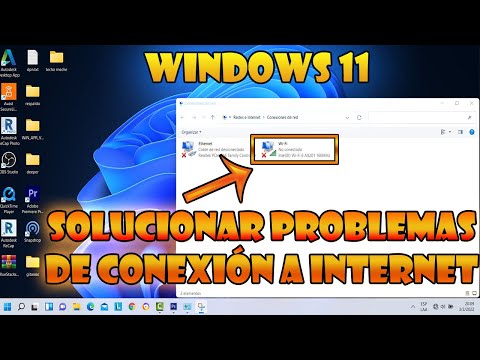
- Verifica el adaptador WiFi: ¿Has comprobado si el adaptador está habilitado? Ve al panel de control y busca “Redes e Internet”, luego accede a “Centro de redes y recursos compartidos”. Asegúrate de que tu WiFi esté encendido.
- Actualiza los drivers: Asegúrate de tener los controladores más recientes para tu tarjeta de red. Ve al sitio web oficial de Asus y busca la sección de soporte para descargar las versiones más nuevas.
- Cambia la configuración del canal del router: Algunos routers tienen problemas con ciertos canales. Intenta cambiarlo desde su configuración para mejorar la estabilidad.
A veces también es útil olvidarse de la red y volver a conectarse. Esto puede ayudar a resolver conflictos con configuraciones antiguas que ya no funcionan bien.
No olvides verificar las configuraciones de seguridad. Si has cambiado la contraseña del router o has activado alguna medida adicional (como filtrado por MAC), asegúrate que tu dispositivo esté configurado correctamente.
También vale la pena mencionar si hay algún hardware dañado en tu laptop. Un golpe o caída puede afectar el adaptador WiFi internamente. Así que inspecciona un poco si ves algo raro.
Pues nada, si después de todo esto sigues sin poder conectarte, probablemente sea buen momento para buscar ayuda profesional. A veces los problemas son más complejos y requieren una mirada experta. Pero espero que estas sugerencias te ayuden a salir del atolladero por ahora.
Soluciones para el problema de conexión Wi-Fi en laptops ASUS con Windows 11
¿Tienes problemas con la conexión Wi-Fi en tu laptop ASUS y no sabes qué hacer? No te preocupes, la verdad es que estas cosas pasan más a menudo de lo que imaginas. A veces puede ser tan simple como un pequeño ajuste o un driver desactualizado. Así que, hablemos de cómo solucionar esos inconvenientes, sobre todo si tienes Windows 11 y el sistema ASUS SonicMaster.
1. Verificar el estado del Wi-Fi: Primero lo primero, asegúrate de que el Wi-Fi esté activado. A veces, sin querer una tecla de función puede desactivarlo. Busca una tecla con un icono de red y presiona Fn + esa tecla para activarlo.
2. Reiniciar el router: Esto suena a cliché, pero ¡funciona! Apaga tu router y déjalo reposar unos 10 segundos antes de volver a encenderlo. Esto puede resolver problemas temporales de conectividad.
3. Actualiza los drivers: Puede que tus controladores estén desactualizados. Ve al Administrador de dispositivos, busca Adaptadores de red, haz clic derecho en tu adaptador Wi-Fi y selecciona Actualizar controlador. Si hay actualizaciones disponibles, ¡hazlo!
4. Comprobar la configuración del adaptador:Sigue estos pasos para asegurarte de que tu adaptador está configurado correctamente:
- Abrir la Configuración de Windows (puedes usar Win + I).
- Ira a Todas las configuraciones > Red e Internet > Estado.
- Asegúrate de que todo está habilitado en la sección del adaptador.
5. Restablecer la configuración de red:A veces se necesita un «reset». Ve a Configuración > Red e Internet > Configuración avanzada y selecciona Restablecer red. Eso eliminará todas las configuraciones personalizadas, así que ten cuidado aquí.
6. Reinstalar el driver del adaptador:
- A veces simplemente reinstalar el driver ayuda mucho más que solo actualizarlo.
- Búscalo otra vez en el Administrador de dispositivos, haz clic derecho y selecciona Desinstalar dispositivo.
- No olvides reiniciar el equipo; Windows debería instalarlo automáticamente al encenderse nuevamente.
Cuidado con los Firewall:A veces los firewalls pueden causar problemas extraños. Si tienes uno activado (como Windows Defender) prueba desactivarlo temporalmente para ver si eso soluciona tu problema.
Pueden parecer muchas opciones, pero tomando cada paso uno por uno vas viendo cómo va todo. Recuerda siempre tener paciencia; lo ideal es no saltar pasos porque así puedes terminar confundiendo más las cosas o perdiendo tiempo valioso.
Y si después de todo esto aún no tienes Wi-Fi, sería buena idea contactar con soporte técnico o llevar tu laptop a un profesional para una revisión más profunda.
Esa es la clave para mantenerte conectado: saber cuándo puedes solucionar algo tú mismo e identificar cuándo es mejor pedir ayuda externa; porque al final todos hemos pasado por ahí alguna vez.
Así que ánimo, ya verás que pronto estarás navegando sin problemas otra vez!
Cómo encontrar la tecla para activar el WiFi en tu ASUS Vivobook y resolver problemas de conexión
Si tienes un ASUS Vivobook y te preguntas cómo activar el WiFi, no eres el único. Muchas personas se encuentran en la misma situación. Vamos a desglosar esto para que sea fácil de entender y resolver. Si alguna vez has tratado de conectarte a Internet y te das cuenta de que el WiFi no se enciende, aquí van algunos pasos sencillos.
Primero, la tecla para activar WiFi suele estar en la parte superior del teclado o como una combinación de teclas. Fíjate en las teclas que tienen un icono de antena o ondas. En muchos modelos de ASUS, la tecla F2 activa o desactiva el WiFi. Pero también puede ser la combinación de Fn + F2. Así que, si no ves nada encendido en tu laptop, prueba eso primero.
A veces, puede que necesites comprobar el estado del adaptador WiFi:
- Clic derecho en el icono de Windows en la esquina inferior izquierda.
- Selecciona «Administración de dispositivos».
- Bajo «Adaptadores de red», busca tu adaptador inalámbrico.
Asegúrate de que esté habilitado. Puedes hacer clic derecho sobre él y seleccionar «Habilitar». Si ves una especie de símbolo amarillo junto al nombre del adaptador, hay un problema con los controladores. A veces los controladores necesitan ser actualizados o reinstalados.
Aquí va otro tip: si usas un software específico para gestionar tus conexiones WiFi (como el ASUS SonicMaster), asegúrate que esté bien configurado y actualizado. Muchas veces estos programas pueden afectar cómo se comporta tu conexión.
Sugerencias rápidas para problemas comunes:
- Reinicia tu router: A veces es más fácil empezar desde cero.
- Cambia la ubicación: Si estás lejos del router, eso puede afectar mucho la señal.
- Mira interferencias: Dispositivos como microondas o teléfonos inalámbricos pueden causar problemas con la conexión.
No olvides revisar también si hay alguna actualización pendiente del sistema operativo, ya que a menudo corrigen errores relacionados con conectividad.
A veces me acuerdo cuando un amigo me pidió ayuda porque su laptop no se conectaba a Internet durante semanas. Después de unos minutos revisando su equipo descubrí que simplemente había desactivado el WiFi sin darse cuenta al presionar la tecla equivocada. Total que a veces son cosas tan sencillas las que nos traen más problemas…
Pues nada, si después de todo esto sigues teniendo problemas con tu conexión WiFi en el ASUS Vivobook o con SonicMaster, considera buscar ayuda profesional. Cada equipo puede tener sus peculiaridades y es mejor asegurarte de que todo esté correcto por dentro.
Oye, qué tal, hoy quería charlarte sobre algo que a muchos de nosotros nos pone un poco de los nervios: los problemas de conectividad en los portátiles ASUS SonicMaster. La verdad es que estos gadgets son geniales, pero a veces pueden tener esos días en los que deciden no conectar a la red. Te cuento una pequeña anécdota.
La otra tarde estaba trabajando en un proyecto y, de repente, el Wi-Fi se cayó. Casi me da un ataque al corazón porque tenía todo listo para una reunión en línea. Así que empecé mi búsqueda frenética por resolver el lío. Te juro que me sentí como un detective privado, buscando pistas para resolver el misterio de por qué mi SonicMaster decidió hacerse el difícil.
Primero lo primero, ¿sabes qué? Es clave verificar si el problema es del portátil o de la red. A veces, solo hay que reiniciar el router y ya está. Pero si eso no funciona, hay otras cosas a probar.
En algunos casos, puede ser un tema del controlador de la tarjeta de red. Así que revisé eso y vi que estaba desactualizado. Fue tan sencillo como ir al sitio web de ASUS y descargar la versión más reciente; luego lo instalé y ¡pam! Volvió a funcionar todo como nuevo.
Otra cosa importante es asegurarte de que el modo avión no esté activado. No sé tú, pero yo he estado ahí; queriendo usar mi laptop y descubriendo que sin querer apreté el botón equivocado. A veces son esas tonterías las que nos complican la vida.
Además, verifica las configuraciones del sistema: entra en las opciones de red y asegúrate de que está configurado para conectarse automáticamente a tu Wi-Fi preferido. En ocasiones esos pequeños detalles marcan la diferencia entre estar conectado o no.
Así que ya sabes: si te enfrentas a ese drama con tu SonicMaster, primero respira hondo y prueba estas cositas antes de entrar en pánico total. Recuerda que todos hemos pasado por ahí; es parte del juego con estas máquinas modernas. ¡Buena suerte! Y cuéntame si te ha funcionado alguna técnica o si has tenido otras aventuras locas con tu equipo. ¡Nos vemos!