¿Te ha pasado eso de que te sientas enfrente de tu computadora, abres tu navegador y… nada? O sea, el WiFi parece haber decidido tomarse un día libre. ¡Qué fastidio!
La cosa es que no estamos solos en esta lucha. Muchas veces, esos problemas con el controlador WiFi pueden ser más comunes de lo que crees. Y no te preocupes; aquí vamos a desglosar algunos de esos típicos contratiempos y sus soluciones.
Así que, si estás cansado de conexiones intermitentes o de ese molesto mensaje de «sin acceso a Internet», quédate por aquí. Vamos a hacerle frente a esos problemillas como verdaderos campeones tecnológicos, ¿te parece?
Cómo solucionar el problema de tu PC que no reconoce tu red WiFi específica
Claro, hablemos sobre cómo solucionar ese dolor de cabeza cuando tu PC no reconoce tu red WiFi específica. A veces es frustrante, ¿no? Te sientas a trabajar o a jugar, y de repente tu conexión se niega a aparecer. Te voy a explicar algunas cosas que podrías probar para volver a estar conectado.
Verifica tu configuración de red: Primero, asegúrate de que el WiFi esté activado en tu PC. A veces desactivamos el WiFi sin querer. Busca un botón físico o una tecla en el teclado con el símbolo de WiFi.
Reinicia tu router: Este paso es clave. Apágalo durante unos 10-15 segundos y luego enciéndelo de nuevo. A menudo, esto soluciona muchos problemas de conexión.
- Comprueba otras redes disponibles: Si ves otras redes WiFi pero no la tuya, podría ser un problema con la configuración del router.
- Cambia el canal del router: A veces las interferencias pueden causar problemas. Conéctate a la interfaz web de tu router (usualmente 192.168.1.1 o 192.168.0.1) y busca la opción para cambiar el canal.
- Olvida y vuelve a conectar: En la configuración de red de tu PC, busca la opción que dice “Olvidar esta red” y luego intenta conectarte nuevamente introduciendo la contraseña.
- Actualiza los controladores del adaptador WiFi: Esto puede sonar complicado, pero no te preocupes; ve al «Administrador de dispositivos» en Windows, despliega «Adaptadores de red», haz clic derecho sobre tu adaptador WiFi y selecciona «Actualizar controlador».
- Deshabilitar IPv6: A veces este protocolo puede causar problemas con ciertas redes; puedes hacerlo ingresando a las propiedades del adaptador y desmarcando “Protocolo de Internet versión 6 (TCP/IPv6)”.
Cuando yo tenía un problema similar hace un tiempo, descubrí que mi ordenador simplemente había olvidado cómo conectarse a mi red después de que cambié mi contraseña del wifi por seguridad… ¡Menuda sorpresa me llevé! O sea, simplemente olvidar esa red y volverla a agregar solucionó todo.
Un detalle más: si todavía no puedes ver la conexión después de intentar todo esto, asegúrate también que en tus configuraciones avanzadas no tengas ninguna opción restringiendo conexiones específicas.
Si al final sigue sin funcionar, quizás deberías considerar ponerte en contacto con apoyo técnico profesional o revisa su sitio web para más detalles.
Oye tú, espero que esto te ayude a resolver ese problemilla con el WiFi porque estar desconectado nunca es divertido. ¡Suerte!
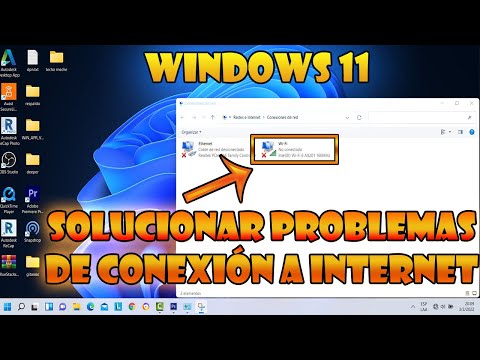
Soluciones para el problema de conexión WiFi en Windows 11
Claro, vamos a hablar de un tema que a todos nos toca: los problemas de conexión WiFi en Windows 11. Este sistema operativo trae muchas mejoras, pero a veces el WiFi puede ser una pesadilla. Así que aquí van algunas soluciones para que le des un vistazo y te ayude a reconectar.
Comprueba tu conexión física. A veces es lo más obvio, pero puede que tu router no esté encendido o desconectado. Asegúrate de que todo esté conectado correctamente y prueba reiniciar el router.
Ejecuta el solucionador de problemas de red. Windows tiene una herramienta integrada que puede ayudarte sin complicarte. Solo ve a Configuración > Sistema > Solucionar problemas > Otros solucionadores de problemas, y selecciona la opción de red.
Actualiza tus controladores WiFi. Los controladores son como el puente entre tu hardware y Windows. Si están desactualizados o dañados, tendrás problemas. Ve al Administrador de dispositivos, busca la sección “Adaptadores de red”, haz clic derecho sobre tu adaptador WiFi y selecciona “Actualizar controlador”.
Restablecer la configuración del adaptador. Si después de actualizar no funciona, puedes intentar restablecer tu adaptador WiFi. De nuevo en el Administrador de dispositivos, haz clic derecho sobre tu adaptador y selecciona “Deshabilitar”. Espera unos segundos y vuelve a habilitarlo.
Cambiar la configuración del canal del router. Si vives en un lugar con mucha gente, puede que haya interferencias en tu señal. Accede a la configuración del router desde su dirección IP (como 192.168.1.1) e intenta cambiar el canal WiFi.
Desactiva IPv6. En ocasiones, IPv6 puede causar conflictos con algunas conexiones. Ve a Panel de control > Redes e Internet > Centro de redes y recursos compartidos > Cambiar la configuración del adaptador, haz clic derecho sobre tu conexión activa, selecciona “Propiedades” y desmarcar IPv6.
Restaurar Winsock y TCP/IP. A veces estos protocolos se pueden corromper. Abre la terminal (CMD) como administrador y ejecuta los siguientes comandos:
netsh winsock reset
netsh int ip reset
ipconfig /flushdns
Esto restaurará las configuraciones predeterminadas.
Si después de probar todo esto sigues sin conexión, entonces tal vez sea un buen momento para contactar con un profesional o con el soporte técnico del fabricante del dispositivo. Recuerda que cada caso es único y hay situaciones más complejas que pueden necesitar atención especializada.
Espero que estas ideas te ayuden a resolver esos molestos problemas ¡Suerte!
Soluciones para la ausencia de conexión WiFi en tu PC con Windows 10
¿Te has quedado sin conexión WiFi en tu PC con Windows 10 y no sabes qué hacer? ¡No te preocupes! Estás en el lugar correcto. Aquí van unas cuantas soluciones que pueden ayudarte a resolver el problema, sobre todo si crees que tiene que ver con los controladores WiFi.
Primero, asegúrate de que el problema no sea el router. A veces, lo más obvio se nos escapa. Prueba reiniciando tu router; simplemente desconéctalo de la corriente unos segundos y vuelve a enchufarlo. Si ves que algunos dispositivos aún están conectados, eso confirma que el problema podría estar en tu PC.
Ahora bien, si estás seguro de que tienes señal pero tu PC no conecta, lo primero es verificar el estado del controlador. Sigue estos pasos:
- Accede al Administrador de dispositivos: Haz clic derecho en el botón de Inicio y selecciona “Administrador de dispositivos”.
- Busca adaptadores de red: Dentro del Administrador, despliega la sección “Adaptadores de red”. Verás una lista de todos tus adaptadores.
- Actualiza el controlador: Haz clic derecho sobre tu adaptador WiFi (normalmente tendrá un nombre como “Intel Wireless” o similar) y selecciona «Actualizar controlador». Puedes optar por buscar automáticamente actualizaciones o elegir uno manualmente si ya lo tienes descargado.
A veces los controladores están desactualizados o dañados. Por eso es clave tenerlos al día. Si después de esto sigue sin funcionar, entonces verifica las propiedades del adaptador.
En la lista del Administrador de dispositivos, aquí viene otra parte importante:
- Desactiva y activa nuevamente el adaptador: Haz clic derecho sobre tu adaptador y escoge «Desactivar dispositivo». Espera un par de segundos y luego actívalo nuevamente.
- Comprueba la configuración IP: Abre «Configuración» > «Red e Internet» > «Estado» > «Cambiar opciones del adaptador». Haz clic derecho sobre tu conexión WiFi y selecciona «Propiedades». Encuentra “Protocolo de Internet versión 4 (TCP/IPv4)” y asegúrate de que esté configurado para obtener IP y DNS automáticamente.
Si con todo esto no hay suerte, prueba algunos otros trucos:
- Ejecutar el solucionador de problemas: Ve a “Configuración” > “Actualización y seguridad” > “Solucionar problemas” > “Conexiones a Internet”. Esto puede detectar problemas comunes.
- Restablecer configuración de red: Último recurso: en Configuración > Red e internet > Estado busca “Restablecimiento de red”. Te aviso: esto eliminará todas tus configuraciones actuales así que ten cuidado con eso.
Recuerda siempre mantener respaldos actuales antes hacer cambios grandes en tu sistema. Y nunca está demás tener a mano una copia física del controlador más reciente desde la página oficial del fabricante.
Si sigues sin poder conectar después de todo esto, puede ser una buena idea consultar con un profesional. A veces los problemas son más profundos o requieren piezas nuevas. En fin, espero que alguna de estas soluciones te ayude a volver a estar online pronto.
Oye, ¿te ha pasado alguna vez que estás a punto de terminar una serie buenísima o justo cuando te vas a conectar a esa partida online y… ¡pum! Se corta la conexión? A mí me ha pasado un montón, y ahí es cuando te das cuenta de lo dependientes que somos del WiFi. Así que hoy vamos a hablar un poco de cómo solucionar esos problemas comunes con los controladores de WiFi. ¿Te suena?
Primero, lo básico: el controlador de tu adaptador WiFi es como el traductor entre tu computadora y el router. Cuando no está funcionando bien, tu PC no entiende lo que le quiere decir el router, y resulta en eso de quedarte colgado en una pantalla de carga interminable. Un fiasco total. Pero calma, porque muchos problemas se pueden resolver con unos simples pasos.
A veces, simplemente reiniciar tu computadora puede hacer magia. Sí, te suena raro, pero es como darle un respiro a tu máquina. Y si no funciona, otra cosa que puedes hacer es ir al “Administrador de dispositivos”. ¡Ahí se encuentra todo! Si ves algún signo de advertencia amarillo junto al controlador WiFi, eso significa que hay algo mal. En ese caso, podrías intentar actualizar el controlador desde ahí mismo.
Pero ojo: si eso no funciona, a veces los controladores se vuelven un poco locos tras actualizaciones del sistema operativo o incluso después de algún otro software nuevo que instalaste. Entonces sí: vuelve a esa ventana del Administrador de dispositivos y elige la opción para volver a una versión anterior del controlador. No pierdes nada y podría ser justo lo que necesitas.
Una vez me pasó algo así después de una actualización gigante en mi laptop. Me dejé llevar por la emoción al ver las nuevas funciones y… ¡zas! El WiFi dejó de funcionar bien. Fue uno de esos momentos “¿por qué me pasa esto justo ahora?”. Al final descubrí que volver a la versión anterior del controlador fue el truco perfecto.
Y si tienes problemas con la señal pese a todo esto (que ya sabes cómo puede ser), prueba desconectar otros dispositivos que estés usando en casa; muchas veces están compitiendo por internet como si fuera un juego olímpico.
Así que ya sabes: no te desesperes si tienes problemas con tu WiFi; hay opciones para solucionarlo sin mucho drama. Con un poco de paciencia y estos tips, podrás volver a disfrutar esa serie o ganar esa partida online sin interrupciones. ¿Quién dijo miedo?