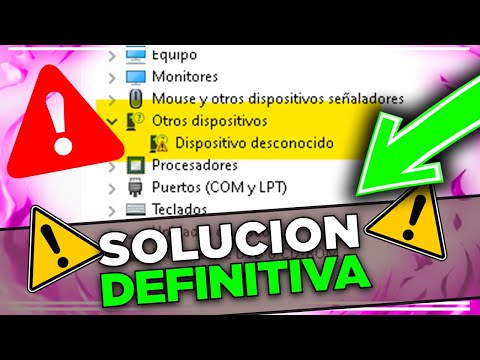
El otro día estaba intentando escanear unas fotos viejas de la familia, ¿sabes? Esas que siempre están guardadas en una caja y que te hacen recordar buenos momentos. Pero, sorpresa, el escáner no funcionaba. Todo por un error con el controlador WIA. ¡Qué frustrante!
La cosa es que estos errores pueden pasarle a cualquiera. A veces te quedas ahí, mirando la pantalla y pensando: “¿Por qué ahora?”.
En este artículo, vamos a hablar de esos errores comunes del controlador WIA y cómo puedes resolverlos. Así podrás volver a escanear tus recuerdos sin perder la paciencia. ¿Te parece? ¡Vamos a ello!
Solución a Problemas Comunes con el Controlador de WIA en Dispositivos
Oye, ¿alguna vez te ha pasado que conectas tu escáner y no te lo reconoce el ordenador? Es un lío, ¿verdad? A menudo es culpa del controlador WIA. Aquí te voy a dar algunos detalles sobre este tema y cómo solucionarlo, para que puedas volver a escanear sin problemas.
El controlador WIA (Windows Image Acquisition) es el encargado de permitir que Windows se comunique con dispositivos de captura de imágenes, como escáneres y cámaras. Existen varios errores comunes relacionados con él, así que vamos al grano. Aquí va una lista de los problemas más típicos y sus soluciones:
- El dispositivo no se reconoce: Esto puede suceder si el controlador WIA está desactualizado o dañado. Para solucionarlo, ve al Administrador de dispositivos, busca tu escáner y haz clic derecho para actualizar el controlador.
- Error al iniciar la adquisición de imágenes: A veces aparece un mensaje raro cuando intentas usar el escáner. Esto suele indicar que hay conflictos con otros controladores. Intenta desinstalar cualquier software relacionado con la cámara o impresora que ya no uses.
- No hay conexión entre el dispositivo y el PC: Verifica los cables y puertos USB. A veces un cable suelto o dañado puede ser la razón por la que no funciona nada. Cambia de puerto USB si es necesario.
- Problemas con la configuración del firewall: Algunos firewalls pueden bloquear la comunicación entre tu PC y el escáner. Revisa las configuraciones para asegurarte de que todo esté permitido en cuanto a dispositivos conectados.
- Errores específicos del programa de escaneo: Si estás utilizando un software en particular para realizar las adquisiciones, asegúrate de tenerlo actualizado. Algunas versiones antiguas no son compatibles con nuevas actualizaciones del sistema operativo o del controlador WIA.
Fíjate también en las actualizaciones del sistema operativo. A veces, una actualización puede romper algo en tu dispositivo, pero también puede corregir problemas existentes, así que verifica eso regularmente.
Aunque estas soluciones son bastante efectivas, ten en cuenta que cada sistema es único; lo que funciona para uno puede no funcionar para otro. Si después de intentar todo esto sigues teniendo problemas, no dudes en buscar ayuda profesional o consultar foros especializados donde otros usuarios comparten sus experiencias.
Totalmente frustrante esto del WIA, pero ahora sabes qué pasos seguir si algo se complica nuevamente con tu escáner o cámara. ¡A seguir digitalizando cosas!
Cómo descargar e instalar el controlador WIA en Windows 11 para escaneado eficaz
Para descargar e instalar el controlador WIA en Windows 11 y asegurarte de que tu escáner funcione a la perfección, hay algunos pasos clave que debes seguir. Te voy a contar cómo hacerlo, y de paso te mencionaré esos errores frecuentes que pueden aparecer. ¿Listo? ¡Vamos!
¿Qué es el controlador WIA?
WIA significa Windows Image Acquisition, y es un servicio de Windows que permite a los programas acceder a dispositivos de captura de imágenes, como escáneres y cámaras. Si estás teniendo problemas con tu escáner, es posible que necesites actualizar o reinstalar este controlador.
Pasos para descargar e instalar el controlador WIA:
1. **Verifica la compatibilidad**: Asegúrate de que tu escáner sea compatible con Windows 11. Visita la página del fabricante si tienes dudas.
2. **Descargar el controlador**:
– Ve al sitio web del fabricante de tu escáner.
– Busca la sección de soporte o descargas.
– Selecciona tu modelo y descarga el controlador más reciente para Windows 11.
3. **Instalación del controlador**:
– Haz doble clic en el archivo descargado.
– Sigue las instrucciones en pantalla para completar la instalación.
4. **Reinicia tu PC**: Después de instalarlo, es recomendable reiniciar para asegurarte de que todos los cambios se apliquen correctamente.
Ahora, si después de hacer esto sigues teniendo problemas con el escaneo, puede ser por algunos errores comunes del controlador WIA:
- Error al detectar el escáner: A veces ocurre porque el escáner no está bien conectado o no tiene energía.
- El software no responde: Esto puede suceder si hay conflictos entre controladores o algún fallo en el software.
- No aparecen opciones para escanear: Puede deberse a una instalación incorrecta del controlador.
- Errores de comunicación: Este problema suele ser resultado de cables dañados o puertos USB defectuosos.
Cómo resolver esos errores:
Si te enfrentas a alguno de estos problemas, aquí tienes algunas soluciones rápidas:
– Para errores al detectar el escáner: Revisa conexiones USB y asegúrate de que esté encendido. Cambia a otro puerto USB si es necesario.
– En caso del software que no responde: Intenta reiniciar la aplicación o desinstalarla y volverla a instalar.
– Si no ves opciones para escanear: Asegúrate de haber instalado correctamente el controlador WIA como mencioné antes.
– Para errores de comunicación: Verifica los cables y prueba un cable diferente si sospechas que está dañado.
Espero que esto te ayude a poner en marcha tu escáner sin mayores complicaciones. La tecnología puede dar dolores de cabeza, pero con paciencia todo se soluciona. Y si aún así las cosas no funcionan, lo mejor siempre es consultar con un profesional; ellos tienen trucos bajo la manga que ni tú ni yo hemos aprendido todavía.
Así que ya sabes, sigue estos pasos y cuida ese escáner para mantenerlo funcionando como nuevo. ¡Suerte!
Soluciones comunes para problemas con escáner WIA en Windows
¡Claro, vamos al grano! Si estás lidiando con problemas de escáner WIA en Windows, no te preocupes. Hay varios pasos que puedes seguir para solucionarlo. El controlador WIA (Windows Image Acquisition) es el que permite que tu escáner se comunique con tu computadora. A veces, se pueden presentar ciertos errores, pero aquí te dejo unas soluciones comunes para esos inconvenientes.
Primero, asegúrate de que el **escáner esté encendido y correctamente conectado** a la computadora. Puede parecer obvio, pero a veces lo más simple se nos pasa por alto. Además, comprueba que no haya ningún problema físico con los cables. Si tienes un cable USB o un puerto diferente, prueba con eso.
Ahora bien, si eso no resuelve el problema, aquí hay algunas **soluciones que podrías intentar**:
- Actualizar el controlador del escáner: A menudo los controladores pueden volverse obsoletos y eso puede causar problemas. Ve al «Administrador de dispositivos» en Windows y busca tu escáner. Haz clic derecho y selecciona “Actualizar controlador”.
- Reinstalar el controlador WIA: Si la actualización no funciona, desinstala el controlador actual y vuelve a instalarlo. Esto puede limpiar cualquier error que haya quedado en la instalación previa.
- Verificar servicios del sistema: Algunos servicios en Windows deben estar funcionando para que WIA opere correctamente. Presiona «Windows + R», escribe «services.msc» y verifica que el **Servicio de adquisición de imágenes de Windows (WIA)** esté iniciado.
- Ejecutar el solucionador de problemas de hardware: Windows tiene una herramienta incorporada para solucionar problemas relacionados con hardware. Ve a «Configuración» > «Actualización y seguridad» > «Solucionar problemas». Selecciona “Hardware y dispositivos” y sigue las instrucciones.
- Probar otro software de escaneo: A veces es un problema con la aplicación en sí misma, así que prueba con otro software como NAPS2 o VueScan para ver si tu escáner funciona ahí.
- Comprobar la configuración del firewall o antivirus: En ocasiones, los programas antivirus o firewalls pueden bloquear la comunicación del escáner. Intenta desactivar temporalmente estas aplicaciones para ver si resuelven el problema.
Recuerda siempre reiniciar tu computadora después de realizar algunos de estos cambios; a veces los sistemas necesitan ese empujoncito extra para funcionar bien.
Si después de todo esto sigues sin poder usar tu escáner WIA, bueno… quizás sea hora de contactar al soporte técnico del fabricante o buscar asistencia profesional. Ellos seguramente tendrán más herramientas y conocimientos para ayudarte.
Así que ya sabes: prueba estos pasos antes de darte por vencido con tu escáner WIA; ¡no hay problema tecnológico sin solución!
¿Te ha pasado alguna vez que intentas escanear un documento y, de repente, tu escáner se convierte en un artefacto inútil? Vaya momento de frustración, ¿verdad? La cuestión suele estar relacionada con los controladores WIA (Windows Image Acquisition), que son como los traductores entre tu escáner y el ordenador. Cuando estos controladores fallan, lo que debería ser una tarea sencilla se transforma en un dolor de cabeza.
Uno de los errores más comunes es que el controlador WIA no está instalado correctamente o está desactualizado. Esto puede pasar por varias razones: actualizaciones del sistema operativo, cambios en la configuración o incluso algún intento fallido de instalación previa. O sea, a veces es como si tu escáner decidiera hacer huelga sin previo aviso. Recuerdo una vez que quise escanear unas fotos viejas para compartirlas con mi familia; el escáner simplemente no respondía y yo estaba ahí, mirando la máquina como si fuera a cobrar vida en cualquier momento.
Otro tema es cuando te aparece ese molesto mensaje de «dispositivo no encontrado». Esto puede ser porque el puerto USB donde está conectado el escáner tiene problemas, o incluso porque hay conflictos con otro dispositivo. En serio, imagínate intentar arreglar una pelea entre dos electrodomésticos como si fueran tus amigos.
Entonces, ¿qué puedes hacer para solucionar estos problemas? Primero, asegúrate de que todo esté conectado bien y prueba con otro puerto USB. Si eso no funciona, revisa si hay actualizaciones disponibles para el controlador WIA desde la página del fabricante del escáner. A veces puedes encontrar versiones más nuevas que solucionen esos bugs raros.
Y si todo lo anterior te suena complicado, también puedes intentar desinstalar y reinstalar el controlador. Es un método clásico pero frecuentemente efectivo. Simplemente ve al administrador de dispositivos en Windows, busca tu escáner y dale a “desinstalar”. Después reinicia tu computadora y debería reconocerlo automáticamente al llegar.
En fin, lidiar con errores del controlador WIA puede ser frustrante pero tampoco es el fin del mundo; siempre hay maneras de recuperar esa funcionalidad que necesitamos para nuestros documentos o esas fotos antiguas tan valiosas. No temas experimentar un poco; al final te sentirás como todo un experto solucionador de problemas tecnológicos… ¡y hasta podrás compartir tus trucos con amigos!