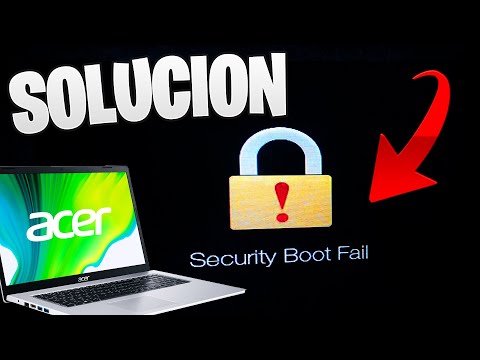
Oye, hoy vamos a hablar de esos momentos en los que tu portátil Acer Aspire decide volverse un poco rebelde y te da problemas en la BIOS. Sí, ya sabes, esa parte que parece un laberinto tecnológico que solo a algunos les gusta explorar.
¿Te ha pasado que al encender tu laptop, todo se queda en una pantalla negra o te aparece un mensaje raro? A mí me pasó una vez y casi me da algo. Pensé que ya era el final. Pero no, hay solución.
En este artículo te voy a contar sobre los errores más comunes que suelen pasarle a la BIOS de estos equipos y cómo puedes solucionarlos tú mismo. Sin estrés, sin complicaciones. ¿Listo para adentrarte en el fascinante mundo de la BIOS? ¡Vamos allá!
Soluciones Comunes a Errores en BIOS: Diagnóstico y Reparación
Cuando se trata de problemas en la BIOS de un Acer Aspire, es fácil sentirse perdido. La BIOS, que es el sistema básico de entrada/salida, puede dar errores que varían desde mensajes raros hasta un pantallazo negro.
Errores comunes en BIOS
- Error de configuración: A veces, al actualizar la BIOS o cambiar ajustes sin querer, puedes encontrarte con configuraciones incorrectas.
- No arranca el sistema: Si tu computadora no pasa del logo del fabricante, puede deberse a un problema con la BIOS.
- Pantalla negra o parpadeante: Esto puede ocurrir cuando hay un conflicto entre el hardware y la configuración de la BIOS.
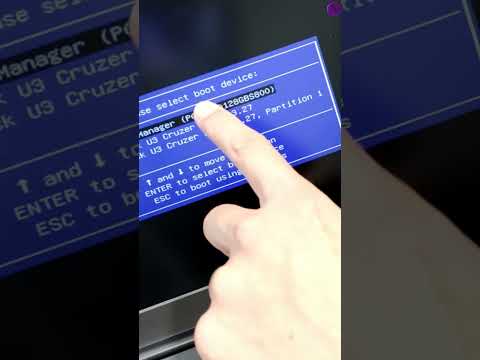
- Problemas con unidades USB: Si no puedes arrancar desde una unidad USB, podría ser cuestión de priorizar correctamente el orden de arranque.
- Error al detectar disco duro: Cuando la BIOS no reconoce tu disco duro, puede ser señal de que haya algo mal con las conexiones o la propia unidad.
Ahora bien, ¿cómo los resolvemos?
Diagnóstico y reparación básica:
- Restablecer configuración: Accede a la BIOS presionando F2 (o Delete) al encender tu laptop. Busca una opción que diga «Load Optimized Defaults» o «Restaurar valores predeterminados». Esto debería ayudar a solucionar configuraciones erróneas.
- Comprobar conexiones: Apaga tu laptop y verifica que todos los cables estén bien conectados. A veces, un cable flojo puede causar problemas en el reconocimiento del disco duro.
- Actualizar la BIOS: Visita el sitio web oficial de Acer y descarga las últimas actualizaciones para tu modelo. Sigue las instrucciones al pie de la letra. ¡Pero ojo! No apagues ni reinicies durante este proceso.
- Cambiar orden de arranque: Si quieres iniciar desde una unidad USB, asegúrate de que esté primero en la lista. Ve a «Boot» en el menú de la BIOS y ajusta el orden según lo necesario.
- Verificar hardware: En ocasiones, los errores provienen del hardware fallando. Prueba desconectando componentes como RAM o discos duros para ver si eso soluciona algo antes de volver a conectarlos uno por uno.
Todas estas soluciones son bastante comunes y fáciles de intentar. Pero recuerda que si sientes que ya te metiste demasiado en líos o si nada parece funcionar, lo mejor es acudir a un profesional técnico.
A veces hay cosas que solo ellos pueden resolver.
No olvides hacer copias de seguridad frecuentes. ¡Nunca se sabe cuándo podrían surgir problemas! Así estarás preparado ante cualquier error inesperado en tu Acer Aspire.
Soluciones para cuando tu laptop Acer solo muestra luces y no enciende
Oye, si tu Acer no enciende y solo muestra luces, ¡no te desesperes! Hay varias cosas que puedes intentar para solucionar el problema. ¿Vas a probar? Te cuento algunos pasos que podrían ayudarte.
- Reiniciar el hardware: A veces, un simple reinicio puede hacer maravillas. Intenta desconectar la laptop de la corriente y quita la batería (si es extraíble). Mantén presionado el botón de encendido durante unos 10-15 segundos para liberar cualquier energía residual. Vuelve a conectar todo y prueba encenderla nuevamente.
- Cable de alimentación: Asegúrate de que el cargador esté funcionando bien. Si tienes otro cargador compatible, pruébalo. A veces, un cargador dañado no alimenta correctamente la laptop.
- Módulo de RAM: Otra cosa común que impide que tu Acer encienda es un problema con la memoria RAM. Si te atreves a abrirla, quita los módulos de RAM y prueba limpiar los contactos con una goma de borrar o incluso reinstalarlos en diferentes ranuras. ¡Es como darle un cafecito a tu laptop!
- Bios y configuración: Si has hecho cambios recientes en la BIOS o está corrupta, puede ser un dolorcito. Intenta reiniciar configuraciones predeterminadas sacando la batería CMOS durante unos minutos si tienes idea de cómo hacerlo. Recuerda: solo haz esto si te sientes cómodo abriendo el dispositivo.
- Pantalla negra: A veces, parece que no enciende porque la pantalla está fallando. Prueba conectar tu laptop a un monitor externo para descartar que sea solo problema del panel.
No olvides también revisar las luces LED: si parpadean o están fijas, pueden indicarte algún error específico dependiendo del modelo (como problemas con la placa base). En este punto, sería genial consultar el manual del usuario para verificar esos patrones de luz.
Total que si después de todo esto tu laptop sigue sin funcionar como debería, lo mejor es llevarla con un técnico especializado. La reparación no siempre se trata solo de seguir instrucciones; hay casos donde se necesita ese toque profesional.
Así que ya sabes, antes de entrar en pánico y pensar que perdiste todo lo que tienes en esa máquina querida, prueba estos consejos primero. ¡Suerte! Y recuerda siempre hacer copias de seguridad regularmente para evitar problemas mayores en el futuro.
Soluciones para BIOS que no inicia en equipos HP: pasos para la reparación efectiva
Cuando el BIOS de un equipo HP no arranca, puede ser un verdadero dolor de cabeza. Antes de entrar en detalles, quiero que sepas que no estás solo en este viaje. A mí también me ha pasado, y la frustración es real. Pero vamos al grano, aquí hay algunos pasos para arreglarlo.
Verifica la conexión de energía: A veces, el problema es tan simple como que no hay suficiente energía. Si usas una laptop, asegúrate de que la batería esté cargando correctamente. Prueba a quitar la batería y encender el equipo solo con el adaptador conectado. Si es un PC de escritorio, revisa que el cable de alimentación esté bien conectado a la fuente y al tomacorriente.
Resetear el BIOS: Un truquito viejo pero efectivo. Para hacer esto, apaga tu computadora y desenchúfala. Luego quita la pila del BIOS durante unos minutos (normalmente está en la placa madre) y vuelve a colocarla. Esto puede ayudar a restablecer cualquier configuración problemática.
Revisar los componentes internos: A veces los cables sueltos o las cosas mal colocadas son las culpables. Abre tu computadora con cuidado y asegúrate de que los módulos RAM estén bien insertados. Puedes intentar sacarlos y volverlos a poner para darles una segunda oportunidad.
Actualizar el BIOS: Esto puede sonar un poco técnico, pero a veces es necesario actualizar el software del BIOS para solucionar ciertos problemas. Visita el site oficial de HP para buscar actualizaciones específicas para tu modelo. Solo asegúrate de seguir las instrucciones al pie de la letra; actualizar mal puede causar más problemas.
Probar con otros periféricos: Desconecta todo lo que no sea esencial—impressoras, USBs, monitores externos… Todo eso puede interferir con el inicio del BIOS. Vuelve a encender tu computadora y verifica si arranca correctamente.
Cuidado con las configuraciones erróneas: Si has estado jugando con las configuraciones del BIOS anteriormente (sí, lo sé), podría ser hora de revertir esos cambios al estado original o «predeterminado». Busca la opción «Load Setup Defaults» o algo similar en tu menú del BIOS.
Estos pasos deberían ayudarte a diagnosticar donde está fallando tu equipo HP en cuanto al BIOS se refiere. Pero ¡ojo! Si después de probar todo esto sigues atascado en la misma pantalla negra o tienes dudas sobre cómo realizar alguno de estos pasos correctamente, quizás sería bueno llamar a un profesional o llevarlo a un servicio técnico especializado… No está mal pedir ayuda cuando se trata de cosas delicadas.
Recuerda siempre tener cuidado al manipular tus dispositivos y seguir las instrucciones tal cual se indican para evitar complicaciones innecesarias. ¿Tienes alguna otra cuestión relacionada? Aquí estoy para ayudarte.
Cuando pensamos en nuestro portátil Acer Aspire, a veces no nos damos cuenta de que la BIOS, esa parte tan técnica que parece estar escondida bajo un paraguas de misterio, puede ser responsable de algunos problemas comunes. Yo recuerdo la primera vez que alguien me habló de la BIOS. Era un amigo que siempre tenía problemas con su computadora. Una tarde, mientras tratábamos de jugar un videojuego, él empezó a hablarme sobre cómo su laptop no arrancaba bien. Al principio, pensé que era cosa del juego, pero resulta que todo venía de la BIOS. Esa fue una revelación para mí.
La BIOS (o Basic Input/Output System) es como el jefe del sistema operativo, ¿sabes? Se encarga de iniciar tu máquina y permite que todo funcione correctamente. Pero a veces hacen cosas raras o se desconfiguran y eso puede generar errores que te sacan canas verdes.
Un error común en los portátiles Acer Aspire es el famoso «No Bootable Device». Esto suele pasar cuando la computadora no puede encontrar un sistema operativo para arrancar. Puede ser molesto, sobre todo si estás esperando hacer algo importante. Puede ser por varias razones: desde un disco duro dañado hasta una configuración errónea en la BIOS. Si te pasa esto, prueba lo siguiente: entra en la BIOS (normalmente presionando F2 o DEL al encender) y asegúrate de que tu disco duro esté detectado y configurado correctamente como el primer dispositivo de arranque.
Otro problemita frecuente es el tema del reloj interno. A veces te despiertas y ves que tu hora está completamente desfasada. Eso sucede por una batería agotada en la placa base; suele ser algo sencillo de solucionar, solo necesitarás reemplazarla por una nueva.
A veces también puedes encontrarte con errores relacionados con actualizaciones incorrectas. Algunas personas se lanzan a actualizar sin saber exactamente qué están haciendo y el resultado puede ser desastroso. La solución aquí es tener mucho cuidado al momento de hacer esas actualizaciones; siempre busca información antes.
En fin, lidiar con problemas en la BIOS puede dar miedo al principio, pero si mantienes la calma y sigues algunos pasos básicos para resolverlos puedes salir adelante sin tanto estrés. Al final del día, esas pequeñas victorias técnicas son las que nos hacen sentir más seguros sobre nuestras habilidades informáticas y nos ayudan a disfrutar más de nuestros dispositivos. Así que ya sabes: ¡con un poco de paciencia puedes convertirte en todo un experto!