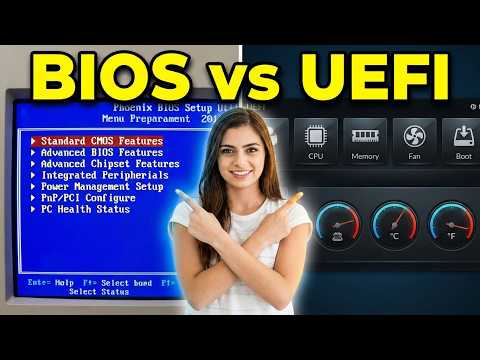
Oye, ¿te ha pasado que tu ordenador no arranca y te quedas así como en shock? A mí me ha pasado más de una vez, y es un bajón. Pero espera, hay esperanza.
Hoy vamos a charlar sobre cómo recuperar el BIOS en una computadora Fujitsu. Suena complicado, pero no te preocupes, aquí lo desmenuzaremos fácil y sin estrés.
Fíjate que el BIOS es como el primer jefe del sistema operativo. Si algo falla ahí, tu máquina puede negarse a encenderse y quedarte mirando la pantalla como si fuera un examen final. Pero hay formas de solucionarlo, así que no te desesperes.
Aquí vamos a ver pasos concretos, tips prácticos y alguna anécdota que quizás te haga reír (o llorar). Prepara tu ordenador y un cafecito porque empezamos a desenredar este misterio del BIOS. ¡Vamos a ello!
Soluciones para Restaurar la BIOS en Equipos HP: Pasos Sencillos y Efectivos
Entonces, hablemos sobre cómo restaurar la BIOS en equipos HP. La BIOS es como el cerebro del ordenador; controla el hardware y permite que arranque el sistema operativo. A veces, puede fallar o corromperse, dejándote con un equipo que no arranca. Pero no te preocupes, aquí te dejo unos pasos sencillos y efectivos para ayudar a restaurarla.
Pasos para Restaurar la BIOS en HP
- Identifica tu modelo HP: Lo primero que necesitas hacer es saber qué modelo tienes. Esto es clave porque los métodos pueden variar un poco según el dispositivo.
- Verifica los síntomas: Antes de cualquier cosa, asegúrate de que realmente sea un problema de BIOS. Busca luces parpadeantes o pitos en el encendido; eso te dará pistas.
- Apaga el equipo: Desconecta todo: alimentación, dispositivos USB y cualquier accesorio que pueda estar conectado. Esto ayuda a evitar cortocircuitos.
- Accede a la BIOS: Enciende el ordenador y presiona repetidamente la tecla F10. Esto debería llevarte al menú de configuración de la BIOS.
- Cargar valores predeterminados: Una vez dentro, busca la opción «Load Setup Defaults» o «Restore Factory Settings». Confirma la acción. Esta opción restablece los valores de la BIOS a su estado original.
- Actualizar la BIOS: Si lo anterior no soluciona nada, puede que necesites actualizarla. Descarga la última versión desde la página oficial de soporte HP. Copia ese archivo en una memoria USB.
- Abrir Sistema Operativo: Conecta esa memoria USB al equipo y reinicia nuevamente mientras presionas las teclas Esc, luego selecciona Bios Update.
- Sigue instrucciones en pantalla: La instalación debería comenzar automáticamente. Solo sigue lo que aparece en pantalla, ten cuidado aquí; una actualización fallida puede dejar tu equipo inoperativo.
Una anécdota rápida: una vez ayudé a un amigo con su portátil HP que se negaba a arrancar después de un intento fallido de instalación del sistema operativo. Recuerdo cómo estaba tan frustrado porque había perdido todos sus archivos importantes, pero seguimos estos pasos y conseguimos restaurar su BIOS sin problemas. Eso sí, siempre le digo que respalde todo antes de hacer cambios importantes.
Cuidado con los errores comunes
Hay algunos errores comunes que pueden surgir durante este proceso:
- No encontrar la opción correcta: Cada versión de BIOS es diferente; si no ves lo mismo que yo mencioné aquí, no dudes en buscar el manual específico para tu modelo.
- No seguir las instrucciones adecuadas: Actualizar incorrectamente puede resultar fatal; asegúrate siempre de seguir las guías específicas proporcionadas por HP.
Recuerda que estas soluciones son prácticas e informativas y no sustituyen ayuda profesional si algo va muy mal o se complica más allá de lo esperado. Oye tú, ¡no dudes en pedir asistencia técnica si necesitas!
Cómo realizar un reinicio físico del BIOS para solucionar problemas técnicos
Si alguna vez has tenido problemas con tu computadora Fujitsu y sientes que el BIOS está haciendo de las suyas, no te preocupes. Aquí te voy a contar cómo hacer un reinicio físico del BIOS, que puede ser la clave para solucionar esos problemillas. Un reinicio del BIOS puede ayudarte a restablecer los valores predeterminados y resolver conflictos que puedan estar causando fallos. Pero ojo, esto no sustituye la ayuda profesional si las cosas se complican.
Primero, asegúrate de tener claro lo que necesitas. Aquí va un paso a paso sencillo:
- Apaga tu computadora: Desconéctala de la corriente y quita cualquier cable USB o periférico conectado.
- Abre la carcasa: Si tienes una torre, quita los tornillos de acceso (normalmente están en la parte trasera) y retira el panel lateral.
- Localiza la batería: Busca la batería de tipo botón en la placa madre. Normalmente es plateada y del tamaño de una moneda.
- Saca la batería: Con un destornillador, presiona suavemente los clips que sostienen la batería y retírala. Espera unos 5-10 minutos; esto es crucial para resetear el BIOS.
- Ponla de nuevo: Después del tiempo recomendado, vuelve a colocarla asegurándote de que encaje bien en su lugar.
- Cierra todo: Vuelve a poner el panel lateral y asegura los tornillos antes de conectar nuevamente tu computadora.
- Enciende tu PC: Ahora préndela y entra al BIOS presionando teclas como F2 o Supr (depende del modelo). Verifica que todo esté en sus valores por defecto.
No sé si alguna vez te pasó algo similar, pero recuerdo cuando intenté solucionar un problema así por primera vez. Fue un desastre total hasta que descubrí esta técnica simple de reiniciar el BIOS, ¡y funcionó! A veces pensamos que hay fallos más complicados cuando solo necesitan un pequeño ajuste.
A veces los problemas son por configuraciones erróneas o incompatibilidades con hardware nuevo. El reinicio físico es como darle una nueva oportunidad al sistema. Pero ten en cuenta: si este proceso no soluciona el problema, podría haber otros factores involucrados, así que no dudes en buscar ayuda profesional si hace falta. Tu Fujitsu merece lo mejor para funcionar sin problemas.
Así que ahí lo tienes: un reinicio físico del BIOS puede ser justo lo que necesita tu máquina para volver a funcionar como debe. Recuerda siempre proceder con cuidado y respeto hacia el equipo; es como cuidar a un amigo cercano.
Restaurar tu ASUS a configuración de fábrica desde BIOS: Pasos y consideraciones necesarias
Restaurar tu ASUS a configuración de fábrica desde la BIOS puede parecer un poco intimidante, pero en realidad es más fácil de lo que parece. Si alguna vez has sentido que tu computadora está más lenta que un caracol, o si simplemente quieres empezar de nuevo con tu sistema operativo, este proceso puede ser muy útil. Vamos a desmenuzarlo paso a paso.
Antes de comenzar, asegúrate de hacer una copia de seguridad de tus archivos importantes. La restauración a configuración de fábrica borrará todo lo que tengas en el disco duro, así que mejor prevenir que lamentar. ¿Entendido? Vamos con los pasos.
Paso 1: Acceder a la BIOS
Primero, necesitas reiniciar tu computadora. En cuanto veas el logo de ASUS al encenderla, presiona rápidamente la tecla F2. Esto debería llevarte al menú de BIOS. A veces, es Supr, dependiendo del modelo que tengas, pero F2 es el más común.
Paso 2: Navegar por el menú
Una vez dentro del BIOS, usa las teclas de flecha para navegar. Busca una pestaña llamada «Boot» o «Main». Aquí vas a encontrar varias opciones relacionadas con el arranque y la configuración del sistema.
Paso 3: Restablecer a valores predeterminados
- Busca la opción «Load Defaults». Esto puede estar también como «Load Optimized Defaults». Selecciona esto y confirma para restablecer los valores por defecto del sistema.
- Asegúrate de guardar los cambios. Ve a «Exit» y selecciona «Save Changes and Exit». Esto hará que todos los cambios se guarden y tu computadora se reinicie.
Paso 4: Restablecer Windows (si es necesario)
Si estás buscando restaurar todo el sistema operativo después del reinicio y no solo los ajustes del BIOS, necesitarás acceder al entorno de recuperación de Windows. Al iniciar Windows, mantén presionada la tecla Shift, haz clic en «Reiniciar», luego selecciona «Solucionar problemas» y sigue las instrucciones para restaurar Windows desde allí.
Consideraciones importantes:
- Toma nota: Restaurar a configuración de fábrica eliminará todos tus datos personales y programas instalados.
- Asegúrate: Que tienes un medio externo para reinstalar programas esenciales si es necesario después del proceso.
- Sigue las instrucciones: En caso necesites soporte adicional o si algo no sale como esperabas; algunos modelos pueden tener variaciones en el proceso.
Total que este procedimiento te garantiza un inicio fresco; sin embargo, si no estás seguro o te sientes incómodo haciéndolo tú mismo, siempre está bien pedir ayuda profesional. El mundo tecnológico puede ser complicado ¡y está bien no hacerlo todo solo! ¿Te ha pasado alguna anécdota divertida tratando de arreglar algo en casa? Cuéntame esa experiencia si quieres compartirla. ¡Suerte!
Recuperar el BIOS en un portátil Fujitsu es, sin duda, una de esas experiencias que puede poner a prueba la paciencia de cualquiera. La verdad es que no hay nada más frustrante que encender tu computadora y ver cómo se queda atascada en una pantalla negra o, peor aún, escuchar ese pitido raro que suena como un canto a la desesperación.
Recuerdo una vez que un amigo mío, totalmente convencido de que podía hacer un overclocking (que es básicamente correr el procesador más rápido de lo normal) en su laptop Fujitsu. Estaba emocionado y todo iba genial… hasta que un día se atascó en la pantalla del logo y ahí quedó. El pobre estaba pálido, como si le hubiera pasado algo gravísimo. Por supuesto, lo primero que hice fue intentar calmarlo diciéndole que no todo estaba perdido.
La recuperación del BIOS puede parecer algo de otro mundo, pero con un poco de calma, puedes salir adelante. Primero que nada, asegúrate de tener la versión correcta del BIOS para tu modelo específico de Fujitsu porque ahí puede estar el truco. No querrás andar jugando al “adivina cuál es”, ¿verdad? También ten a mano una memoria USB porque necesitarás cargar el archivo correspondiente.
El siguiente paso es entrar en modo recuperación. Esto varía dependiendo del modelo, pero generalmente puedes hacerlo presionando teclas como F2 o ESC al iniciar. Una vez en ese menú mágico (que parece sacado de una peli de ciencia ficción), busca la opción para recuperar el BIOS desde la unidad USB. En serio, casi sentí mariposas en el estómago cuando vi cómo mi amigo seguía los pasos correctamente.
Lo bueno es que muchos portátiles Fujitsu vienen con instrucciones específicas sobre cómo recuperar tu BIOS justo en su página web o incluso dentro del manual del usuario —sí, esos manuales que la mayoría guarda como decoración polvo acumulado—. Así que no te olvides de consultarlos si te atoras.
En fin, después de hacer todo esto con mi amigo y revivir su portátil casi como si fuera un zombie regresando a la vida (literalmente), me di cuenta de algo: no hay nada tan satisfactorio como ver tu equipo volver a funcionar después de haber pasado por momentos difíciles. Y aunque puede sonar complicado al principio, solo se trata de seguir unos pasos básicos y tener mucha paciencia (y quizás un café). Así que ya sabes: si alguna vez te ves en esta situación… ¡respira hondo y sigue adelante!