¡Hey, amigo! Hoy vamos a hablar de algo que seguro te ha pasado si tienes un portátil ASUS con SonicMaster. Sí, esos altavoces que suenan de maravilla… pero a veces dan guerra, ¿verdad?
Total que, a veces, la calidad del sonido se va al traste y nos quedamos mirando la pantalla como si fuera culpa del universo. Pero tranquilo, no todo está perdido. Aquí te voy a contar algunos errores comunes de SonicMaster y, más importante aún, cómo solucionarlos.
Así que si alguna vez has pensado “¿por qué suena tan raro?” o “esto no es lo que esperaba”, quédate un rato. Vamos a descubrir juntos qué está pasando y cómo ponerle remedio. ¡Vamos a ello!
Soluciones para el problema de encendido en tu laptop Asus: solo se iluminan las luces
Oye, ¿te ha pasado que enciendes tu laptop Asus y solo ves las luces encendidas, pero no hay nada en la pantalla? Es más común de lo que crees y puede ser bastante frustrante. Aquí vamos a explorar algunas soluciones que podrías probar antes de llevarla al técnico. Recuerda que si algo no funciona, siempre es mejor buscar ayuda profesional.
Primero, hagamos un repaso rápido de lo que podría estar sucediendo. Este problema puede ser causado por varias cosas: desde un mal funcionamiento de hardware hasta un fallo en el sistema operativo. Así que, ¡vamos al grano!
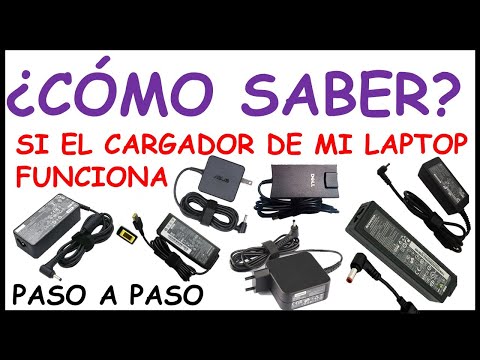
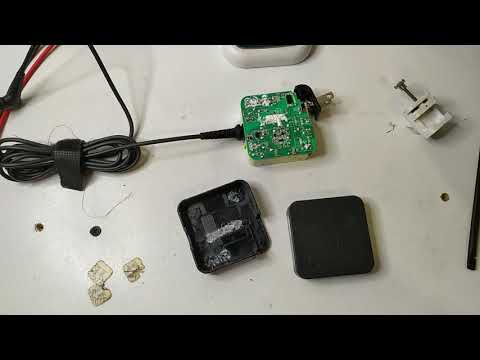
- Verifica la fuente de alimentación: Asegúrate de que tu cargador esté conectado correctamente y funcionando. A veces, los cables se dañan o se desconectan sin querer.
- Realiza un reinicio forzado: Mantén presionado el botón de encendido durante unos 10-15 segundos hasta que la laptop se apague completamente. Luego inténtalo de nuevo.
- Desconecta dispositivos externos: Si tienes periféricos como ratones o discos duros externos conectados, desconéctalos y prueba encender sin ellos.
- Cambio del modo de energía: Algunas laptops tienen una opción para arrancar en modo seguro. Prueba mantener presionada la tecla F8 mientras se inicia para acceder a estas opciones.
A veces, las luces pueden encenderse y dar la impresión de que todo está bien, pero eso no significa que el sistema haya arrancado correctamente. Por ejemplo, si tienes el sonido SonicMaster, podría estar fallando. Revisa esto:
- Ajusta los controladores: Ve al Administrador de dispositivos y actualiza el controlador del sonido si no lo has hecho recientemente.
- Limpieza de entradas y salidas: Asegúrate de que no haya polvo o suciedad acumulada en los puertos USB o la toma de audio; esto puede causar problemas también.
//Recuerda mi anécdota personal: hace unos años me pasó algo similar con mi propia laptop Asus; estaba desesperado pensando en comprar una nueva hasta que descubrí que solo necesitaba limpiar el puerto HDMI… ¡Vaya alivio!
No olvides también revisar la pantalla misma. Puede sonar raro, pero a veces está simplemente apagada o dañada. Para asegurarte:
- Pruébala con un monitor externo: Conéctala a otro monitor para ver si aparece algo ahí; esto confirmará si el problema es la pantalla o algo más interno.
Por último, si después de todo esto sigue sin funcionar, podría ser momento de considerar problemas más profundos como daños en la placa base o en la RAM. Pero recuerda: este tipo ya requiere manos expertas. Así que siempre está bien acudir a un profesional cuando te topas con estos temas complicados.
Total que espero estas sugerencias te ayuden a darle vida nuevamente a tu laptop Asus. No dudes en compartir experiencias… ¡hay una comunidad esperando tus historias tech! Y recuerda: estar informado es clave para resolver cualquier inconveniente tecnológico desde casa.
Soluciones para el problema de encendido y carga en laptops ASUS
Claro, aquí tienes un artículo sobre las soluciones para problemas de encendido y carga en laptops ASUS, con un toque informal que espero te guste. Recuerda que esta información es educativa y no sustituye la ayuda profesional si es necesario.
Oye, a todos nos ha pasado: estás en medio de algo importante y tu laptop ASUS simplemente no se enciende. Puede ser frustrante, ¿verdad? Pero no te preocupes, he recopilado algunas soluciones comunes para esos problemas de encendido y carga.
Empecemos por lo básico: asegúrate de que la laptop esté conectada a la corriente. A veces, el cable puede estar dañado o desconectado sin que nos demos cuenta. Verifica que la luz del adaptador esté encendida; si no lo está, prueba con otro enchufe o cable.
- Verifica el cargador: Si tienes otro cargador compatible, pruébalo. A veces el problema está en el cargador y no en la laptop.
- Prueba a hacer un “hard reset”: Apaga la laptop, quita el cargador y retira la batería (si es posible). Mantén presionado el botón de encendido durante unos 15-20 segundos. Luego vuelve a colocar todo y prueba encenderla nuevamente.
- Cuidado con las teclas atascadas: A veces una tecla puede quedar atascada, especialmente si has comido cerca de tu laptop (créanme, me ha pasado). Esto puede causar problemas al intentar iniciar.
- Pantalla negra pero luces encendidas: Si tu laptop parece encenderse pero no muestra nada en pantalla, intenta conectar un monitor externo. Puede ser un problema con la pantalla interna.
Aquí viene algo interesante: muchas laptops ASUS vienen con SonicMaster, que mejora el sonido. Pero si has tenido problemas con este sistema después de un arranque fallido o una carga incorrecta, tal vez necesites actualizar los drivers del audio. A veces los conflictos entre software pueden causar que tu laptop se comporte raro.
- Totalmente parado al cargar SonicMaster: Si SonicMaster parece colgarse mucho durante el arranque, intenta desinstalarlo desde el panel de control o actualizarlo desde el sitio web oficial de ASUS.
- Error de audio después del inicio: Si al final logras iniciar pero SonicMaster sigue dando fallos, revisa actualizaciones necesarias desde Windows Update o desde el sitio web del fabricante.
No olvides tener en cuenta también las baterías. Si ya tienen unos años a cuestas pueden empezar a perder su capacidad para mantener cargas adecuadas. Esto puede hacer que tu equipo apague inesperadamente o ni siquiera inicie correctamente.
Total que aquí hemos cubierto algunos pasos prácticos para tratar esos problemas comunes. Pero si después de todo esto todavía no logras encender tu laptop ASUS como es debido o sigue presentando errores extraños con SonicMaster u otros programas, será mejor consultar a un técnico profesional. No hay nada como una opinión experta cuando se trata de tecnología (y menos cuando hay riesgo de daños mayores).
Recuerda: ¡La paciencia es clave! Y aunque pueda ser frustrante lidiar con estos temas tecnológicos, hay soluciones; solo hace falta darles una oportunidad antes de rendirse.
Soluciones para la pantalla negra de tu ASUS: Identifica el problema y recupéralo
Claro, vamos a ir al grano con eso. Si tu laptop ASUS te está dando problemas y se queda con la pantalla negra, no te desesperes. Hay varias causas posibles y soluciones que puedes intentar para salir del apuro. ¡Vamos a ello!
Identifica el problema
Antes de hacer nada, es buena idea ver si el problema es realmente la pantalla negra o si hay algo más en juego. Aquí van algunos puntos clave a considerar:
- ¿Hay ruido? Si escuchas los ventiladores funcionando o algún otro sonido, significa que la laptop está encendida, pero algo no va bien con la pantalla.
- Luces Indicadoras: Observa las luces de encendido. Si parpadean o permanecen en blanco, esto puede ser una pista sobre lo que sucede.
- Conecciones Externas: Asegúrate de que no haya cables HDMI u otros dispositivos conectados que puedan estar interfiriendo.
Soluciones simples
Una vez hayas hecho el diagnóstico básico, aquí hay unas cuantas soluciones sencillas para probar:
- Reinicio forzado: Mantén presionado el botón de encendido durante 10-15 segundos. A veces un reinicio rápido puede solucionar problemas temporales.
- Ciclo de energía: Desconecta el cargador y quita la batería (si es posible). Luego, mantenlo presionado unos segundos antes de volver a colocar todo y encenderlo.
- Ajustar brillo: Puede sonar tonto, pero algunas veces simplemente tienes el brillo al mínimo o está apagado. Usa las teclas rápidas de brillo para ajustarlo.
Problemas específicos con ASUS SonicMaster
Si tu laptop tiene tecnología SonicMaster y notas que además del problema de pantalla negra hay cuestiones con audio o lo que sea relacionado con sonido, podría ser un error más específico.
- Error en los drivers: Asegúrate de que los controladores estén actualizados. Puedes hacerlo desde la web oficial de ASUS; solo busca tu modelo y descarga las últimas versiones disponibles.
- Ajustes del BIOS: Accede al BIOS durante el arranque (generalmente presionando F2 o Supr). A veces cambiar algunas configuraciones puede mejorar la situación.
Cosas a tener en cuenta
Si ya probaste todo lo anterior y sigue todo igual, ahí puede haber problemas más serios como fallos en hardware. Cosas como:
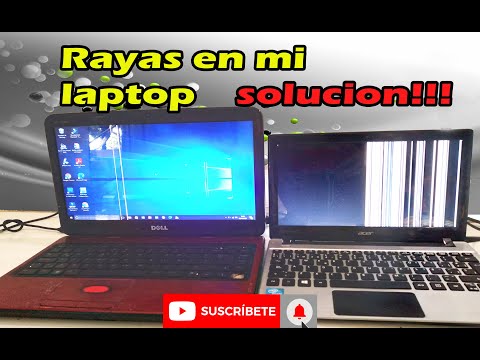
- Pantalla dañada: Si tienes otra pantalla disponible, prueba conectarla vía HDMI o VGA a ver si aparece algo. Si sí funciona, entonces probablemente debas reemplazar la pantalla interna.
- Hardware interno fallando: A veces pueden ser fallos en la RAM o incluso problemas con la placa madre. En este caso sería mejor acudir a un servicio profesional para evitar empeorar las cosas.
Recuerda siempre tomar precauciones al manipular componentes internos y si no tienes experiencia previa, es mejor dejarlo en manos de expertos.
En fin, ten paciencia e intenta estos pasos: algunos errores son sencillos y otros pueden requerir más atención profesional. ¿No sabes qué hacer? Siempre busca ayuda porque muchas veces puede ser una tontería fácil de resolver pero otras pueden demandar intervención técnica seria.
¡Suerte!
Ah, el ASUS SonicMaster, ese sistema de audio que promete un sonido envolvente y todo eso. Pero, como con muchas cosas en la vida, no siempre es perfecto, ¿verdad? Así que hablemos un poco de los errores comunes que nos pueden dar dolor de cabeza. Oye, a mí me ha pasado más de una vez, así que seguro no eres el único.
Primero que nada, uno de los problemas más típicos es cuando el sonido simplemente no funciona. Te sientas a ver tu serie favorita y… silenciado total. La cosa es que muchas veces se debe a drivers desactualizados o incluso a configuraciones mal ajustadas. A veces es tan sencillo como ir al panel de control y ajustar la configuración del dispositivo de audio. Ahí puedes asegurarte de que SonicMaster esté seleccionado correctamente.
Luego está esa situación incómoda en la que el sonido suena distorsionado o con “lag”. Eso puede ser un verdadero fastidio, especialmente si estás jugando y necesitas escuchar esos pasos detrás de ti. En este caso, lo primero sería comprobar la conexión: asegúrate de que los altavoces están conectados bien y si utilizas auriculares, prueba otros para ver si ese es el problema.
Y hablando de conexiones, hay quienes se olvidan del Bluetooth. Te cuento una anécdota rápida: una vez intenté conectar mis auriculares inalámbricos y pasé horas reiniciando mi laptop sin saber que simplemente estaba conectado a otro dispositivo. Al final fue sólo deshabilitar Bluetooth en otros dispositivos y plin… ¡sonido perfecto!
Por otro lado, también hay problemas con las actualizaciones del software. A veces ASUS lanza parches para mejorar el rendimiento de SonicMaster y o sea, si no te actualizas podrías quedarte atrás con algunos bugs muy molestos. Así que asegúrate siempre de revisar las actualizaciones disponibles.
Y ya para rematarlo todo, ojo también con la configuración del ecualizador. A veces uno juega tanto con los ajustes buscando mejorar lo que escucha pero termina empeorándolo por completo. Es como cuando intentas cocinar algo nuevo y acabas quemando la comida… ¡total fail! Lo mejor aquí es volver a las configuraciones predeterminadas y empezar desde cero.
En fin, los errores en ASUS SonicMaster son comunes pero no insuperables. Con un poco de paciencia (y algunas risitas en medio del estrés) puedes encontrar soluciones efectivas para disfrutar al máximo tu experiencia sonora sin tantos tropiezos. Así que ya sabes: revisa tus drivers y configuraciones antes de perder la paciencia; ¡podrías estar más cerca del sonido perfecto de lo que piensas!