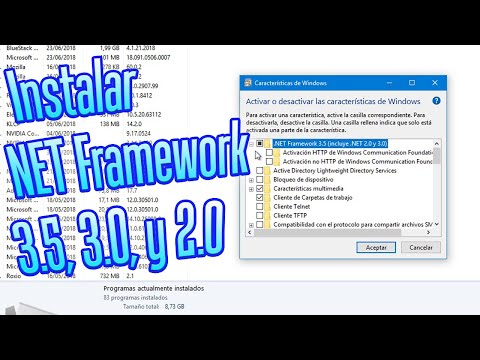
Oye, ¿te has encontrado alguna vez con una aplicación que no arranca y te dice que necesitas el paquete DotNet 4.0? Vaya, qué fastidio, ¿verdad? Total que no estás solo en esto. Mucha gente se ha topado con el mismo lío.
En este artículo, vamos a hablar de cómo instalar el famoso DotNet 4.0 Full en tu Windows. No te preocupes, nada complicado; simplemente te voy a guiar paso a paso para que lo tengas listo sin drama.
¿Por qué es importante? Pues porque muchas aplicaciones dependen de este framework para funcionar bien. Y si quieres disfrutar de tus programas favoritos sin problemas, tienes que asegurarte de tenerlo instalado. Vamos a resolverlo juntos y en un abrir y cerrar de ojos estarás listo para sacarle el máximo provecho a tu PC. ¡Vamos a ello!
Resolución de problemas comunes con .NET Framework 4.0 en Windows 7 de 64 bits
Si alguna vez has lidiado con problemas al instalar o usar .NET Framework 4.0 en tu Windows 7 de 64 bits, no estás solo. Muchas personas se encuentran con estos inconvenientes, así que vamos a desmenuzar esto. Total que, es importante tener claro que aunque aquí te ofrezco un par de soluciones que suelen funcionar, si el problema persiste o es más complicado, siempre es mejor buscar ayuda profesional.
Primero lo primero: .NET Framework. Este es un software esencial para muchas aplicaciones en Windows. Algunas veces, durante la instalación del paquete DotNet 4.0 Full, pueden surgir errores. Aquí te dejo algunos problemas comunes y cómo resolverlos:
- Error de compatibilidad: Si intentas instalar .NET Framework 4.0 y te aparece un mensaje sobre incompatibilidad, asegúrate de tener instalado antes el Service Pack 1 (SP1) de Windows 7. Esto es crucial porque sin el SP1 puede que no puedas completar la instalación.
- Fallos al descargar o instalar: A veces la descarga se interrumpe o falla sin razón aparente. Aquí podría ser útil intentar reiniciar tu conexión a Internet. En ocasiones, un reinicio simple del router o cambiar a una red diferente puede solucionar este problema.
- Errores de permisos: Otro mal rollo pueden ser los errores relacionados con permisos. Asegúrate de ejecutar el instalador como administrador (clic derecho sobre el archivo y selecciona “Ejecutar como administrador”). Esto le da los permisos necesarios para realizar cambios en tu sistema.
- Archivos dañados: Si ves mensajes sobre archivos corruptos o daños en la instalación existente de .NET Framework, lo mejor es eliminar cualquier versión anterior antes de proceder con la nueva instalación. Puedes hacerlo desde “Programas y características” en el Panel de control.
- No hay suficiente espacio en disco: Aunque parece obvio, a veces olvidamos que necesitamos espacio suficiente para instalar nuevos programas. Asegúrate de contar con al menos unos pocos cientos de MB libres para que todo funcione bien.
A veces también se recomienda hacer una limpieza del sistema usando herramientas como el Limpieza de disco, que puedes encontrar buscando en el menú inicio “Liberador de espacio en disco”. Esta herramienta elimina archivos innecesarios y puede ayudar a evitar conflictos durante la instalación.
Cabe mencionar que después de una instalación exitosa puede que necesites reiniciar tu PC para completar todo correctamente—ya sabes cómo son estas cosas, ¿no?
Si después de probar todas estas recomendaciones sigues atascado, considera visitar los foros oficiales o contactar al soporte técnico especializado; ellos pueden tener soluciones más específicas según tu situación particular.
Por último, recuerda siempre crear puntos de restauración antes de hacer cambios importantes en tu sistema; así podrás retroceder si algo sale mal. Y nada, ¡espero que esto te ayude a resolver esos problemillas con .NET Framework!
Soluciones comunes para problemas de Net Framework 4.0 v 30319 en Windows 7 de 32 bits
Si estás lidiando con problemas de .NET Framework 4.0 v 30319 en Windows 7 de 32 bits, no estás solo. Muchos usuarios se han encontrado con errores durante la instalación del paquete DotNet 4.0 Full. Aquí te dejo algunas soluciones comunes que podrían ayudarte a resolver el asunto.
Primero que nada, asegúrate de que tu sistema esté completamente actualizado. A veces, los problemas surgen porque faltan actualizaciones críticas de Windows. Así que, ve a Windows Update, instala todo lo pendiente y reinicia tu equipo. ¡A veces es tan simple como eso!
Otro punto importante es asegurarte de que estés instalando la versión correcta del paquete DotNet. Hay versiones específicas para sistemas de 64 y 32 bits, así que si tu Windows es de 32 bits, descarga la versión adecuada:
- Asegúrate de descargar el archivo correcto: Busca “DotNetFx40_Full_x86.exe” para tu sistema.
- Ejecutar como administrador: Haz clic derecho sobre el instalador y selecciona «Ejecutar como administrador».
A veces, las configuraciones anteriores pueden crear conflictos. Si has tenido versiones previas del .NET Framework o software relacionado mal instalados, esto puede causar problemas. Una buena opción sería desinstalarlas:
- Desinstala versiones anteriores: Ve al Panel de control > Programas > Programas y características.
- Borra archivos temporales: Usa “%temp%” en la búsqueda del menú inicio y borra todo lo que puedas.
Hay algo muy útil llamado el “Microsoft .NET Framework Repair Tool«. Este programa intenta buscar y solucionar automáticamente problemas relacionados con .NET Framework en tu sistema. O sea, simplemente descárgalo e instálalo; podría hacer maravillas por ti.
Casi siempre sucede que problemas con Windows Installer pueden obstaculizar la instalación del paquete DotNet. Aquí puedes probar algunos comandos para reparar los archivos dañados del sistema:
- SFC /scannow: Abre CMD como administrador e introduce este comando.
- Dism /Online /Cleanup-Image /RestoreHealth: Esto también puede ayudar a reparar cualquier imagen dañada.
No olvides revisar si hay errores en los registros de eventos después de intentar instalar el .NET Framework. A veces te dan pistas sobre lo que está fallando y podrían ayudarte a solucionar problemas específicos.
Total que si después de todo esto sigues teniendo problemas, no dudes en pedir ayuda profesional o consultar foros específicos donde otros usuarios comparten sus experiencias o soluciones más creativas. La comunidad siempre está dispuesta a ayudar con este tipo de líos tecnológicos.
No te desesperes; al final se trata solo de un pequeño tropiezo técnico. ¡Seguro encuentras la solución!
Solución al Error 3019 en la Instalación de .NET Framework 4.0 para Windows 7 de 64 bits sin Conexión
El error 3019 durante la instalación del .NET Framework 4.0 en Windows 7 de 64 bits puede ser bastante frustrante, sobre todo cuando estás intentando hacer que una aplicación funcione. Este problema suele aparecer cuando la instalación se realiza sin conexión a Internet y hay algunos componentes necesarios que no se pueden descargar automáticamente.
Primero, es importante entender que este error generalmente indica que falta algún archivo o componente requerido para completar la instalación. Esto puede suceder por varias razones:
- Archivos corruptos: A veces, los archivos del instalador pueden estar dañados.
- Compatibilidad: Algunas actualizaciones del sistema pueden interferir con la instalación del .NET Framework.
- Módulos faltantes: Si no tienes ciertos módulos o paquetes de actualización en tu sistema, es probable que aparezca el error.
Para solucionarlo, aquí te dejo algunos pasos útiles que puedes seguir:
- Asegúrate de tener todos los requisitos previos: Antes de instalar el .NET Framework, verifica si tienes instaladas las actualizaciones más recientes de Windows. Puedes hacerlo a través de Windows Update.
- Cambia a un instalador completo: En vez de usar un instalador web (que necesita Internet), descarga el paquete completo del .NET Framework desde el sitio oficial de Microsoft. Esto asegura que tengas todos los archivos necesarios para la instalación sin necesidad de conexión.
- Ejecútalo como Administrador: Haz clic derecho en el archivo descargado y selecciona «Ejecutar como administrador». A veces necesitarás permisos elevados para completar la instalación.
- Limpieza previa: Si has intentado instalar anteriormente y falló, tal vez sea buena idea desinstalar cualquier versión anterior o incompleta. Ve al Panel de Control > Programas > Programas y características y busca versiones anteriores del .NET Framework para eliminarlas antes de volver a intentarlo.
- Error en los registros: Si el problema persiste, puede ser útil revisar el registro del sistema en busca de errores adicionales relacionados con la instalación. Usa herramientas como «Event Viewer» para buscar entradas relacionadas con .NET Framework y ver si hay algún indicio sobre por qué falla la instalación.
A veces, este tipo de errores también están ligados a conflictos con programas ya instalados o incluso antivirus. Desactivar temporalmente cualquier software antivirus durante la instalación podría ayudar también. Pero recuerda volver a activarlo después, ¿vale?
A modo personal te cuento: hace un tiempo estaba lidiando con un problema similar mientras intentaba instalar una herramienta para desarrollar unos juegos indie. Después de varios intentos fallidos y horas buscando en foros, me di cuenta que necesitaba ese paquete completo… ¡y ni te imaginas lo rápido que se resolvió después! Así que no subestimes esa opción.
Aún así, si sigues teniendo problemas después de probar estas soluciones, podría ser buena idea buscar ayuda profesional o consultar directamente con soporte técnico especializado. Nunca está demás contar con una segunda opinión cuando se trata de temas técnicos. ¡Suerte!
Cuando hablamos de la instalación del paquete DotNet 4.0 Full en Windows, me viene a la mente aquella vez que un amigo me pidió ayuda con su computadora. Estaba frustrado porque una aplicación que necesitaba para trabajar no se ejecutaba y, la verdad, parecía un rompecabezas sin las piezas correctas. Entonces, empezamos a investigar y, ¡pum!, nos dimos cuenta de que le faltaba instalar el paquete de .NET Framework.
¿Sabes qué? En ese momento me di cuenta de lo fácil que es dar por sentado ciertas cosas en el mundo informático. A veces estamos tan ocupados con los detalles técnicos que olvidamos el papel fundamental que juegan estas herramientas en nuestras vidas digitales. El .NET Framework permite a muchas aplicaciones correr correctamente en Windows y, cuando no está instalado o actualizado, pues ya sabemos lo que pasa: error tras error.
La instalación es bastante sencilla, pero no sé tú, siempre hay pequeños detalles a tener en cuenta. Primero necesitas asegurarte de que tu sistema tiene las actualizaciones más recientes –no quieres llevarte sorpresas desagradables después–. Lo siguiente es descargar el instalador del paquete Full desde la página oficial de Microsoft. Y aquí va un truco: si ves algún mensaje raro durante la instalación, no te asustes; a veces solo necesita permisos adicionales o algo similar.
Al final del día, tener este tipo de herramientas instaladas puede marcar la diferencia entre un “me funciona” y un “no puedo trabajar”. Y cuando todo funciona como debe ser, es pura satisfacción ver cómo esa app arranca sin problemas. Así que sí, instalar el DotNet 4.0 Full no solo es una cuestión técnica; es casi como darles una segunda oportunidad a esas aplicaciones para brillar otra vez.
Así que si alguna vez te encuentras en una situación similar o escuchas a alguien luchando con esto, recuerda esa anécdota. Es un recordatorio de lo vital que se vuelve estar al tanto de estas instalaciones básicas y mantener todo funcionando para disfrutar plenamente nuestros equipos y software sin contratiempos inesperados.