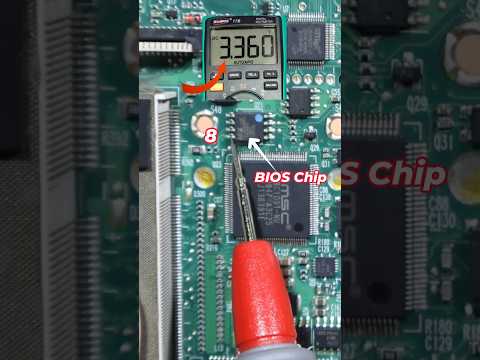
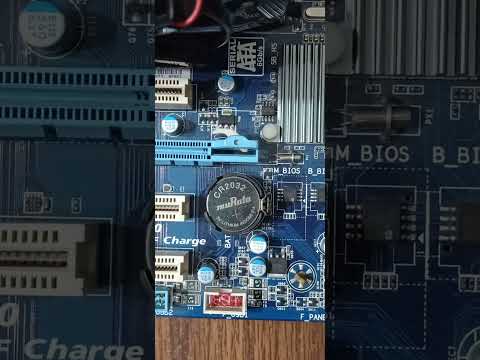
¿Te has puesto a pensar en lo importante que es la BIOS de tu PC? Oye, es como el corazón de tu computadora, y sin él, nada funcionaría. Ahora imagina que te compras un procesador AMD nuevo y ¡bam!, te das cuenta de que tu placa madre no lo soporta. Es un drama, ¿verdad?
En este artículo, vamos a hablar sobre la compatibilidad de BIOS con esos nuevos procesadores AMD que tanto están dando de qué hablar. Vamos a desmenuzar cómo funciona todo esto, por qué deberías estar al tanto y qué pasos seguir si quieres asegurarte de que todo encaje perfecto en tu máquina.
Así que, si estás pensando en dar ese salto a un nuevo procesador o simplemente quieres entender mejor cómo funciona la BIOS con AMD, sigue leyendo. Te prometo que no será aburrido y quizás hasta aprendas algo nuevo para presumir entre tus amigos frikis. ¡Vamos al lío!
Resolución de errores comunes en el registro de AMD: Soluciones eficientes para problemas de software y hardware
Los errores en el registro de AMD pueden ser un dolor de cabeza, ¿verdad? A veces, lo que parece una simple confusión en el software puede terminar afectando tanto el rendimiento como la compatibilidad con hardware nuevo. Por eso, aquí te traigo unas soluciones eficientes para resolver problemas comunes relacionados con el registro y la compatibilidad de BIOS al instalar nuevos procesadores AMD.
Primero, hablemos un poco sobre qué es ese registro del que tanto se habla. El registro es como una gran base de datos donde Windows guarda información vital sobre configuraciones y componentes del sistema. Cuando cambias tu procesador a uno más nuevo, puede que este registro no se actualice correctamente. Esto puede provocar desde fallos al arrancar hasta problemas de rendimiento o incluso fallos en drivers.
- Asegúrate de que tu BIOS está actualizado: Es crucial tener la versión más reciente del BIOS para garantizar que tu placa base reconozca adecuadamente los nuevos procesadores AMD. Ve al sitio web del fabricante de tu placa base y busca actualizaciones. Sigue las instrucciones específicas para actualizarlo, ya que hacerlo mal puede causar más problemas.
- Copia de seguridad del registro: Antes de hacer cualquier cambio, siempre es bueno hacer una copia de seguridad del registro. Para hacerlo, abre el editor del registro (regedit) y selecciona «Archivo» -> «Exportar». Así podrás restaurar los cambios si algo sale mal.
- Corrección manual: Si encuentras errores específicos en el registro después de un cambio de hardware, puedes intentar solucionarlos manualmente. Ten cuidado al editarlo, porque un pequeño error puede causar más inconvenientes. Busca claves relacionadas específicamente con AMD o procesos que no han sido actualizados después del cambio.
- Ejecución de herramientas integradas: Windows tiene herramientas como «Comprobador de archivos del sistema» (sfc /scannow) que pueden ayudarte a detectar y reparar archivos corruptos que interfieren con el funcionamiento correcto después del cambio.
- Nuevos drivers: Asegúrate también de instalar los drivers más recientes para tu nuevo procesador. Esto incluye los controladores gráficos si has cambiado a una tarjeta gráfica también AMD. Puedes encontrarlos fácilmente en la página oficial.
A veces he visto a amigos lidiar con cuelgues inesperados justo después de cambiar su procesador porque se olvidaron totalmente del BIOS o no actualizaron los drivers. Imagínate pasar horas intentando jugar un juego y te quedas con pantallazos azules por tonterías así; ¡vaya lío! Entonces, por favor, mantén todo en regla desde el principio.
No quiero dar la impresión de que puedes resolver todo solo; si sientes que estás perdiendo el control o las cosas son demasiado complicadas, lo mejor es buscar ayuda profesional antes que empeorar las cosas.
Tener un buen entendimiento sobre cómo funciona tu hardware y qué cambios haces te permitirá disfrutar más tus dispositivos sin tanto estrés. Así que ya sabes: mantén actualizado tu BIOS y tus drivers para mantener todo a punto. ¡Ánimo!
Cómo registrar tu producto AMD y resolver problemas comunes en el proceso
Claro, te cuento sobre cómo registrar tu producto AMD y cómo resolver algunos problemas comunes que suelen aparecer en el proceso, especialmente relacionados con la **compatibilidad de BIOS** para nuevos procesadores AMD. ¡Vamos a ello!
Cuando adquieres un nuevo procesador AMD, registrar tu producto es clave para obtener soporte y actualizaciones. El proceso no es complicado, pero a veces puede traerte algún dolor de cabeza. Al final te doy algunos truquitos.
Primero, asegúrate de haber comprado el producto a un distribuidor oficial. Esto es necesario porque el registro requiere un número de serie que verifique la autenticidad del producto.
Aquí te dejo los pasos básicos para registrar tu procesador AMD:
- Ve al sitio web de AMD: Accede a la página oficial de registro de productos en AMD.com.
- Crea una cuenta: Si no tienes una cuenta, necesitarás crear una. Es fácil; solo sigue las instrucciones.
- Selecciona tu producto: Busca la sección de registro y selecciona el tipo de producto que deseas registrar; en este caso, el procesador.
- Ingresa información: Proporciona los datos requeridos como el número de serie y otras especificaciones del producto.
- Confirma el registro: Una vez ingresados todos los datos, confirma que todo esté correcto antes de enviar.
Una vez registrado, recibirás un correo electrónico confirmando tu registro y podrás acceder al soporte.
Ahora, hablemos sobre esos problemillas comunes que pueden asomarse durante este proceso. Por ejemplo:
No puedes encontrar el número de serie: Si no encuentras esa numeración tan importante, suele estar en la caja original o en una etiqueta pegada al propio procesador. A veces se necesita buscar con paciencia… Como cuando buscas las llaves perdidas por toda la casa.
Error en la compatibilidad de BIOS: Uno de los problemas más comunes es que tu placa base no tenga la versión correcta del BIOS para soportar tus nuevos procesadores AMD. Aquí hay algunas cosas a considerar:
- Asegúrate de actualizar el BIOS: Antes de instalar un nuevo procesador, verifica si hay actualizaciones disponibles para la BIOS desde el sitio web del fabricante.
- Revisa los requisitos del procesador: Cada modelo tiene sus especificaciones; asegúrate que sea compatible con tu placa base.
- No ignores esto: A veces se desinstala un viejo driver o software que interfiere con lo nuevo. Verifica eso también.
Un amigo mío una vez se compró un Ryzen 5 sin darse cuenta que su placa madre era bastante antigua y no lo soportaba. Tardó horas tratando de hacer funcionar su equipo hasta descubrirlo ¡Qué lío!
Por último, si sigues teniendo problemas tras intentar estos pasos o si sientes que esto se está volviendo muy técnico (porque puede ser), lo mejor siempre será recurrir al soporte técnico oficial. Ellos están ahí para ayudarte y pueden ofrecer soluciones más específicas.
Así que ya sabes, registra bien tu producto AMD y mantente alerta ante cualquier problema potencial con la BIOS. Con un par de pasos sencillos puedes evitar quebraderos de cabeza innecesarios más adelante. ¡Suerte!
Soluciones comunes a problemas en CPUs MSI: Errores de rendimiento y ajustes necesarios
Cuando se habla de CPUs MSI y sus problemas de rendimiento, es fácil perderse entre tanta jerga técnica. Pero no te preocupes, aquí estamos para hacer que todo esto sea más claro. A veces, la experiencia puede ser frustrante—como esa vez que actualicé mi BIOS y mi PC decidió no arrancar más. ¿Te imaginas? Pero bueno, vamos al grano.
Compatibilidad de BIOS: Si te has hecho con un nuevo procesador AMD para tu placa madre MSI, el primer paso es verificar si la versión de tu BIOS es compatible. MSI suele lanzar actualizaciones para garantizar que sus placas soporten los últimos modelos de CPU. La manera más sencilla de verificar esto es:
- Visitar el sitio web oficial de MSI.
- Buscar el modelo de tu placa madre.
- Revisar la sección de soporte para encontrar la lista de compatibilidad.
Es como mirar en el menú antes de pedir algo nuevo en un restaurante. No quieres acabar con algo que no puedes comer.
Otro tema a tener en cuenta son los ajustes del BIOS. A veces, aunque tengas todo compatible, puede ser necesario ajustar algunas configuraciones:
- XMP (Extreme Memory Profile): Asegúrate de que esté habilitado para obtener un rendimiento óptimo de tu memoria RAM.
- Ajustes del voltaje: Si notas inestabilidad en tu sistema (como reinicios inesperados), prueba a ajustar manualmente el voltaje del CPU.
- Modo ECO o Turbo: Dependiendo del uso que le des a tu PC, puedes elegir modo ECO para ahorrar energía o Turbo para obtener mayor potencia.
Si bien puedes modificar estos parámetros desde la interfaz del BIOS, ten cuidado—hacer cambios sin saber lo que haces puede llevarte a problemas mayores.
En cuanto a errores comunes que afectan al rendimiento:
- Sobrecarga térmica: Asegúrate siempre de tener una buena refrigeración. Un CPU sobrecalentado puede hacer que tu rendimiento caiga por los suelos.
- Drivers desactualizados: Mantener tus controladores al día es clave. Los drivers antiguos pueden generar conflictos y lentitud.
- Error en las conexiones físicas: A veces, un simple cable suelto o mal conectado puede provocar caídas drásticas en el rendimiento—¡no subestimes lo básico!
Recuerda que cada sistema es diferente y lo que funciona para uno no necesariamente funcionará para otro. Si después de probar estos pasos sigues teniendo problemas, considera buscar ayuda profesional; nadie quiere ver cómo su máquina favorita se convierte en un ladrillo digital.
Al final del día, mantener tu CPU MSI saludable requiere un poco de atención y conocimiento. ¿Ves? No era tan complicado después de todo. ¡Mucha suerte!
Oye, tú, ¿sabes cuántas veces he visto a gente frustrada por problemas de compatibilidad entre sus placas madre y los nuevos procesadores AMD? Es un tema que puede sonar técnico, pero en el fondo hay una historia detrás. Te cuento que hace poco un amigo me llamó deseperado porque se había comprado el último procesador AMD Ryzen y al instalarlo su computadora no arrancaba. ¿Te imaginas su cara? Todo emocionado y de repente… nada.
La cosa es que muchos no se dan cuenta de la importancia de la BIOS en todo este asunto. La BIOS (o UEFI, si quieres ser moderno) es como el maestro de ceremonias de tu computadora. Se encarga de asegurarse que todo funcione bien desde el momento en que prendes tu PC hasta que arranca tu sistema operativo. Y claro, cuando aparece un nuevo procesador, la placa madre necesita saber cómo comunicarse con él. Muchas veces, las versiones antiguas de la BIOS no son compatibles con estos nuevos chips.
Lo curioso es que algunas marcas han hecho un gran trabajo actualizando sus BIOS para admitir esos nuevos procesadores. Pero aquí viene el truco: no siempre se hace automáticamente o incluso se hace en las placas más baratas. Así que si compras un nuevo procesador sin revisar primero si tu placa tiene la BIOS actualizada, te puedes llevar una sorpresa desagradable.
En fin, antes de hacer esa compra emocionante del nuevo hardware, siempre es buena idea chequear las novedades sobre compatibilidad y actualizar la BIOS si es necesario. A veces lo simple puede evitarte horas (y unos cuantos gritos) frente al equipo tratando de entender por qué no arranca. Total que siempre hay algo nuevo por aprender en este mundo tan loco de la tecnología. ¿Te acuerdas cuando te compraste algo y simplemente no funcionó? ¡Es un alivio cuando descubres cuál era el problema!