¿Sabes? A veces, nuestro ordenador se siente un poco lento, como si estuviera en modo tortuga. Y eso puede ser frustrante. Pero, ¿y si te dijera que hay una forma de darle un empujoncito?
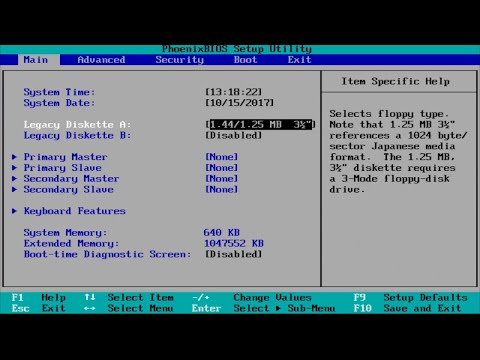
La BIOS es como el corazón de tu PC. O sea, es donde se configuran un montón de cosas antes de que arranque Windows y todo eso. Si tienes un procesador AMD, estás en el lugar correcto. Vamos a jugar con unos parámetros avanzados que pueden mejorar el rendimiento total.
En este artículo, vamos a meternos en la configuración avanzada del BIOS. Te prometo que no es tan complicado como suena. Te contaré cómo ajustar algunas opciones para sacar el máximo provecho a tu equipo. Así, podrás sentir que volarás más alto en tus juegos o tareas diarias.
Así que si estás listo para hacer que tu PC sea más rápido y eficiente, ¡sigue leyendo!
Ajustes en BIOS que pueden mejorar el rendimiento de tu equipo
Entonces, hablemos de esa parte tan poco glamorosa pero súper importante de tu computadora: la BIOS. Si alguna vez has sentido que tu equipo podría dar un poco más de sí, quizás deberías considerar algunos ajustes en la BIOS que podrían mejorar su rendimiento, especialmente si tienes un procesador AMD.
Primero, ¿sabes qué es la BIOS? Es como el corazón de tu computadora; se encarga de arrancar todo el hardware y configurarlo antes de que cargue el sistema operativo. Dentro de esta interfaz se esconden ajustes que pueden hacer tu experiencia mucho más fluida.
1. Activar el XMP:
Si tienes memoria RAM compatible con XMP (Extreme Memory Profile), actívalo en la BIOS. Esto permite que tu RAM funcione a su máxima velocidad sin tener que hacer configuraciones manuales.
2. Habilitar Precision Boost y PBO (Precision Boost Overdrive):
Para los procesadores AMD, estas funciones permiten que tu CPU ajuste automáticamente su frecuencia para obtener el mejor rendimiento según sea necesario. Solo debes buscar estas opciones en la pestaña correspondiente a la CPU o rendimiento.
3. Configuración del modo AHCI para discos duros:
Si usas SSDs, asegúrate de tener habilitado el modo AHCI en lugar del modo IDE. Esto mejorará notablemente las velocidades de lectura y escritura.
4. Ajustar los ventiladores:
A veces, una buena refrigeración puede hacer maravillas en el rendimiento general del sistema. Asegúrate de configurar tus ventiladores para que funcionen más rápido si es necesario, especialmente al jugar o realizar tareas intensivas.
5. Desactivar dispositivos no utilizados:
¿Tienes PCIe slots sin usar? Desactívalos desde la BIOS si no los necesitas; esto liberará recursos del sistema, aunque sean mínimos.
Ahora bien, no es solo cuestión de cambiar unas opciones y ya está; debes tener cuidado al realizar ajustes en la BIOS. Las configuraciones incorrectas pueden causar inestabilidad o incluso evitar que tu computadora arranque correctamente.
Recuerdo cuando tenía mi primera PC gamer—fui un poco demasiado ambicioso ajustando algunas cosas sin saber bien qué hacía y terminé con un bonito «pantallazo azul» como resultado… Un fiasco total. Así aprendí a hacer mis tareas antes de meter mano a la BIOS.
Recuerda siempre guardar una copia seguro antes de hacer cambios importantes y asegúrate de entender lo que cada opción significa para evitar sorpresas desagradables después. Si sientes que no estás seguro o simplemente prefieres no arriesgarte, lo mejor es consultar a un profesional en reparación informática.
Así que ya sabes: algunos sencillos ajustes en la BIOS pueden llevar esa máquina aburrida a un nivel completamente nuevo o al menos darle ese pequeño empujón extra cuando más lo necesitas. ¡A experimentar se ha dicho!
Pasos para ajustar la BIOS en Windows 11 y solucionar problemas comunes
Bueno, primero que nada, ajustarle la BIOS a tu PC puede sonar un poco intimidante, pero no te preocupes. Es más sencillo de lo que parece y puede darte ese empujón extra en el rendimiento, especialmente si tienes un procesador AMD. Así que, ¡vamos al grano!
¿Qué es la BIOS?
La BIOS (Basic Input/Output System) es lo primero que arranca cuando enciendes tu computadora. Es como el director de orquesta que dice a cada parte de tu PC qué hacer y cuándo hacerlo. Ajustarla puede ayudarte a mejorar el rendimiento de tu equipo.
Pasos para entrar en la BIOS:
Para ajustar la BIOS en Windows 11, sigue estos pasitos:
- Reinicia tu computadora.
- A medida que se inicia el sistema, presiona repetidamente la tecla específica para entrar en la BIOS. Para muchos sistemas AMD, suele ser F2 o Supr. Si no estás seguro, consulta el manual de tu placa base.
Una vez dentro, verás un interfaz algo diferente dependiendo del fabricante de tu placa base. No te asustes si parece confuso al principio.
Ajustes comunes en la BIOS:
Algunos ajustes pueden ayudar a potenciar el rendimiento:
- Overclocking del procesador: Si tienes un procesador AMD desbloqueado, puedes activar el overclocking para aumentar su velocidad. Ten cuidado; haz esto solo si sabes lo que haces.
- Activar XMP: Esto permite que tu RAM funcione a su máxima capacidad con una configuración más rápida.
- Ajuste del voltaje: A veces bajar o subir ligeramente el voltaje puede estabilizar tu sistema y hacerlo más eficiente.
- Prioridad de arranque: Si estás usando un SSD rápido y quieres que se inicie más rápido, asegúrate de que esté configurado como primera opción en las unidades de arranque.
Cerrar y guardar cambios:
Cuando termines los ajustes:
- Búscate alguna opción llamada “Save & Exit” o similar.
- Asegúrate de confirmar los cambios antes de salir. Si no lo haces, perderás todo lo que has ajustado.
Problemas comunes y soluciones rápidas:
Ahora bien, ¿qué pasa si algo sale mal? Aquí hay algunas cosas en las que podrías tropezar:
- Error al iniciar: Si tras modificarla no arranca bien o ves mensajes raros al encenderla; reinicia e ingresa nuevamente a la BIOS para deshacer esos cambios.
- Pantallas azules constantes: Puede deberse a una configuración incorrecta del overclocking (voltajes demasiado altos). Deberías bajar esas configuraciones hasta encontrar algo estable.
- Dificultades con los dispositivos externos: Asegúrate que estén correctamente conectados; verifica las opciones relacionados con USB u otros puertos en la BIOS.
Recuerda: ajustar la BIOS tiene sus riesgos y no siempre garantiza mejor rendimiento. Así que hazlo con precaución. Si te sientes incómodo o surge algún problema serio, es mejor consultar con algún profesional.
En fin, espero que este pequeño recorrido por los pasos básicos te sirva para sacar mejor partido a tus configuraciones y disfrutar aún más de tus juegos y tareas diarias. ¡Buena suerte!
Pasos para ajustar la BIOS y mejorar el rendimiento en videojuegos
Si estás buscando mejorar el rendimiento de tu PC en videojuegos, ajustar la BIOS puede ser una excelente opción. A veces, los ajustes predeterminados no son los mejores para juegos, y sacar el máximo provecho a tu hardware puede marcar la diferencia. Te cuento que cuando empecé a jugar competitivamente, me pasé horas configurando mi BIOS y ¡los resultados fueron impresionantes! Así que vamos al grano.
Antes de empezar, asegúrate de saber qué es la BIOS (Basic Input/Output System). Es como el director de orquesta de tu PC; controla cómo se comunican el hardware y el software. Aquí te dejo unos pasos que puedes seguir para optimizarla:
- Accede a la BIOS: Reinicia tu computadora y presiona la tecla correspondiente (normalmente Supr, F2, o Esc) según tu placa base. Puede ser un poco rápido, así que prepárate.
- Carga los valores predeterminados optimizados: En muchas BIOS hay una opción para cargar los ajustes optimizados. Esto suele ser un buen punto de partida.
- Ajusta la configuración del procesador: Si tienes un procesador AMD, busca opciones como XMP (Extreme Memory Profile) o AUTO OC. Activarlos puede ayudarte a exprimir más rendimiento.
- Frecuencia RAM: Ve al apartado de memoria y asegúrate de que esté configurada a su frecuencia máxima. Si compraste RAM DDR4 a 3200 MHz, ajusta eso en lugar de dejarlo en 2400 MHz por defecto.
- Diminución del voltaje del procesador: Si te atreves algo más, puedes bajar el voltaje del CPU pero ten cuidado aquí; una caída excesiva puede causar inestabilidad. Es mejor ir probando poco a poco.
- Ajustes en el control del ventilador: Para evitar sobrecalentamientos, configura las curvas de temperatura. Un ventilador que gira más rápido cuando la CPU está bajo carga ayudará a mantener todo fresco y evitará caídas en el rendimiento.
- Patas secundarias desactivadas: Desactivar configuraciones innecesarias como puertos USB adicionales o aceleración gráfica si no las usas también puede liberar recursos útiles.
- Asegúrate que Secure Boot esté activado: Esto protege tu sistema contra malware desde el arranque y te permite disfrutar tus juegos sin preocupaciones adicionales.
No olvides guardar los cambios antes de salir; si lo haces mal, podrías tener problemas para iniciar Windows. Así que tómate tu tiempo con cada ajuste e investiga lo necesario si hay algo que no entiendas bien.
Total que hay mucho potencial escondido en esos menús ocultos. Pero recuerda: cada computadora es un mundo. Lo que funciona para uno no necesariamente funcionará igual para otro, ¿me sigues? Siempre es buena idea mantener copia de tus datos antes de hacer cambios profundos en la BIOS. Y si algo sale mal después del ajuste, siempre puedes volver a esos valores predeterminados optimizados sin problemas.
No sustituye ayuda profesional; si sientes tener dudas o inseguridades profundas al respecto o tienes problemas reales con tu sistema luego del cambio, siempre es mejor consultar con alguien experimentado.
¡A jugar!
Oye, vamos a hablar de algo que puede sonar como un tema para frikis, pero que en realidad es súper interesante: la configuración avanzada de la BIOS para mejorar el rendimiento de tu procesador AMD. ¿Te acuerdas aquella vez que te sentaste a jugar con tu compu y te frustraste cuando esos cuadros se ralentizaban? Bueno, eso puede ser parte del juego, pero muchas veces es por no tener la BIOS configurada como debería.
La BIOS, esa especie de “cerebro” del computador que se arranca antes de todo el sistema operativo, tiene un montón de opciones que pueden ayudarte a optimizar tu máquina. Así que aquí va la idea: si te tomas un rato para ajustar algunas cosas en la BIOS, puedes sacar más jugo a tu procesador AMD y hacer que tus juegos o programas funcionen mucho más suaves.
Por ejemplo, ¿has oído hablar del modo “XMP”? Permite que la RAM funcione a su máxima velocidad. Es como si le dijeras «¡vamos, a dar lo mejor!» A veces olvidamos cuán importantes son los pequeños detalles. Recuerdo cuando logré activar el XMP por primera vez. Fue como si mi computadora hubiera tomado una taza de café doble y decidiera correr una maratón.
Otra cosa clave es el “overclocking”. Esto suena complicado pero básicamente significa hacer que tu procesador corra más rápido de lo que viene de fábrica. Claro, hay un riesgo porque se calienta más y necesitas una buena refrigeración (porque no queremos incendios en casa). Pero si lo haces bien, ¡vaya diferencia! La sensación de ver esos FPS volar es pura adrenalina.
Ahora bien, no todo son maravillas. A veces al jugar con estos ajustes podrías encontrarte con algún problema inesperado: crasheos o incluso inestabilidad del sistema. Por eso es esencial ir paso a paso y tener en mente qué quieres lograr realmente.
En fin, tener una buena configuración en la BIOS puede cambiar completamente tu experiencia tecnológica. Puede parecer un lío al principio y asusta un poco mirar todas esas opciones raras y números confusos; pero vale totalmente la pena si buscas mejorar el rendimiento en tus tareas diarias o sesiones gaming épicas.
Así que ya lo sabes: no temas aventurarte en esas configuraciones avanzadas; tú también puedes hacer volar a tu AMD sin necesidad de ser un experto en el tema. ¿Te animas?