¿Te has dado cuenta de que VirtualBox es como una caja mágica llena de sorpresas? Pues sí, puedes hacer mil cosas con él, y una de esas es configurar la BIOS. O sea, no es algo que todo el mundo se atreva a hacer, pero si ya hiciste tus pinitos en virtualización, ¡este artículo es para ti!
Vamos a adentrarnos en ese mundo donde las opciones avanzadas te están esperando. Piensa en ello como entrar a un taller mecánico pero digital. Vas a poder ajustar parámetros que harán que tu máquina virtual funcione como un reloj suizo.
A lo largo del camino, te compartiré algunos trucos y tips para que no te pierdas. La cosa es que configurar la BIOS puede parecer complicado, pero una vez que sabes lo que haces, todo fluye más. Así que prepárate, porque vamos a descubrir juntos cómo llevar tu experiencia en VirtualBox al siguiente nivel. ¡Vamos!
Cómo ajustar las opciones avanzadas de BIOS en computadoras HP para resolver problemas comunes
¿Te has encontrado alguna vez en la situación de que tu computadora HP no arranca bien o tiene un comportamiento raro? Eso puede ser frustrante, ¿verdad? A veces, solo hace falta ajustar unas cuantas configuraciones en la BIOS para poner todo en orden. Vamos a ver cómo hacerlo.
Primero, entremos en materia. La BIOS es como el cerebro inicial de tu PC; se encarga de las funciones básicas y el arranque del sistema. Si tienes problemas comunes como errores de arranque o incompatibilidades con hardware, ajustar las opciones avanzadas de la BIOS podría ser el camino a seguir.
Para entrar a la BIOS en tu computadora HP:
1. Reinicia tu computadora.
2. Mientras está empezando, presiona repetidamente la tecla Esc o F10. Normalmente, esto te llevará al menú de configuración.
3. Selecciona “Configuración del BIOS” y entra.
Ahora verás un montón de opciones que pueden parecer un poco abrumadoras al principio, pero no te preocupes. Aquí algunos ajustes clave que puedes considerar:
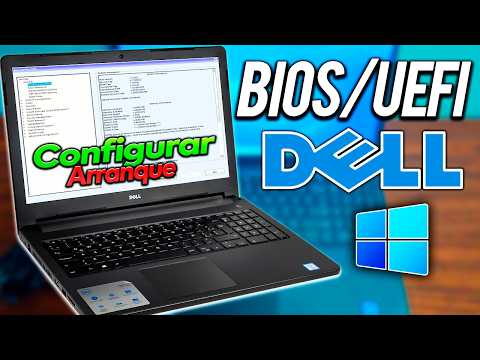
- Orden de arranque: Asegúrate de que tu disco duro esté primero en la lista si quieres arrancar desde ahí. Si estás usando VirtualBox y necesitas probar algo, puede que quieras poner primero el USB.
- Aceleración virtual: Si usas máquinas virtuales con VirtualBox, activa la opción VT-x/AMD-V para mejorar el rendimiento.
- Secure Boot: Desactívalo si tienes problemas con ciertos programas o sistemas operativos no firmados. Esto puede ayudar si estás tratando con software más antiguo.
- Carga rápida: A veces esto puede causar problemas al arrancar; quítalo para hacer pruebas más fáciles.
- Puntos de restauración: Configura las opciones para asegurarte de que puedas restablecer fácil cualquier cambio problemático.
Recuerda guardar los cambios antes de salir, eso es clave… ¡sin eso no sirve de nada lo que hiciste! Puedes hacer esto seleccionando “Guardar y salir”.
Y hablando desde la experiencia personal: recuerdo una vez cuando tenía problemas con una actualización y mi laptop no quería arrancar correctamente. Al final, ajusté algunas configuraciones en la BIOS sin saber muy bien lo que hacía (¡fue una mezcla entre intuición y desesperación!) y resultó ser justo lo que necesitaba.
En resumen, jugar con las opciones avanzadas de la BIOS puede parecer intimidante al principio, pero entiendes qué hace cada opción y cómo afecta a tu máquina. ¡Es como tener superpoderes! Pero ten cuidado: siempre hay un riesgo involucrado en alterar estas configuraciones.
Si después de todo esto sigues teniendo problemas o no te sientes seguro ajustando estas cosas por ti mismo, tal vez sea hora de buscar ayuda profesional. No hay vergüenza en pedir ayuda cuando lo necesitas.
Espero que esta info te sirva para resolver esos problemillas técnicos. ¿Listo para explorar esas opciones avanzadas? ¡Buena suerte!
Acceso a las funciones avanzadas de la BIOS en computadoras HP: pasos y consideraciones
Claro, hablemos de cómo acceder a las funciones avanzadas de la BIOS en computadoras HP. Esto puede sonar un poco intimidante, pero no te preocupes, aquí te voy a explicar el proceso paso a paso para que puedas hacerlo sin problemas.
Primero que nada, ¿qué es la BIOS? La BIOS (Basic Input/Output System) es el software básico que inicia tu computadora antes de que cargue el sistema operativo. Aquí puedes ajustar varias configuraciones relacionadas con hardware y rendimiento.
Para empezar, necesitarás reiniciar tu computadora y estar preparado para presionar una tecla específica durante el arranque. Generalmente, en las computadoras HP esa tecla es F10. A veces puede ser Esc, pero lo más común es F10.
Ahora sigue estos pasos:
- Reinicia tu PC: Haz clic en «Inicio» y selecciona «Reiniciar».
- Pulsa la tecla adecuada: Cuando veas el logotipo de HP al encender, empieza a presionar repetidamente la tecla F10. Si haces esto bien, deberías entrar en la BIOS.
- Navegación: Usa las teclas de dirección para moverte por los menús. La mayoría de las opciones son bastante intuitivas.
- Cambiar configuraciones: Aquí tienes acceso a configuraciones avanzadas como cambiar el orden de arranque o ajustes del procesador.
- Guardar y salir: Una vez que hayas hecho tus cambios, asegúrate de salir seleccionando “Save & Exit” o similar.
Es importante tener cuidado aquí. Cambiar configuraciones sin saber exactamente qué hacen puede causar problemas. Por ejemplo, si decides cambiar el orden de arranque para iniciar desde un USB sin tener uno conectado, la computadora no podrá arrancar correctamente.
Ahora bien, si estás interesado en usar VirtualBox y quieres entrar en configuraciones avanzadas de la BIOS desde ahí también hay cosillas interesantes. Con VirtualBox puedes crear máquinas virtuales y configurar algunas opciones avanzadas que están disponibles en la BIOS del sistema virtual.
Para eso:
- Abrir VirtualBox: Lanza el programa desde tu escritorio.
- Seleccionar máquina virtual: Escoge la máquina virtual donde quieres acceder a las funciones avanzadas.
- Ajustes: Haz clic en «Configuración» > «Sistema», donde podrás modificar algunas opciones similares a lo que verías en una BIOS real.
La capacidad de modificar estas opciones puede mejorar tu experiencia al usar programas exigentes o sistemas operativos diferentes dentro de VirtualBox.
Finalmente, recuerda siempre consultar un manual o buscar ayuda profesional si no estás seguro sobre algún cambio específico que deseas hacer. No querrás forzar algo innecesariamente.
Así que ya sabes: acceder a esas funciones avanzadas no tiene por qué ser un proceso complicado. Con un poco de práctica y atención puedes sacar provecho total del potencial que ofrece la BIOS tanto en computadoras HP como en entornos virtualizados como VirtualBox. ¡Suerte!
Soluciones para BIOS de HP sin opciones avanzadas: problemas y reparaciones comunes
Cuando te encuentras con una BIOS de HP que no tiene opciones avanzadas, puede ser un poco frustrante, ¿verdad? Bueno, no te preocupes. Aquí vamos a ver algunos problemas comunes y sus soluciones. Es como la vez que intenté jugar un juego nuevo y no podía configurarlo correctamente. Después de investigar un poco, logré ponerlo en marcha. Así que aquí tienes unas cositas que puedes probar.
Problemas Comunes en BIOS de HP
- Falta de opciones avanzadas: Algunas versiones de BIOS vienen con funcionalidades limitadas. Esto es habitual en laptops económicas.
- Actualizaciones fallidas: A veces, actualizar la BIOS puede dejar tu equipo sin opciones si el proceso no se completa correctamente.
- Error al detectar dispositivos: En ocasiones, la BIOS no reconoce el disco duro o la memoria RAM.
- Cambios no guardados: Si haces ajustes pero no se guardan, puede ser un tema con la batería CMOS o algún fallo técnico.
Soluciones para Problemas Comunes
- Actualizar o restaurar la BIOS: Visita el sitio web oficial de HP para buscar actualizaciones específicas para tu modelo. Recuerda seguir las instrucciones al pie de la letra.
- Cambiar la batería CMOS: Si sospechas que tu BIOS no guarda configuraciones, cambiar esta pequeña batería podría ser una buena idea. Solo asegúrate de tomar precauciones con el hardware.
- Ajustar los dispositivos conectados: A veces es tan simple como desconectar cualquier dispositivo USB externo y reiniciar el equipo. La BIOS puede estar intentando arrancar desde ellos y confundirse.
- Purgar energía residual: Apaga tu computadora, quita el cable de alimentación y mantén presionado el botón de encendido por unos segundos. Esto ayuda a resetear componentes temporales del sistema.
- Cambiar configuraciones desde Windows (si es posible): Para algunos modelos puedes usar software proporcionado por HP para cambiar configuraciones del sistema sin entrar a la BIOS.
Si después de intentar estas soluciones aún sientes que algo falla o si quieres hacer cambios más avanzados en VirtualBox, considera buscar asistencia técnica especializada. No hay nada más frustrante que estar estancado; a veces lo mejor es pedir ayuda.
Oye tú, cada equipo es diferente y puede requerir soluciones específicas según su modelo y configuración. Así que siempre revisa las características de tu hardware antes de hacer cambios drásticos en la configuración del sistema.
¡Espero que esto te ayude! Si todo esto suena complicado o si te sientes perdido en algún momento ¡no dudes en pedir apoyo!
Oye, ¿alguna vez te has encontrado trasteando con VirtualBox y te has preguntado cómo sacarle el máximo partido a la configuración de BIOS? La verdad es que ahí hay un mundo que, si lo manejas bien, puede darte un montón de ventajas. ¡Es como tener una navaja suiza en la mano!
Te cuento una anécdota. Hace un tiempo, estaba intentando hacer una prueba con un sistema operativo nuevo y me pillé con problemas al arrancar. ¡Un lio total! Después de investigar un rato, me di cuenta de que tenía que ajustar algunas configuraciones en la BIOS virtual. Ahí fue cuando el juego cambió.
La configuración avanzada de BIOS en VirtualBox permite ajustar cosas como el tipo de arranque, habilitar VT-x/AMD-V para mejorar la virtualización y hasta gestionar la memoria asignada a cada máquina virtual. ¿Sabes qué? Es como personalizar tu propio coche: puedes ponerle más potencia o darle un toque más suave. Si quieres que tu máquina virtual funcione como la seda, estos detalles marcan la diferencia.
Pero claro, esto no es solo para los genios informáticos. O sea, si tienes ganas de aprender y de experimentar, puedes jugar mucho con esas configuraciones sin miedo a romper nada. A veces simplemente se trata de probar y ver qué pasa.
A fin de cuentas, el tema aquí es que cada pequeño ajuste puede influir en el rendimiento general del sistema virtualizado. Así que si eres un usuario experimentado o simplemente alguien curioso por entender más sobre cómo funciona esto, no dudes en explorar esas opciones. Te prometo que vale la pena; ¡te sentirás como un verdadero mago digital!