Oye, ¿te ha pasado que enciendes tu PC y algo no cuadra? Puede ser un lío total, la verdad. A veces, esos problemillas vienen de la configuración del BIOS. Sí, esa pantalla negra con letras raras que parece sacada de una película de los 80.
La cosa es que cualquier error ahí puede hacer que tu ordenador no arranque como debe. Y claro, eso puede frustrar a cualquiera. Por eso, hoy te voy a contar sobre los errores más comunes en la configuración del BIOS y cómo solucionarlos.
Así que si alguna vez te has sentido perdido al tratar de entrar en ese mundo misterioso del BIOS, no te preocupes. Aquí estamos para desentrañar todo eso juntos y hacerlo más fácil. ¡Acompáñame!
Configuración del BIOS: Soluciones a Errores Comunes y Optimización del Rendimiento del Hardware
La configuración del BIOS puede ser un verdadero laberinto si no estás familiarizado. Te cuento que la primera vez que tuve que meterme en el BIOS, mi corazón iba a mil por hora. No sabía si estaba a punto de arruinar algo o si podía optimizar mi computadora. Bueno, aquí te doy algunos tips sobre errores comunes y cómo sacarle jugo al rendimiento de tu hardware.
Errores Comunes en la Configuración del BIOS
- Boot Order Incorrecto: Si tu computadora no arranca desde el disco duro, puede ser que el orden de inicio esté mal configurado. Revisa las opciones y asegúrate de que esté el HDD o SSD primero.
- Overclocking Fallido: A veces, intentamos exprimir más rendimiento a nuestros procesadores, pero eso puede llevar a inestabilidad. Mejor verifica las configuraciones antes de hacer cambios drásticos.
- Configuración de RAM Errónea: Las velocidades y latencias de la memoria RAM deben coincidir con lo especificado por el fabricante. Si no, tu sistema puede tener problemas o incluso no arrancar.
- Cambio de Fecha y Hora: Muchas veces olvidamos ajustar la fecha después de cambiar la batería del CMOS. Esto puede causar problemas con actualizaciones y software.
Soluciones Sencillas
Cuando te enfrentas a estos errores, hay pasos simples que puedes seguir:
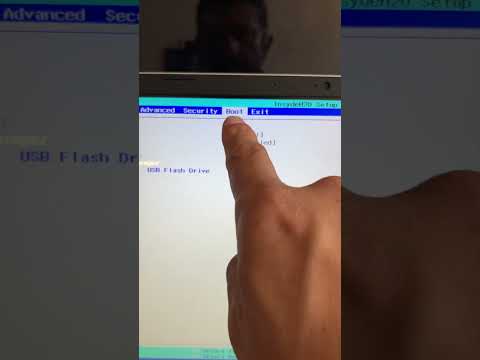
- Asegúrate de acceder al menú del BIOS durante el inicio pulsando una tecla como Del, F2 o Esc (depende del fabricante).
- Navega hasta las opciones correctas para ajustar el orden de arranque, los parámetros de RAM o cualquier otra cosa necesaria.
- Si experimentas inestabilidad tras un overclocking, regresa a la configuración predeterminada para evitar problemas.
Optimización del Rendimiento del Hardware
Además de solucionar errores comunes, ajustar ciertas configuraciones puede mejorar el rendimiento:
- Activar XMP para la RAM: Esto permite que la memoria funcione a su velocidad máxima automáticamente. ¡Es como darle un empujón extra!
- Ajustar configuración SATA: Cambiarla a AHCI si lo estás usando con SSDs puede mejorar los tiempos de carga e incrementar la velocidad general.
- Poner el modo Turbo en procesadores compatibles: Esto permite que tu CPU aumente su frecuencia bajo carga para mejorar el rendimiento sin esfuerzo adicional.
En mi experiencia personal, una vez arreglé un problema con el SSD simplemente asegurándome de activar AHCI en el BIOS; fue como si le hubieran dado una nueva vida.
Recuerda que jugar con estas configuraciones es emocionante pero tiene sus riesgos. Siempre respalda tus datos importantes antes de hacer cambios grandes en tu computadora así que si no te sientes seguro haciendo algo, consultar siempre a un profesional es una buena idea. ¡No te precipites!
Cómo restaurar la BIOS en laptops HP para solucionar problemas de arranque y configuración
Claro, hablemos sobre cómo restaurar la BIOS en laptops HP. Este es un tema que puede parecer complicado, pero no te preocupes, lo vamos a desmenuzar. Si tienes problemas de arranque o configuración, restaurar la BIOS puede ser una buena solución.
Primero, ¿qué es la BIOS? La **Basic Input/Output System** es como el puente entre tu hardware y el sistema operativo. Si hay algo mal configurado ahí, tu laptop podría decidir que no quiere arrancar. Ya sabes, cosas sencillas como que no reconoce el disco duro o problemas con los dispositivos conectados.
Errores comunes en la configuración del BIOS:
- Disco de arranque incorrecto seleccionado.
- Configuración del reloj del sistema errónea.
- Opciones de virtualización desactivadas (si las necesitas para ciertos programas).
Ahora, pasemos al grano: ¿cómo puedes restaurarla?
1. **Apagar y desconectar**: Primero asegúrate de que tu laptop esté apagada y desconectada de todo. Esto incluye el cargador.
2. **Entrar al BIOS**: Enciende la laptop y rápidamente presiona repetidamente la tecla F10. Esto debería llevarte al menú del BIOS.
3. **Restablecer a valores predeterminados**: Una vez dentro:
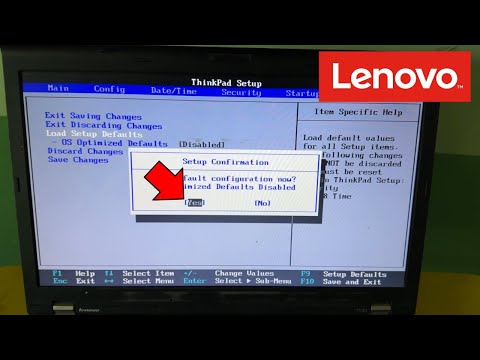
– Busca una opción llamada «Restore Defaults» o «Load Setup Defaults». Normalmente está en la pestaña de «Exit» o «Save & Exit».
– Selecciona esta opción y confirma si te lo pide.
4. **Guardar cambios**: No olvides guardar los cambios antes de salir del BIOS; generalmente hay una tecla específica para esto (como F10). Asegúrate de seleccionarla.
5. **Reiniciar**: Tu laptop se reiniciará y debería intentar arrancar normalmente ahora.
– Un tip adicional: si después de hacer todo esto sigue sin arrancar bien, tal vez deberías revisar si tienes algún dispositivo USB conectado o verificar que todo el hardware interno está bien conectado.
Recuerda que esto puede resolver muchos problemas comunes relacionados con el arranque, pero no te va a salvar si hay un problema grave con tu hardware o software. En esos casos, siempre es mejor contactar con un profesional.
Así que ya sabes un poco más sobre cómo lidiar con esos problemillas en laptops HP. Si sigues teniendo dudas o nada cambia después de hacer este procedimiento, lo mejor es buscar ayuda técnica profesional. ¡Suerte!
¿Por qué y cómo se actualiza el BIOS en tu computadora?
Claro, hablemos sobre el BIOS, esa parte fundamental de tu computadora que a veces parece un misterio. ¿Sabes? Es como el corazón de tu máquina, haciéndola latir. Pero a veces necesita un pequeño empujón en forma de actualización. Vamos al grano.
¿Por qué actualizar el BIOS?
Actualizar el BIOS puede parecer complicado, pero tiene su razón de ser:
- Compatibilidad con nuevo hardware: Si compras una tarjeta gráfica nueva o un procesador más potente, la actualización del BIOS a menudo permite que tu computadora reconozca estos dispositivos.
- Corrección de errores: A veces, los fabricantes lanzan actualizaciones para corregir fallos o problemas que podrían estar afectando el rendimiento.
- Nuevas funcionalidades: Algunas actualizaciones añaden opciones nuevas en la configuración del BIOS que pueden mejorar la experiencia o la seguridad.
Por ejemplo, hace no mucho tiempo actualicé el BIOS de mi viejo PC. La verdad es que estaba teniendo problemas para reconocer un disco duro nuevo y, después de investigar un poco, ¡bum! Actualicé y funcionó como un campeón.
¿Cómo se actualiza el BIOS?
Ahora que sabes por qué es importante, pasemos a cómo hacerlo:
1. **Identifica tu versión actual del BIOS**: Arranca tu computadora y presiona una tecla específica (como F2, DEL o ESC) durante el inicio para acceder a la configuración del BIOS. Busca en algún lugar la versión instalada.
2. **Visita el sitio web del fabricante**: Una vez que tienes la versión, ve al sitio web del fabricante de tu placa base (no te olvides de verificar si es compatible con tu modelo).
3. **Descarga la actualización**: Aquí encontraras las versiones más recientes disponibles. Descárgala cuando estés seguro.
4. **Crea un medio USB booteable**: Necesitarás usar una memoria USB para cargar la actualización en tu computadora. Formatea la memoria e instala allí los archivos descargados.
5. **Reinicia e ingresa al BIOS nuevamente**: Conectas la memoria USB y reinicias tu PC. Accede al menú del BIOS usando esa misma tecla mágica.
6. **Busca “Q-Flash”, “M-Flash” o alguna opción similar**: Esto varía según el modelo y marca de tu placa base; busca algo relacionado con actualizar desde USB.
7. **Selecciona el archivo y sigue las instrucciones**: Una vez seleccionado, sigue los pasos en pantalla cuidadosamente.
Recuerda esto: no interrumpas este proceso y asegúrate de tener energía suficiente; si se apaga durante una actualización podrías quedar con un ladrillo en lugar de una PC.
Error común al configurar el BIOS
A veces surgen errores tras una actualización o modificación:
- Cambios no guardados: Si haces ajustes y no apuntas «Guardar cambios», tus configuraciones pueden revertirse.
- Error Al arrancar: Puede ocurrir si has cambiado parámetros eléctricos o frecuencias sin saber cómo afectan al sistema.
- Pantallas azules: Las malas configuraciones pueden causar conflictos serios entre hardware.
Si enfrentas alguno de estos problemas, vuelve a entrar al menú del BIOS y restablece las configuraciones predeterminadas (normalmente hay una opción para eso).
Aviso importante
Actualizar el BIOS tiene sus riesgos; si te sientes inseguro o si nunca lo has hecho antes, lo mejor es buscar ayuda profesional o preguntar a alguien más experimentado. Mejor prevenir que lamentar ¿verdad?
En fin, espero haberte aclarado este tema sobre cómo actualizar tu BIOS y por qué es crucial hacerlo bien. ¡Suerte con eso!
Oye, ¿te acuerdas de la primera vez que abriste el interior de tu computadora? Yo sí. Tenía como 15 años y estaba tan emocionado. Me sentí como un científico loco, con todas esas piezas brillantes y cables por ahí. Total que quise hacerle algunos ajustes, pero terminé metiendo la pata con el BIOS. Esa experiencia me enseñó a no subestimar cómo unas pocas configuraciones mal hechas pueden darle un giro inesperado a tu PC.
El BIOS, que es básicamente el cerebro inicial de tu computador, puede ser un poco complicado si no tienes cuidado. Por ejemplo, un error muy común es cambiar la secuencia de arranque sin querer. Tal vez querías iniciar desde una unidad USB para instalar algo nuevo y terminas sin poder arrancar porque el sistema no sabe qué hacer primero. Es frustrante ver esa pantalla negra después de haber hecho todo con tanta emoción.
Otro error típico es activar las configuraciones de overclocking sin tener un buen conocimiento del hardware que tienes. O sea, puedes terminar forzando a tu procesador o RAM a funcionar más rápido de lo que son capaces y eso podría llevarte a un error crítico en menos que canta un gallo.
Pero bueno, no te preocupes tanto por esto; siempre hay forma de arreglarlo. Si cometiste uno de estos errores y tu computadora se comporta raro, lo primero es volver al BIOS e intentar restaurar los valores predeterminados. Hay opciones para hacerlo fácilmente con unos clics.
También es buena idea investigar cada opción antes de cambiarla; nunca está demás leer el manual o buscar tutoriales en línea para no andar probando al azar. Así evitas esos momentos incómodos donde miras la pantalla intentando recordar cómo llegaste ahí.
Así que ya sabes, ¡la próxima vez que te metas en el BIOS, hazlo con precaución! No querrás dar marcha atrás en tu aventura tecnológica solo por unos toques equivocados. A veces las pequeñas cosas pueden marcar una gran diferencia en cómo funciona todo.