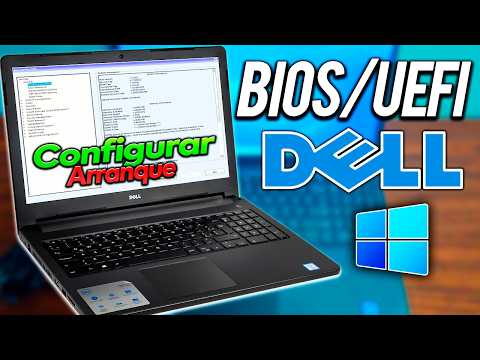
¿Alguna vez te has preguntado qué hay detrás de esa pantalla inicial que ves al encender tu computadora? Pues, ahí es donde entra el BIOS. ¡Sí, ese pequeño pero poderoso programa que controla todo lo que sucede antes de que Windows (o el sistema operativo que uses) tome el mando!
Fíjate, acceder y configurar el BIOS puede parecer un poco intimidante. Pero en realidad no es un laberinto oscuro lleno de misterios. Más bien, es como entrar a la sala de control de tu propia nave espacial. Y la verdad es que una vez que le agarras el truco, puedes hacer un montón de cosas útiles.
En esta charla, te voy a llevar de la mano paso a paso para entrar en ese mundo oculto. Te contaré qué ajustes son los más importantes y cómo pueden mejorar tu experiencia con la máquina. Así que si estás listo para poner las manos en la masa y sacar el máximo provecho de tu computadora, sigue leyendo. ¡Vamos allá!
Accede a la BIOS en Windows 11: Pasos Sencillos para Solucionar Problemas de Arranque y Configuración del Sistema
Oye, ¿estás teniendo problemas con el arranque de tu PC o necesitas ajustar ciertas configuraciones del sistema? Acceder a la BIOS puede ser tu mejor opción. Así que, aquí te cuento cómo hacerlo en Windows 11 de forma sencilla.
Primero, ¿qué es la BIOS? Es el programa que se ejecuta cuando enciendes el ordenador y se encarga de iniciar el hardware antes de cargar el sistema operativo. Si algo falla aquí, puedes tener problemas para arrancar tu equipo. Venga, veamos los pasos.
- Paso 1: Reinicia tu PC. Mientras se reinicia, presta atención a la pantalla inicial.
- Paso 2: Antes de que Windows empiece a cargar, al menos una vez verás un mensaje que dice «Presiona F2 para entrar en la configuración» o algo similar. Presiona esa tecla. A veces son teclas como F10, Delete, o incluso Esc, dependiendo del fabricante.
- Paso 3: Si no logras acceder así, entra a Windows. Haz clic en el botón de Inicio, luego en Ajustes. Desde ahí, selecciona Sistema.
- Paso 4: Busca la opción de Recuperación. Dentro encontrarás una sección llamada «Inicio avanzado». Haz clic en Reiniciar ahora.
- Paso 5: Una vez reiniciado el PC, verás varias opciones. Selecciona «Solucionar problemas». Luego ve a «Opciones avanzadas» y selecciona «Configuración del firmware UEFI». Esto te llevará directamente a la BIOS.
A veces accedes y no estás seguro de qué hacer ahí dentro… No te preocupes. Es como un laberinto, pero puedes encontrar lo que necesitas si mantienes la calma.
Puedes ajustar cosas como las opciones de arranque o incluso habilitar/deshabilitar ciertos componentes del hardware. Pero ten cuidado: cambiar configuraciones sin saber puede hacer que tu ordenador no arranque correctamente después. Recuerda esto: si no sabes qué hace una opción, mejor deja todo como está.
A veces me acuerdo cuando un amigo intentó overclockear su PC desde la BIOS sin entender bien cómo funcionaba, y total que acabó con una máquina muerta… ¡Menuda faena!
Asegúrate siempre de guardar los cambios antes de salir (usualmente presionando F10). Y si decides salir sin hacer nada nuevo, simplemente selecciona salir y no guardes los cambios.
No olvides que acceder a la BIOS puede variar según el fabricante del equipo y es posible que algunos pasos cambien ligeramente por eso. Pero al final del día lo más importante es tener cuidado y buscar ayuda profesional si sientes que puedes meter la pata en algo importante; nunca está demás pedir consejo.
Básicamente es eso: sigue estos pasos y deberías poder acceder a la BIOS sin problemas en Windows 11. ¡Suerte!
Cómo ingresar a la BIOS: Pasos sencillos para ajustar la configuración de tu equipo
Claro, vamos al grano. Ingresar a la BIOS puede sonar como algo de ciencia ficción, pero en realidad es más sencillo de lo que parece. La BIOS (Basic Input/Output System) es básicamente el primer software que corre cuando enciendes tu computadora. Te permite ajustar configuraciones del hardware y del sistema. Así que si alguna vez has querido hacer un cambio en el arranque o velocidades de los ventiladores, aquí te cuento cómo hacerlo.
¿Cómo acceder a la BIOS?
Primero que nada, hay que recordar que cada fabricante de computadora puede tener su propia clave para acceder a la BIOS. Pero tranquilo, no es tan complicado como parece. Aquí van unos pasos sencillos:
- Apaga tu equipo: Este paso es obvio, pero no olvides guardar todo lo que tengas abierto.
- Enciende tu computadora: Justo después de encenderla, empieza a presionar repetidamente la tecla adecuada.
- Conocer la tecla correcta: Por lo general será una de estas: F2, Supr, Esc, o F10. La pantalla inicial a veces muestra cuál es la tecla correcta. Si no ves nada, puedes buscar en internet el modelo de tu PC junto con «tecla BIOS».
- Paciencia: A veces tienes solo un par de segundos para presionar la tecla antes de que arranque el sistema operativo.
Recuerdo una vez cuando intenté hacer esto por primera vez y no había manera… hasta que leí en Google sobre usar la tecla F2. Después fue pan comido.
Ajustes comunes en la BIOS
Una vez dentro, verás un menú lleno de opciones. Aquí es donde realmente puedes hacer cambios importantes:
- Orden de arranque: Si quieres arrancar desde un USB o un disco duro específico esta es la opción.
- Configuración del hardware: Puedes ajustar cosas como velocidad del ventilador y voltajes.
- Securidad: A veces se puede establecer una contraseña para evitar accesos no deseados.
Ten cuidado con los cambios que hagas; podrías afectar cómo funciona tu equipo.
No olvides guardar tus cambios
Antes de salir, busca una opción que diga “Save and Exit” o “Guardar y salir”. Si sales sin guardar tus cambios, nada será aplicado. Y eso sería como si no hubieras hecho nada al final.
Total que estar dentro de la BIOS te da mucho control sobre cómo funciona tu PC. Pero recuerda: si algo sale mal y no estás seguro sobre lo que haces, siempre es mejor consultar a alguien más experimentado o buscar ayuda profesional.
Espero haberte ayudado con esto. ¡Suerte ajustando esos parámetros!
Pasos para ajustar la configuración de la BIOS en Windows 10
Ajustar la configuración de la BIOS puede sonar como algo de película de ciencia ficción, pero en realidad es más sencillo de lo que parece. A veces, solo necesitas hacer un par de cambios y listo. En fin, aquí te explico cómo hacerlo con Windows 10.
Primero, hay que saber que la BIOS (Basic Input/Output System) controla el hardware básico del ordenador antes de que arranque el sistema operativo. Por ejemplo, define cómo se carga el sistema operativo o reconoce los componentes conectados. Ahora, vamos a los pasos.
1. Acceso a la configuración BIOS
Para acceder a la BIOS en Windows 10 hay varias formas. Aquí te cuento un método fácil:
– Primero, haz clic en el botón Inicio.
– Luego selecciona Configuración (el icono de engranaje).
– Ve a Actualización y seguridad.
– Busca la opción Recuperación en el menú lateral.
– En Inicio avanzado, haz clic en Reiniciar ahora.
Tu PC se reiniciará y verás una pantalla azul con varias opciones. Aquí sigue así:
– Elige Solucionar problemas.
– Luego selecciona Opciones avanzadas.
– Finalmente, escoge Configuración del firmware UEFI.
¡Voila! Tu máquina se reiniciará otra vez y cargarás directamente en la configuración del BIOS.
2. Navegando por la interfaz
Una vez dentro del BIOS, verás una interfaz que puede parecer un poco anticuada. Usa las teclas de flecha para moverte entre las opciones y «Enter» para seleccionar.
Ten cuidado aquí; no querrás cambiar cosas sin saber qué son. Si no estás seguro sobre alguna opción, mejor déjala como está. Oye tú, no queremos romper nada.
3. Ajustes comunes en BIOS
Aquí te dejo algunas configuraciones comunes que podrías querer ajustar:
- Ajustar el arranque: Cambiar el orden de arranque si deseas iniciar desde un USB o disco duro específico.
- Cambiar fecha y hora: Asegúrate de que tu reloj interno esté bien ajustado.
- Aviso de temperatura: Monitorea las temperaturas del CPU para evitar calentamientos.
- Aceleración del hardware: Habilita características como Intel Virtualization Technology si es necesario para software específico.
- Cambiar ajustes de energía: Puedes ajustar los perfiles para usar menos energía o sacar más rendimiento.
4. Guardar cambios y salir
Una vez hecho todo esto, busca la opción para guardar los cambios, normalmente llamada «Save & Exit». Asegúrate de confirmar cuando te pregunte si deseas guardar.
¡Y ya está! Tu ordenador debería arrancar normalmente con los nuevos ajustes aplicados.
Recuerda siempre tener cuidado al hacer cambios en la configuración del BIOS; cualquier error podría causar problemas con tu sistema operativo o hardware. Si tienes dudas serias o algo no funciona como esperabas, nunca dudes en consultar un profesional.
Así que ahora ya sabes cómo acceder y ajustar tu BIOS con Windows 10 sin volverte loco ni perderte entre tantos menús raros. ¿Ves? No es tan complicado después de todo.
Oye, ¿alguna vez te has encontrado con una situación en la que tu computadora no arranca como debería? Eso me pasó una vez. Estaba en plena partida y, de repente, ¡puff! La máquina se apagó. Pensé que era el final de mis sesiones de juego, pero resulta que era algo más simple: un problemilla con el BIOS.
El BIOS, ese pequeño pero poderoso software que vive en tu placa madre, es como el guardián de tu ordenador. Controla cómo arranca y qué hardware reconoce. Pero claro, a veces necesitas entrar ahí para hacer ajustes o solucionar esas molestadas fallas. Así que aquí van unos pasos sencillos para que te atrevas a trastear con el BIOS si alguna vez lo necesitas.
Primero lo primero: encender la computadora. Eso parece obvio, ¿no? Pero justo después de presionar el botón de encendido tienes que estar atento a la pantalla porque hay un momento fugaz en el que te dice qué tecla pulsar para entrar al BIOS. Normalmente son teclas como F2, Del o Esc. Si no estás rápido, tendrías que reiniciar y volverlo a intentar.
Una vez dentro del menú del BIOS, prepárate para ver una interface que parece sacada de los noventas (en serio). No te asustes si todo parece complicado; es normal sentirse un poco perdido al principio. Ahí vas a encontrar varias secciones como “Boot” (arranque), “Advanced” (avanzado) o “Exit” (salir). La mayoría de las veces solo querrás ajustar algunas configuraciones básicas.
Si tienes problemas con el arranque del sistema operativo, puede que necesites cambiar el orden de arranque (boot sequence). Es como decidir qué CD pones primero en el equipo; solo necesitas asegurarte de que tu disco duro esté en primer lugar.
También puedes revisar las temperaturas y voltajes si notas tu computadora caliente o ruidosa; eso puede evitar accidentes desagradables más adelante. ¡Ten cuidado! No vayas a cambiar algo sin saber qué hace; algunas configuraciones pueden dejarte con una máquina muerta.
Cuando termines tus ajustes –y aquí viene lo mejor– siempre asegúrate de guardar los cambios antes de salir. Muchas veces hay opciones como “Save and Exit”. Si no guardas los cambios… bueno, simplemente vuelves a entrar y repites todo ese proceso otra vez.
Así que ya sabes: no temas al BIOS; es solo otro lado del mundo informático esperando ser explorado por ti. Y recuerda siempre tener cuidado; cualquier cambio puede afectarte más adelante. En fin, ¡suerte con tus configuraciones!