¿Te ha pasado que enciendes tu computadora y sientes que todo va lentísimo? Oye, a mí me pasaba un montón. Pero luego descubrí algo que hizo una gran diferencia: el Aptio Setup. Suena complicado, ¿verdad? Pues no lo es tanto como parece.
En este artículo te voy a contar para qué sirve y cómo puede ayudar a que tu sistema funcione mucho más rápido. Vamos a hablar de esas configuraciones que a veces dejamos de lado, pero que son clave.
A veces, solo necesitas ajustar unos pocos parámetros para ver un cambio brutal en el rendimiento. Así que si alguna vez te has sentido frustrado porque tu PC no hace lo que tú quieres, quédate conmigo y veamos cómo el Aptio Setup puede ser tu aliado en esto. ¡Vamos!
Resolviendo la aparición de Aptio Setup Utility: Causas y soluciones comunes
¿Te ha pasado que, de repente, enciendes tu computadora y te salta el Aptio Setup Utility? Es como si le hubieras dado un pequeño susto. La pantalla negra y un montón de opciones en forma de menú que no sabes muy bien qué significan. En fin, es algo común y no te preocupes, aquí vamos a entender qué lo causa y cómo solucionarlo.
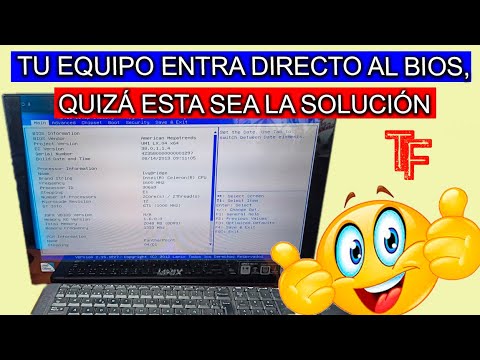
El Aptio Setup Utility es, básicamente, la interfaz del BIOS (que es como el cerebro de tu computadora antes de que arranque el sistema operativo). A veces aparece debido a problemas sencillos o a configuraciones que se han alterado. Vamos a ver algunas causas y soluciones comunes.
- Cableado Suelto: A veces, un cable mal conectado puede hacer que tu PC no detecte correctamente los componentes. Revisa todos los cables internos. ¡Asegúrate de que estén bien apretados!
- Error en la Configuración del BIOS: Si alguien tocó la configuración del BIOS (sin tu permiso), puede ser la razón por la que aparece este mensaje. Para solucionarlo, entra al Aptio Setup Utility y verifica los ajustes predeterminados.
- Batería CMOS Baja: La batería del CMOS guarda las configuraciones del BIOS. Si está baja o muerta, probablemente verás este tipo de pantalla al encenderte la computadora. Cambiarla es relativamente sencillo; solo asegúrate de tomar nota del modelo antes de comprar una nueva.
- Error en Disco Duro: Un disco duro dañado o con sectores defectuosos puede causar errores en el arranque. Puedes intentar usar una herramienta de diagnóstico desde otro PC para chequearlo.
- Problemas con la RAM: La memoria puede estar mal instalada o dañada también. Intenta retirar y volver a colocar las tarjetas RAM; a veces eso soluciona problemas extraños.
A veces me acuerdo cuando me pasó algo similar con mi viejo PC gamer. Cada vez que arrancaba se iba directo al Aptio Setup Utility y me volvía loco buscando soluciones. Pero lo arreglé solo con revisar unos cables sueltos y reinstalar la RAM. ¡Era tan sencillo!
No olvides que si después de probar estas soluciones sigues teniendo problemas con el Aptio Setup Utility, podría ser buena idea consultar con un profesional. No siempre podemos resolver todo por nuestra cuenta, ¿verdad? La tecnología tiene su propio lenguaje raro.
Total que ahora ya conoces las causas más comunes detrás del Aptio Setup Utility. Así que cuando lo veas aparecer, ya tendrás una idea de qué hacer para solucionarlo sin volverte loco.
Resolviendo problemas comunes en el menú avanzado de Aptio Setup Utility
El Aptio Setup Utility es un entorno crucial para los usuarios que desean realizar ajustes en su sistema. Aunque puede parecer complicado, resolver problemas comunes en este menú no tiene por qué ser una pesadilla. Vamos a ver algunos de estos inconvenientes y cómo puedes manejarlos.
1. Problemas para acceder al Aptio Setup Utility
A veces, la computadora no te deja entrar en el menú de configuración. Esto puede pasar si presionas la tecla equivocada al encenderla. Generalmente, las teclas más comunes son F2 o Supr. Intenta reiniciar tu PC y presionar repetidamente la tecla correcta justo después de encenderlo.
2. Configuración del arranque incorrecta
Si tu computadora no arranca correctamente, es posible que el orden de arranque esté mal configurado. Para solucionarlo:
- Ve a la pestaña «Boot» en Aptio Setup.
- Asegúrate de que el disco duro donde está instalado tu sistema operativo esté en la parte superior.
- Guarda los cambios y reinicia.
Recuerda que un arranque inadecuado puede hacerte sentir como si estuvieras atrapado en un bucle sin fin.
3. Problemas con la memoria RAM detectada
Si tu PC está funcionando lento o se reinicia inesperadamente, podría ser un problema con la RAM. En Aptio Setup Utility, verifica cuánto está detectando tu sistema:
- Navega a «System Information».
- Mira el total de memoria RAM detectada.
- Si no es correcto, verifica si los módulos están bien instalados físicamente.
Esto puede parecer un lío, pero asegurarte de que todo esté bien conectado puede marcar una gran diferencia.
4. Overclocking ineficaz o problemático
Si te has emocionado con el overclocking y deseas deshacerte de problemas térmicos o inestabilidad, vuelve a las configuraciones predeterminadas:
- Bajo «Ai Tweaker» (o una opción similar), selecciona “Optimized Defaults”.
- Esto devolverá todas las configuraciones a sus valores iniciales.
- No olvides guardar antes de salir.
Es como dar un respiro a tu PC después de haberle exigido demasiado.
5. Restablecimiento del BIOS/UEFI
A veces, lo mejor es empezar desde cero. Si sientes que nada funciona correctamente:
- Navega a «Exit».
- Selecciona «Load Setup Defaults».
- Acepta y guarda los cambios.
Esto restablecerá todas las configuraciones del BIOS/UEFI a sus valores predeterminados de fábrica.
En efecto, estos pasos pueden liberarte de muchos quebraderos de cabeza cotidianos relacionados con Aptio Setup Utility. Sin embargo, si encuentras problemas más profundos o situaciones inusuales, siempre es buena idea buscar **ayuda profesional** para evitar daños colaterales en tu equipo.
Así que ahí lo tienes: algunos problemas comunes y sus soluciones rápidas para el mundo del Aptio Setup Utility. No dudes en volver si necesitas más ayuda sobre este apasionante (y a veces frustrante) mundo tecnológico. ¡Suerte!
Solución de Problemas Comunes con TPM 2.0 en Aptio Setup Utility
Claro, ¡vamos al lío! Si estás lidiando con problemas comunes de TPM 2.0 en el Aptio Setup Utility, aquí tienes algunos puntos clave que podrían ayudarte a resolverlo.
Primero, ¿qué es TPM? El Trusted Platform Module (TPM) es un chip que proporciona funciones de seguridad basadas en hardware. Ayuda a salvaguardar los datos y te permite realizar tareas como el cifrado de discos. Pero a veces, puede dar guerra en la configuración del BIOS, ¿sabes?
Aquí te dejo algunos problemas frecuentes y sus posibles soluciones:
- TPM no está habilitado: Si tu sistema operativo te dice que TPM está deshabilitado, ve al Aptio Setup Utility al reiniciar tu computadora. Busca la pestaña «Security» y verifica si «TPM Device» está configurado como «Enabled». Si no lo está, actívalo.
- Mensajes de error relacionados con TPM: A veces, el arranque puede fallar por culpa de un error en TPM. Puedes intentar restablecer las configuraciones del BIOS a sus valores predeterminados. Busca la opción «Load Defaults» o «Reset to Default» en el menú del Aptio.
- Actualización del firmware: En ocasiones, una versión desactualizada del firmware puede causar problemas con TPM. Comprueba si hay actualizaciones disponibles en el sitio web del fabricante de tu placa base y sigue las instrucciones para actualizar el firmware.
- Tener dos versiones de TPM: Algunos sistemas pueden mostrar conflictos si tienen activado tanto el Firmware TPM como un software TPM adicional. Asegúrate de que solo uno esté activado para evitar confusiones.
- No se detecta el módulo TPM: Si después de todo esto todavía no ves tu módulo, podría ser un problema físico o una incompatibilidad. Verifica que el chip esté correctamente conectado y considera consultar con un profesional si sospechas que está dañado.
Por ejemplo, hace poco ayudé a un amigo que tenía problemas para activar su Windows 11 porque no podía encontrar su módulo TPM en settings. Al final resultó que simplemente tenía que reiniciar su PC e ir directamente al Aptio Setup Utility para habilitarlo.
En fin, estas son solo algunas soluciones rápidas para problemas comunes con TPM 2.0. Recuerda siempre realizar copias de seguridad antes de hacer cambios importantes y busca ayuda profesional si no estás seguro sobre algún paso—esto puede ahorrarte muchos dolores de cabeza más adelante.
Así que ya sabes, ¡manos a la obra!
Oye, ¿te has puesto a pensar en lo que puede hacer Aptio Setup por tu computadora? A veces, tenemos la sensación de que nuestro equipo podría volar, pero parece que está más bien a paso de tortuga. Eso me recuerda a cuando intenté jugar mi videojuego favorito en una laptop viejita, y la frustración era real. A mitad del juego, se congelaba y empezaba a sonar como una aspiradora en plena acción. Vaya desastre.
La cosa es que muchas veces no nos damos cuenta de que hay un montón de configuraciones escondidas en el BIOS de nuestra máquina, específicamente en Aptio Setup. Es como ese amigo que siempre sabe dónde están las mejores fiestas pero no se atreve a salir. Con Aptio Setup puedes ajustar varios parámetros básicos del hardware y optimizar el rendimiento.
Por ejemplo, puedes configurar el arranque rápido; es decir, hacer que tu máquina se prenda al instante. O ajustar la memoria RAM para aprovechar al máximo cada rincón de su capacidad. ¿Sabes qué? Hacer estas pequeñas modificaciones puede tener un impacto grande en cómo funciona todo.
Es como si le dieras un buen café a tu computadora para que despierte de verdad. Total, además también puedes desactivar componentes innecesarios o ajustar la prioridad del disco duro si tienes varios; así evitas esos lentos tiempos de carga cuando estás ansioso por entrar al juego o abrir esa aplicación pesada.
Así que la próxima vez que sientas que tu equipo necesita un poco más de energía, échale un vistazo a Aptio Setup. Puede parecer un lío técnico al principio—y te entiendo si te da algo de miedo explorarlo—pero con un poco de curiosidad y ganas, seguro encuentras formas de hacerle sentir mejor a tu sistema. Al final del día, sólo quieres disfrutarlo sin esos tirones molestos o tiempos eternos para cargar las cosas. ¡Anímate!