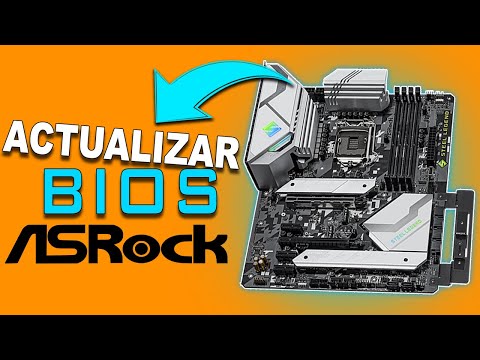
Oye, ¿qué tal? Hoy vamos a hablar de algo que puede sonar un poco técnico, pero no te preocupes. Ya verás que no es para tanto. La cosa es que vamos a meternos en el mundo de las actualizaciones de BIOS, específicamente para una placa madre ASRock H510M.
Quizás te estés preguntando: “¿Y eso qué es?”. Bueno, el BIOS es como el cerebro de tu computadora. Es lo que le dice a tu máquina cómo arrancar y gestionar todos sus componentes. Actualizarlo puede ayudar a resolver problemas y mejorar el rendimiento. Total, que si quieres hacer que tu PC funcione como un reloj suizo, este artículo es para ti.
Así que prepárate, porque aquí te voy a contar cómo hacerlo paso a paso. Además, te compartiré algunos truquillos y advertencias para que evites líos innecesarios. ¿Listo? ¡Vamos al lío!
Solución de Problemas Comunes en el Placa Base Asrock H510M HDV: Manual de Referencia y Soporte Técnico
Claro, vamos a hablar sobre la placa base ASRock H510M HDV y cómo solucionar algunos problemas comunes que pueden surgir. Y, de paso, te daré una idea de cómo actualizar la BIOS, que es algo muy útil si tienes inconvenientes. ¿Listo? ¡Vamos!
La placa base ASRock H510M HDV es una opción bastante buena para muchas configuraciones. Sin embargo, como cualquier otro componente, a veces se presentan problemas. Algunos usuarios han encontrado dificultades relacionadas con arrancar el sistema o compatibilidad con ciertos componentes. Aquí hay algunos problemas comunes y sus respectivas soluciones.
- No enciende el PC: Si tu equipo no arranca al presionar el botón de encendido, asegúrate de que todos los cables estén bien conectados. A veces, esas conexiones sueltas son la causa del problema.
- Pantalla negra al iniciar: Esto puede ser frustrante. Si ves una pantalla negra al encenderlo, verifica que la RAM esté correctamente instalada en sus ranuras. Retírala y colócala de nuevo puede ayudar.
- Errores de POST: Si tu computadora emite beep codes (soniditos raros), consulta el manual de la placa para saber qué significan esos sonidos. Cada combinación tiene su propio mensaje—puede ser un error en la memoria o gráficos.
- Problemas de temperatura: Los ventiladores no funcionan como deberían o el PC se apaga por exceso de temperatura. Asegúrate de que los disipadores estén bien instalados y limpios; un poco de polvo puede generar aumento en la temperatura.
- Fallos en el USB o puertos SATA: Si tus dispositivos no se reconocen, prueba diferentes puertos y asegúrate de que los controladores estén actualizados.
Ahorita, hablemos un poco sobre actualizar la BIOS. Este proceso puede resolver muchos problemas ya que a menudo las actualizaciones añaden compatibilidad con nuevos hardware o solucionan bugs conocidos.
Para actualizar la BIOS en tu ASRock H510M HDV:
- Primero, ve al sitio web oficial de ASRock y busca tu modelo. Descarga la versión más reciente del BIOS.
- Descomprime el archivo descargado y guarda solo lo necesario (normalmente un archivo .BIN) en una memoria USB formateada en FAT32.
- Conecta esa memoria a un puerto USB del PC y reinicia tu computadora.
- Pulsa repetidamente «F2» o «DEL» durante el arranque para acceder al menú del BIOS.
- Navega hasta «Tool» (herramienta) > «Instant Flash». Allí debería aparecer tu memoria USB; selecciona el archivo adecuado y sigue las instrucciones en pantalla.
No olvides que actualizar la BIOS es importante pero también riesgoso si no se hace bien; asegúrate siempre hacer copias de seguridad antes. Y recuerda: si algo no funciona tras realizar estos pasos, considera llamar a un profesional para que te ayude—no queremos terminar dañando más cosas ¿verdad?
Así que ya sabes: estos son algunos problemas comunes con la placa madre ASRock H510M HDV y cómo lidiar con ellos, así como también un vistazo rápido a cómo actualizar tu BIOS. Mantén todo limpio y actualizado para evitar sorpresas desagradables ¡y suerte!
Soluciones para Problemas Comunes con la Placa Base ASRock H510M-HDV/M.2
Claro, aquí tienes un texto que aborda los problemas comunes con la placa base ASRock H510M-HDV/M.2 y cómo solucionarlos, además de una guía sobre la actualización de BIOS.
La placa base ASRock H510M-HDV/M.2 es bastante popular, pero como cualquier pieza de hardware, a veces puede dar problemas. ¿Te has encontrado con fallos en el arranque o en la detección de componentes? No te preocupes, aquí te dejo algunas soluciones comunes que puedes probar.
- Problemas de arranque: Si tu PC no arranca, primero asegúrate de que todo está bien conectado. A veces, un cable suelto puede ser el culpable. Prueba desconectar y volver a conectar todos los cables importantes.
- Pantalla negra al encender: Si ves una pantalla negra, verifica si el monitor está encendido y si está conectado correctamente a la GPU o a la salida de video de la placa. También intenta conectar otro monitor para descartar problemas relacionados con él.
- Problemas con RAM: Si tu computadora se reinicia constantemente o muestra errores al cargar el sistema operativo, podría ser un problema con los módulos de RAM. Prueba a quitar y volver a colocar las memorias RAM. Y bueno, si tienes varios módulos, prueba también uno a uno para ver si alguno está fallando.
- No detecta discos duros/SSD: Si tu placa no reconoce tu disco duro o SSD M.2, asegúrate de que están bien conectados y preparados para funcionar. A veces necesitas ajustar configuraciones en el BIOS para activar los puertos NVMe.
Ahora hablemos sobre cómo actualizar el BIOS. Esto puede resolver muchos problemas que puedas tener y mejorar la compatibilidad con nuevos componentes.
- Paso 1: Verifica la versión actual del BIOS. Enciende tu PC y entra al menú del BIOS (normalmente presionando Del o F2). Anota la versión actual.
- Paso 2: Descarga el BIOS adecuado. Ve al sitio oficial de ASRock y busca tu modelo específico. Descarga la última actualización del BIOS compatible con tu placa base.
- Paso 3: Prepara una USB. Formatea una memoria USB en FAT32 e inserta el archivo descargado en ella.
- Paso 4: Accede al menú del BIOS. Reinicia tu computadora e ingresa nuevamente al menú del BIOS.
- Paso 5: Actualiza el BIOS. Busca la opción “Instant Flash” o “Update BIOS”, selecciona tu memoria USB y sigue las instrucciones en pantalla para completar el proceso.
Toma nota: Es muy importante que no apagues ni reinicies tu PC durante este proceso; podría dañarse irremediablemente si lo haces mal. Y recuerda que hacer cambios en el BIOS puede afectar cómo funciona tu computadora, así que hazlo solo si estás seguro.
Total que estas son algunas soluciones rápidas para problemas comunes con la ASRock H510M-HDV/M.2, además de cómo actualizar su BIOS sin perdernos por ahí entre opciones complicadas. Siempre es bueno tener cuidado cuando trasteamos dentro del hardware o software; nunca está demás buscar ayuda profesional si las cosas se complican más de lo esperado. ¡Espero que esto te ayude!
Soluciones comunes de hardware y software para la placa base ASRock H510M-HVS
Claro, aquí va un texto sobre soluciones comunes de hardware y software para la placa base ASRock H510M-HVS. Recuerda que esto es solo información y no sustituye asesoría profesional.
La **ASRock H510M-HVS** es una placa base bastante popular entre quienes buscan armar una PC sin gastar una fortuna. Pero, como en cualquier proyecto, a veces las cosas no salen como uno espera. Aquí te dejo algunas soluciones comunes para problemas de hardware y software que podrías encontrar.
1. Problemas con el arranque
Si tu PC no arranca, lo primero es asegurarte de que todo esté bien conectado. Mira que los cables de alimentación y los datos estén fijos en su lugar.
- Revisa los conectores del **fuente de alimentación**.
- Asegúrate de que la RAM esté bien asentada en su ranura.
- Desconecta todos los periféricos innecesarios (teclado, mouse, etc.) y prueba encender.
Conoce esa sensación de pánico cuando presionas el botón de encendido y nada ocurre. A mí me pasó cuando armé mi PC por primera vez. Se me olvidó conectar un cable crucial… ¡Vaya lío!
2. Actualización del BIOS
Mantener el BIOS actualizado puede solucionar muchos problemas de compatibilidad o rendimiento. Aquí te dejo una pequeña guía:
- Visita la página oficial de ASRock.
- Descarga la última versión del BIOS para tu placa base.
- Usa una memoria USB para transferir el archivo al sistema.
- Arranca desde la memoria USB e ingresa al menú del BIOS.
- Sigue las instrucciones en pantalla para flashear el BIOS.
Importante: No apagues el equipo durante este proceso; ¡podrías acabar con un ladrillo!
3. Problemas con la instalación del sistema operativo
Si estás lidiando con errores al instalar Windows u otro sistema operativo:
- Verifica que tu **disco duro** esté bien conectado y reconocido en la BIOS.
- Asegúrate de usar un medio compatible (como un USB o DVD) perfectamente instalado.
- Puedes intentar usar otra unidad USB o puerto si tienes problemas con el actual.
Recuerdo cuando estaba tratando de instalar Windows 10 en mi nueva PC y siempre se quedaba atascado en “Configurando”. Resulta que estaba usando un USB defectuoso… Puedes imaginarme reiniciando mil veces.
4. Compatibilidad con RAM
Un fallo común es tener problemas al usar diferentes módulos de RAM:
- Asegúrate de usar módulos compatibles según las especificaciones de ASRock H510M-HVS.
- Pruébalo todo: combina diferentes módulos o prueba cada uno por separado para detectar fallas.
La diferencia entre mi viejo PC y esta placa base está en cómo manejan la RAM; ha sido toda una aventura encontrar las combinaciones perfectas.
5. Controladores (Drivers)
A veces, los controladores pueden causar conflictos. Para solucionarlo:
- Ve a la web oficial y descarga todos los controladores necesarios (chipset, audio, red).
- Asegúrate siempre de instalar las versiones correctas según tu sistema operativo.
Al principio no presté atención a esto y creí que era problema hardware… cuando al final era solo un driver desactualizado.
En general, los problemas técnicos son parte del juego cuando uno arma o repara PCs. Lo importante es tener paciencia y saber dónde buscar soluciones efectivas.
Recuerda siempre hacer copias de seguridad antes de realizar cambios significativos y si algo se complica demasiado, ¡busca ayuda profesional!
Oye, actualiza tu BIOS, porque a veces puede ser la diferencia entre un sistema que corre como un Ferrari y otro que se siente como una tortuga cansada. Te cuento una anécdota rápida. Hace tiempo, un amigo me llamó desesperado porque su computadora no reconocía su nuevo procesador. La solución fue tan simple como una actualización de BIOS, pero él ni lo había pensado. A veces es eso, ¿sabes? Pensamos que los problemas son más complejos de lo que realmente son.
Entonces, hablemos de la ASRock H510M. Este modelo en particular es bastante popular por su fiabilidad y rendimiento. Actualizar la BIOS puede sonar complicado, pero te prometo que no es para tanto si sigues algunos pasos sencillos.
Primero, asegúrate de tener todo lo necesario a mano: el nuevo firmware para tu placa base (lo encuentras en la página oficial de ASRock), un USB vacío y tu computadora lista para funcionar. Ya sabes, con todo guardado porque nunca se sabe.
Luego, arranca tu sistema y entra en el BIOS presionando la tecla correspondiente al inicio (generalmente es F2 o Del). Desde ahí puedes buscar la opción de «Instant Flash» que permite cargar el archivo del USB directamente sin complicaciones extras.
Una vez encontrado el archivo correcto en tu pendrive, sigue las instrucciones en pantalla. Si ves algo como “¿Quieres continuar?” no dudes ni un segundo: ¡dale! Tu placa comenzará a hacer todo el trabajo por ti.
Es normal sentir nervios mientras haces esto; después de todo, estás tocando algo importante del corazón de tu PC. Después de unos minutos —que se sienten eternos— verás un mensaje indicando que todo ha ido bien. Y voilà, ya está; ¡tu sistema debería estar preparado para los nuevos retos!
Al final del día, actualizar la BIOS no tiene por qué ser una tarea titánica ni dar miedo. Solo recuerda hacerlo con cuidado y asegurarte de seguir cada paso al pie de la letra. Además, si logras salvarle la vida a una computadora —o mejorarla— vas a sentirte como un verdadero héroe geek. ¡Suerte!