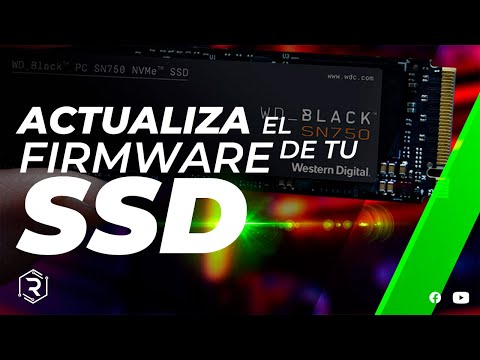
Oye, ¿tienes un ADATA SP900 y te gustaría sacarle el máximo provecho? Pues este artículo es para ti. Vamos a hablar de algo que quizás no suena tan emocionante, pero créeme, es clave: la actualización del firmware.
Sí, ya sé, suena un poco técnico. Pero en realidad no lo es tanto. Actualizar el firmware puede hacer que tu SSD vaya más rápido y esté más estable. ¡Todo ventajas! Y aquí te voy a contar cómo hacerlo paso a paso.
No te preocupes si nunca lo has hecho antes. La cosa es más fácil de lo que parece y yo estaré contigo en cada parte del proceso. Así que ponte cómodo y empecemos a dejar tu ADATA en su mejor versión. ¡Vamos!
Solución de Errores Comunes en Discos SSD con ADATA SSD Toolbox
Claro, hablemos de cómo solucionar errores comunes en discos SSD usando **ADATA SSD Toolbox**, especialmente si tienes un modelo como el **SP900**. Esta herramienta es bastante útil y te puede ayudar a mantener tu disco en buen estado.
Los discos SSD son geniales, pero a veces pueden dar un poco de guerra. La cuestión es que puedes encontrarte con problemas como rendimiento lento, errores de lectura/escritura o incluso fallos en la detección del disco. **ADATA SSD Toolbox** te permite hacer algunas cosas para mantener tu SSD en forma y solucionar esos problemillas.
Primero lo primero: actualizar el firmware. Esto puede parecer un rollo, pero a menudo soluciona errores y mejora el rendimiento. Veamos cómo hacerlo:
- Descarga e instala ADATA SSD Toolbox: Visita la página oficial de ADATA y descarga el programa.
- Conecta tu SDD: Asegúrate de que está bien conectado a tu PC, ¿vale?
- Abre ADATA SSD Toolbox: Una vez instalado, inicia el programa.
- Selecciona tu disco SP900: En la interfaz principal verás tus discos conectados. Escoge el SP900.
- Verifica actualizaciones de firmware: Busca una opción llamada «Firmware Update». Si hay actualizaciones disponibles, sigue las instrucciones.
- No apagues el PC durante la actualización: Es superimportante que no interrumpas este proceso; podrías dañar tu unidad.
- Reinicia si es necesario: Algunas veces se requiere reiniciar después de actualizar.
Si después de actualizar sigues notando problemas como rendimiento lento o errores al abrir archivos, hay algunas cosas más que puedes probar.
Primero, haz un diagnóstico rápido del disco. A veces hay sectores dañados que no son obvios. Utiliza la opción «Diagnostic» en ADATA SSD Toolbox para escanear tu unidad.
Luego, asegúrate de que tienes suficiente espacio libre. Esto parece sencillo, pero tener menos del 10% del espacio libre puede afectar mucho al rendimiento del SSD.
Por último, revisa las configuraciones TRIM. Esta función ayuda a eliminar datos innecesarios y mejora la vida útil del disco. Deberías asegurarte de que está activada:
- Abrir una ventana de comandos (cmd) como administrador.
- Escribir el comando “fsutil behavior query disabledeletenotify”. Si ves «0», ¡bien! Está activada.
- Si ves «1», puedes habilitarla escribiendo “fsutil behavior set disabledeletenotify 0”.
En fin, siempre recuerda guardar tus datos antes de hacer cambios importantes o actualizaciones. Y aunque estas soluciones ayudan a resolver muchos problemas comunes con los discos SSD ADATA SP900, si ves que los problemas persisten o te sientes inseguro haciendo estos procesos por ti mismo, ¡no dudes en buscar ayuda profesional! Hay ocasiones donde es mejor dejarlo en manos expertas.
Así que ya sabes: mantén tu disco al día y cuida esos datos valiosos que tanto aprecias. ¡Suerte!
Pasos para actualizar el firmware del SSD ADATA SU630 y resolver posibles problemas de rendimiento
Claro, vamos al grano sobre cómo actualizar el firmware del SSD ADATA SU630 y a la vez tratar esos problemas de rendimiento que a veces te vuelven loco. La verdad es que una actualización puede ayudarte a mejorar la estabilidad y velocidad de tu unidad. ¡Así que no perdamos más tiempo!
Pasos para actualizar el firmware del SSD ADATA SU630:
Primero, tienes que asegurarte de que estás usando un sistema operativo compatible. Esto generalmente incluye versiones modernas de Windows. Conéctate a Internet, porque necesitarás descargar el software justo ahora.
Luego, sigue estos pasos:
- Visita la página oficial de ADATA: Dirígete a su sección de soporte y busca tu modelo específico. Busca actualizaciones de firmware disponibles.
- Descarga el software: Asegúrate de descargar el programa correcto para tu modelo. A veces hay versiones confusas, así que verifica bien.
- Haz un respaldo de tus datos: Esto es crucial, en serio. Aunque la actualización normalmente no toca lo que tienes guardado, siempre es mejor prevenir. Usa un disco duro externo o en la nube.
- Ejectúa toda aplicación en segundo plano: Cierra todo lo innecesario para evitar conflictos durante la actualización.
- Ejecuta el software descargado: Inicia el programa y debería reconocer automáticamente tu SSD ADATA SU630.
- Selecciona “Actualizar”: Asegúrate de seguir las instrucciones en pantalla cuidadosamente. Esto puede incluir aceptar términos o seleccionar opciones específicas según lo que ofrezca la actualización.
- No interrumpas la actualización: El proceso puede llevar unos minutos, así que asegúrate de no apagar tu computadora o desconectar el SSD durante este tiempo.
Una vez terminado todo esto, ¡felicidades! Pero si sigues notando lentitud o problemas después de la actualización, aquí hay algunos consejos adicionales:
- Asegúrate de tener suficiente espacio libre: los SSDs suelen funcionar mejor con al menos un 10-15% del espacio libre. Así evitas problemas con el rendimiento.
- Mira los drivers del controlador SATA: Mantener los drivers actualizados también puede hacer maravillas por ti. Si están desactualizados, puedes experimentar problemas raros como «input lag», que es cuando sientes retraso al hacer clic o mover cosas en pantalla.
- Cambia las configuraciones del modo AHCI: Si está desactivado en tu BIOS/UEFI podría afectar la velocidad del SSD; asegúrate que está habilitado para obtener lo mejor del SSD.
Por último, recuerda: aunque estos pasos son bastante seguros, si no te sientes cómodo haciéndolo por ti mismo o algo sale mal, lo mejor siempre será acudir a un profesional. ¡No dudes en preguntar si necesitas más ayuda!
Soluciones Completas con ADATA SSD Toolbox: Manejo y Reparación en Español
Primero que nada, oye, si tienes un SSD de ADATA, la herramienta ADATA SSD Toolbox es como tu mejor amiga. En serio, te ayuda a manejar y reparar tu disco duro sólido de manera súper fácil. Así que, si estás pensando en actualizar el firmware de tu ADATA SP900, aquí van unos pasos claros para que lo hagas sin complicaciones.
1. Descarga e Instalación
Lo primero es conseguir la herramienta. Ve al sitio web oficial de ADATA y busca la sección de descargas. Una vez que estés ahí:
- Descarga el ADATA SSD Toolbox.
- Instálalo en tu PC siguiendo las instrucciones en pantalla.
- Asegúrate de tener permisos como administrador para evitar problemas.
2. Conectar el SSD
Antes de hacer cualquier cosa, asegúrate de que tu SP900 esté conectado correctamente a tu computadora. Míralo bien, porque a veces se nos puede olvidar conectar el cable SATA o el de alimentación.
3. Abrir ADATA SSD Toolbox
Ya con la herramienta instalada y el SSD conectado, abre el programa. Deberías ver una interfaz bastante intuitiva donde aparece información sobre tu unidad.
4. Actualizar Firmware
Ahora viene lo emocionante: actualizar el firmware. Para esto sigue estos pasos:
- Cerca de la parte superior, encontrarás “Firmware Update”. Haz clic ahí.
- El programa buscará automáticamente si hay una actualización disponible.
- Si hay alguna nueva versión del firmware para tu modelo, se te dará la opción para descargarla e instalarla.
- Sigue las instrucciones y no desconectes el SSD durante este proceso—puede ser catastrófico. ¡En serio!
Recuerdo una vez que estaba ayudando a un amigo con un problema similar y él desconectó su unidad antes de terminar la actualización. Resultado: su disco no volvió a funcionar como antes… ¡Qué dolor!
5. Verifica el Estado del SSD
Después de actualizar, es bueno revisar cómo está funcionando tu SP900:
- Bajo «Health Status», verifica si todo está en verde.
- Puedes hacer pruebas más profundas usando las opciones disponibles en la herramienta.
- No olvides hacer copias de seguridad regularmente; siempre es mejor estar prevenido.
Al final del día, manejar tus dispositivos con herramientas como ADATA SSD Toolbox te hace la vida más fácil y te asegura que todo esté al 100%. Recuerda que estos consejos son útiles, pero si sientes que algo va mal o no estás seguro sobre lo que haces—busca ayuda profesional.
Así que ya lo tienes: una pequeña guía para aprovechar al máximo tu ADATA SP900 usando esta fabulosa herramienta. No dudes en jugar con las opciones disponibles; experimentar puede llevarte a descubrir cosas interesantes sobre cómo mejorar el rendimiento de tu unidad. ¿Ves?, así hacemos magia tecnológica juntos.
Oye, hablemos un poco sobre esas actualizaciones de firmware. La verdad es que piensas que es algo aburrido, pero créeme, es más importante de lo que parece. Recuerdo la primera vez que tuve que hacer una actualización en un SSD ADATA SP900. No sabía bien qué esperar y estaba un poco asustado, la típica sensación de “¿y si le hago algo mal?”. Pero al final fue una experiencia bastante interesante.
El firmware es como el cerebro del disco duro. Es el software que controla cómo funciona tu dispositivo y, aunque no lo veas, su actualización puede mejorar el rendimiento y solucionar problemas. Al final, no querrás tener un SSD que se quede atrás con errores o fallos.
Entonces, ¿cómo se hace? Primero necesitas descargar la herramienta del sitio web de ADATA. Asegúrate de tener la versión correcta para tu modelo porque, ya sabes, uno nunca quiere mezclar cosas. Luego descomprime el archivo en tu computadora y ejecuta la aplicación. Una vez dentro, conecta tu ADATA SP900—mejor hazlo sin otros dispositivos USB conectados para evitar líos.
El programa buscará automáticamente si hay una actualización disponible. Si está todo bien y hay algo nuevo para instalarte dirá “¡Eureka!”. Sigue las instrucciones en pantalla; suelen ser bastante claras. Y ojo, ¡no desconectes el disco mientras se actualiza! Eso sería como intentar hacer malabares con cuchillos… no recomendable.
Una vez completada la actualización, reinicia tu sistema y verifica que todo funcione correctamente. Si te sientes un poco nervioso después de esto—no te preocupes—todos hemos estado allí. Al final del día sientes una especie de satisfacción al saber que estás cuidando tu equipo.
Así que ya sabes: actualizar el firmware de tu ADATA SP900 no solo es necesario; también puede ser hasta divertido si te gusta esto de la tecnología. Mantener las cosas al día siempre vale la pena para evitar sorpresas desagradables más tarde. Ahí queda esa reflexión sobre el tema; espero haberte animado a dar ese paso tan importante con tu hardware.