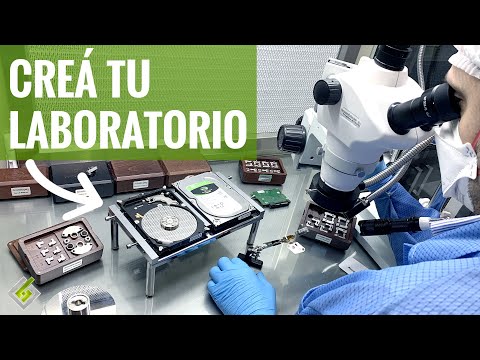
Oye, ¿alguna vez te ha pasado que de repente pierdes archivos importantes? Es una pesadilla, ¿verdad? Imagínate que tienes un ADATA SP900 y, por alguna razón, te quedas sin acceso a tus datos. Total que el pánico se apodera de ti.
Pero tranquilo, no todo está perdido. En este artículo vamos a hablar de cómo recuperar esos datos. Te voy a contar algunos truquitos y pasos que puedes seguir para intentar rescatarlos.
Vamos a meternos en lo que funciona y lo que no. Así podrás manejar esta situación como un pro. ¿Listo para agarrar tu SP900 y salvar tus archivos? ¡Vamos a ello!
Soluciones Efectivas para Gestionar y Diagnosticar tu SSD con ADATA Toolbox
Cuando se trata de mantener y diagnosticar tu SSD, el ADATA Toolbox es una herramienta que no puedes pasar por alto. Te permite gestionar el estado de tu unidad, realizar diagnósticos y optimizar su rendimiento. Así que, ¿quieres saber cómo sacarle el máximo provecho? Aquí te va.
Primero, asegúrate de tener la última versión del ADATA Toolbox instalada. Puedes descargarla desde el sitio oficial de ADATA. Una vez que la tengas lista, ábrela y verás que tiene una interfaz bastante amigable.
1. Estado del SSD: Dentro de la aplicación, puedes consultar el estado general de tu SSD. Es fundamental mirar esto regularmente porque te da una idea clara de su salud. La herramienta muestra información como la temperatura, el uso total y los errores potenciales.
2. Diagnóstico rápido: Con un solo clic puedes ejecutar un diagnóstico rápido para verificar errores en la unidad. Esto es útil si notas algún comportamiento extraño, como ralentizaciones o fallos al cargar archivos.
3. Optimización del rendimiento: La opción de optimización puede ayudar a mejorar la velocidad general del SSD. Esto incluye cosas como TRIM, que ayuda a mantener el rendimiento a largo plazo al liberar espacio en unidades no utilizadas.
Tengo un amigo que una vez perdió casi toda su música porque su SSD empezó a fallar sin aviso previo. La cosa es que no tenía ni idea del estado real de su unidad hasta que fue demasiado tarde. Así que, más vale prevenir que lamentar.
4. Actualización de firmware: No olvides revisar si hay actualizaciones para tu firmware mediante el toolbox. A veces las actualizaciones incluyen mejoras importantes en rendimiento y seguridad.
5. Recuperación de datos: Si llegas a necesitar recuperar datos, ADATA Toolbox incluye una opción para ayudar con eso aunque no esperes milagros aquí; siempre es mejor tener copias de seguridad actualizadas.
Puede sonar tentador pensar que todo esto lo puedes resolver sin ayuda profesional; sin embargo, si encuentras problemas serios o tus datos son vitales, es mejor contactar a un experto en recuperación de datos antes de hacer algo irreversible.
En fin, con esta herramienta en tu caja de herramientas digital podrás gestionar y diagnosticar tu SSD ADATA sin complicaciones, evitando muchos sustos futuros—¡y eso siempre se agradece!
Soluciones comunes y gestión eficiente con ADATA SSD Toolbox en español
Bueno, hablemos un poco sobre cómo gestionar y solucionar problemas comunes con el ADATA SSD Toolbox, especialmente si tienes un ADATA SP900. Este software puede ser un salvavidas para mantener tu SSD en óptimas condiciones, además de ayudarte en la recuperación de datos cuando las cosas van mal.
El **ADATA SSD Toolbox** es una herramienta muy útil que te permite hacer varias cosas importantes:
- Monitorear estado del SSD: Puedes verificar la salud de tu unidad, lo cual es fundamental para saber cuándo puede fallar.
- Actualizar firmware: Mantener el firmware actualizado es clave para mejorar el rendimiento y corregir errores.
- Borrar datos seguros: Si necesitas deshacerte de tus datos de forma segura antes de vender o regalar el disco, esta opción es ideal.
- Optimizar el rendimiento: Hay funciones para optimizar el rendimiento del SSD, como activar TRIM.
Ahora, ¿qué pasa si algo sale mal? Imagina que, un día cualquiera, tu PC deja de reconocer tu SSD. Suena a película de terror, ¿verdad? La primera cosa que debes hacer es no entrar en pánico. Primero verifica las conexiones: a veces una conexión suelta puede ser la culpable.
Si llegas a la conclusión de que los problemas son más serios y necesitas recuperar datos del ADATA SP900, aquí van unos pasos clave:
- Ponte cómodo y abre ADATA SSD Toolbox: Asegúrate de tenerlo instalado. Si no arranca bien o se queda colgado, puede que haya un problema más grave con la unidad.
- Revisa la salud del disco: En la interfaz principal debería mostrarte el estado general. Si está en rojo o indica un problema crítico, mejor actúa rápido.
- Ejecución diagnóstico: Utiliza las funciones que ofrece el software para ejecutar diagnósticos. Esto te dará pistas sobre qué está pasando realmente con tu disco.
- Copia tus archivos importantes: Si tienes acceso a tus datos, haz una copia inmediata. Usa otro dispositivo o almacenamiento externo si es necesario.
Recuerda que aunque este software puede ayudarte a diagnosticar y posiblemente recuperar algunos archivos perdidos, no siempre garantiza que puedas recuperar todo. A veces los datos pueden estar tan dañados que necesitarás ayuda profesional.
Una vez tuvieses recuperado tus datos o si simplemente decidiste optimizar tu unidad por prevención —la gestión eficiente es clave— asegúrate de **realizar copias de seguridad frecuentes**. La experiencia me ha enseñado que un buen respaldo puede ahorrarte muchos dolores de cabeza.
En fin, aquí tienes unas pinceladas sobre cómo gestionar y resolver problemas con el ADATA SSD Toolbox en relación al SP900. No olvides que cada caso es único; siempre consulta manuales específicos o busca ayuda profesional si te encuentras perdido. ¡Espero haberte ayudado!
Soluciones para la recuperación de datos en unidades USB ADATA
Oye, ¿alguna vez te ha pasado que tu unidad USB ADATA SP900 decide dejar de funcionar justo cuando más la necesitas? A mí me ocurrió una vez en un proyecto importante y, la verdad, fue un verdadero dolor de cabeza. Así que hablemos de esas soluciones para recuperar tus datos en unidades USB ADATA. Aunque no soy un experto certificado ni nada por el estilo, aquí te dejo algunos pasos útiles que podrías considerar.
Primero lo primero: asegúrate de que el problema realmente esté en la unidad USB. Lo puedes hacer probándola en otro puerto o incluso en otra computadora. A veces, el tema no es la unidad, sino el puerto o la configuración del sistema. Fíjate también si hay alguna luz parpadeando en la memoria; eso puede dar pistas sobre su estado.
- Intenta utilizar software de recuperación: Hay programas específicos diseñados para recuperar datos perdidos. Algunos conocidos son Recuva y EaseUS Data Recovery Wizard. Solo descárgalos e instálalos—pero ojo, asegúrate de no instalar nada directamente en la unidad afectada, ¿vale?
- Copia los archivos accesibles: Si tu computadora reconoce la USB pero no puedes acceder a todo su contenido, intenta copiar aquello que sí puedas abrir a otro dispositivo. Hazlo rápido antes que la situación empeore.
- Comando CHKDSK: Si estás usando Windows, este comando puede ser tu salvador. Abre el símbolo del sistema (cmd) y escribe:
chkdsk X: /f, donde X es la letra asignada a tu USB. Esto podría reparar sectores dañados. - Sistemas operativos alternativos: Si tienes acceso a una computadora con Linux (como Ubuntu), prueba conectar ahí tu USB. Muchas veces Linux puede acceder a datos que Windows no puede leer.
- Aprovecha el soporte técnico: Si después de todo esto sigues sin éxito y los datos son cruciales, quizás sea hora de acudir a un servicio profesional. Ellos cuentan con herramientas avanzadas para tratar situaciones complejas.
No olvides que prevenir es mejor que curar. Haz copias de seguridad regularmente de tus archivos importantes; así evitarás futuras crisis por pérdidas inesperadas.
Total que espero estos consejos te ayuden cuando necesites recuperar esos datos críticos en tu ADATA SP900. Recuerda siempre proceder con cuidado y si algo no funciona como esperabas, buscar ayuda profesional nunca está demás. ¡Suerte!
Oye, ¿te ha pasado alguna vez que te da un ataque de pánico porque has perdido archivos importantes? A mí sí, y lo recuerdo como si fuera ayer. Tenía una presentación crucial almacenada en un disco duro que se volvió loco y dejó de funcionar. Total, fue un drama. Pero volviendo al tema, hoy vamos a hablar de cómo recuperar datos de un ADATA SP900.
Primero, la marca ADATA es conocida por sus unidades de estado sólido (SSD) y discos duros externos. El SP900 es uno de esos SSD que muchos usan por su rendimiento y fiabilidad. Pero a veces, incluso los dispositivos más confiables pueden fallar —ya sabes cómo es la tecnología—.
Ahora, si te encuentras en esa situación de querer recuperar datos del ADATA SP900, lo primero que debes hacer es mantener la calma. Oye, no te lances a hacer cosas locas como golpear el disco o desconectarlo bruscamente… eso puede empeorar las cosas.
Una buena opción es conectar tu SSD en otra computadora para ver si el problema se encuentra en tu equipo actual o en el disco mismo. Si lo reconoce sin problemas, ¡perfecto! Ya estás en buen camino para copiar tus archivos.
Si el dispositivo no aparece o empieza a dar errores raros como “no se puede acceder” o “disco dañado”, ahí podrías intentar usar software especializado de recuperación de datos. Hay varias herramientas por ahí que pueden ayudarte a escanear tu SSD en busca de esos archivos desaparecidos. Recuerda elegir una herramienta que tenga buenas referencias; no todas son igual de efectivas.
Y si después de todo eso no tienes suerte, no te preocupes aún del todo. Siempre hay servicios profesionales que se dedican exclusivamente a recuperar datos perdidos. Claro, pueden ser un poco costosos (y cuando digo un poco me refiero a bastante), pero si tus archivos son súper importantes, vale la pena considerar esta opción.
Al final del día, recuerda hacer copias de seguridad regularmente para evitar estos sustos innecesarios. Ya sabes lo que dicen: más vale prevenir que curar. Así que dale amor a tus archivos y cuídalos como si fueran tesoros —porque sí lo son—.
Espero que nunca tengas que pasar por esto (y si ya lo hiciste, ¡ánimo!).