Oye, ¿sabías que actualizar la BIOS puede mejorar el rendimiento de tu PC? Sí, en serio. A veces, solo es cuestión de un par de clics para que tu máquina funcione como un reloj suizo.
En este artículo, vamos a hablar específicamente sobre cómo actualizar la BIOS de una placa madre ASRock B85. No te preocupes si nunca has hecho esto antes: aquí no hay nada complicado. Te voy a guiar paso a paso, como si estuviéramos en la misma sala.
A lo largo del camino, te contaré algunas cosas que he aprendido y, claro, esos pequeños trucos que pueden hacerte la vida más fácil. Así que si estás listo para darle un empujón a tu computadora y ponerla al día con las últimas actualizaciones, quédate conmigo. ¡Vamos allá!
Actualizar la BIOS de tu placa base ASRock: Pasos y consideraciones clave
Claro, vamos a ello. Actualizar la BIOS de tu placa base ASRock puede sonar un poco intimidante, pero te prometo que con calma y paso a paso, lo vas a manejar como un pro. Te voy a contar cómo hacerlo específicamente para las placas B85. ¡Empecemos!
¿Qué es la BIOS y por qué actualizarla?
La BIOS (Basic Input/Output System) es el primer software que tu computadora ejecuta al encenderse. Controla y gestiona el hardware básico antes de cargar el sistema operativo. La cosa es que, a veces, los fabricantes sacan actualizaciones para mejorar la compatibilidad o solucionar errores. O sea, si quieres asegurar el mejor rendimiento y estabilidad de tu PC, actualizar puede ser una buena idea.
Pasos para actualizar la BIOS de tu ASRock B85:
- Verifica la versión actual: Antes de comenzar, necesitas saber qué versión tienes instalada. Para hacerlo, reinicia tu PC y entra en la BIOS (generalmente pulsando
o durante el inicio). Una vez dentro, busca la información de versión en algún lugar de la pantalla inicial. - Descargando la actualización: Visita el sitio web oficial de ASRock y busca tu modelo específico (en este caso B85). Busca secciones como «Soporte» o «Descargas». Allí podrás encontrar las actualizaciones disponibles. Asegúrate de descargarla correcta.
- Crea un USB booteable: Necesitarás un pendrive vacío. Formatea este USB antes (no te olvides de hacer copia de lo que tengas ahí) usando FAT32 para asegurarte que sea reconocido por la BIOS. Luego descomprime los archivos descargados en este USB.
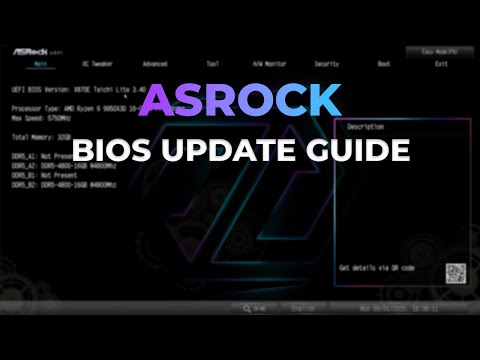
- Ajustes en la BIOS: Vuelve a reiniciar tu PC e ingresa nuevamente a la BIOS. Busca una opción que diga “Instant Flash” o algo similar; esto te permitirá seleccionar el archivo desde el USB.
- Sigue las instrucciones: Una vez seleccionada la actualización desde el USB, sigue las instrucciones en pantalla. El proceso podría llevar unos minutos. No apagues ni reinicies durante esta fase; podrías dejar inoperativa tu placa madre.
- Revisa configuraciones post-actualización: Después de reiniciar, entra nuevamente a la BIOS para verificar que todas tus configuraciones están correctas (por ejemplo, orden del arranque o configuración del reloj). A veces es necesario ajustar algunas opciones después de una actualización.
Consideraciones clave:
Antes de lanzarte a actualizar:
- Copia de seguridad: Haz un respaldo total importante: tus datos pueden ser vulnerables durante este proceso.
- No subestimes los riesgos: Si algo sale mal durante una actualización –como perder energía– puedes quedarte con una placa madre muerta; así que asegúrate que todo esté bien conectado y guardado.
- Sigue las instrucciones al pie de letra: Cada modelo tiene su especificidad; no sigas guías al azar sin confirmar que sean para tu modelo exacto.
Y recuerda: si no te sientes seguro haciendo esto tú solo o si tienes dudas serias sobre algún paso, mejor consulta con un profesional especializado en hardware.
A veces me acuerdo cuando intenté hacer mi primera actualización y me dio ese “input lag” emocional del miedo a arruinar todo… Pero oye tú, seguir estos pasos me ayudó mucho entonces y espero que también a ti ahora. ¡Suerte con tu actualización!
Pasos para actualizar la BIOS de tu placa ASRock B450M Steel Legend y solucionar problemas comunes
¿Listo para darle una manita a tu placa ASRock B450M Steel Legend? Actualizar la BIOS puede sonar complicado, pero en realidad es más fácil de lo que parece. Te voy a guiar por los pasos para que lo hagas sin problemas, y también vamos a ver algunos fallos comunes que podrías encontrar en el camino. Así que, ¡vamos allá!
1. Preparación: Antes de comenzar con la actualización, asegúrate de tener todo listo. Necesitas:
- Un USB vacío y formateado en FAT32.
- Un acceso a internet para descargar la actualización.
- Tus datos importantes respaldados. Aunque no debería pasar nada raro, nunca se sabe.
2. Descargar la actualización de la BIOS: Ve al sitio web oficial de ASRock y busca tu modelo, en este caso la B450M Steel Legend. Generalmente está bajo la sección “Soporte”. Descarga el archivo .ZIP o .RAR correspondiente a la versión más reciente de la BIOS.
3. Preparar el USB: Descomprime el archivo descargado y copia solo el archivo .BIN o .CAP (dependiendo del modelo). Pégalo directamente en el USB que preparaste antes.
4. Acceso al BIOS: Ahora apaga tu PC y vuelve a encenderla. Cuando veas el logo de ASRock, presiona repetidamente F2 o DEL (depende del modelo) para entrar al menú del BIOS.
5. Realiza una copia de seguridad: Antes de actualizar, es bueno hacer un respaldo de tu configuración actual en el BIOS; así puedes restaurarlo si algo sale mal.
6. Actualiza la BIOS:
- Navega hasta «Tool» (Herramienta) usando las flechas del teclado.
- Selecciona «Instant Flash». Aquí te aparecerá una lista con los dispositivos USB conectados.
- Pulsa sobre el archivo que copiaste anteriormente y sigue las instrucciones en pantalla.
7. Reinicia: Una vez completada la actualización, reinicia tu computadora y entra otra vez al BIOS para ajustar los parámetros según necesites.
Ahora, hablemos un poco sobre algunos problemas comunes que podrías encontrar después de actualizar:
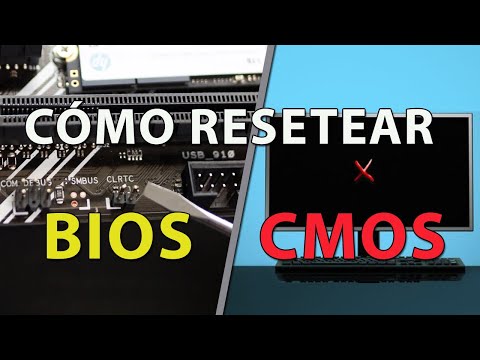
– Pantalla negra: A veces puede suceder si hay un fallo durante la actualización. Si esto pasa, intenta sacar la batería CMOS por unos minutos y vuelve a ponerla; esto reseteará configuraciones.
– Configuraciones desajustadas: No te sorprendas si debes volver a configurar algunas opciones después de actualizar; es normal ya que puede restablecerse todo a valores predeterminados.
Y ya está, amigo mío! Aunque esta es solo una guía básica, nunca está demás consultar el manual específico de tu placa base o buscar ayuda si no te sientes seguro haciendo estos pasos tú mismo.
Recuerda que manejar estos procesos requiere cuidado, así que si tienes dudas profundas o sientes inseguridad, quizás deberías considerar acudir a un profesional para evitar sorpresas desagradables con tu PC.
Cómo realizar la actualización del BIOS en tu placa madre Asrock H81M VG4
Claro, aquí tienes un texto que te explica cómo actualizar el BIOS en tu placa madre Asrock H81M VG4. Espero que lo encuentres útil y claro.
Actualizar el BIOS de tu placa madre puede sonar intimidante, pero la verdad es que no es tan complicado como parece. Si tienes una Asrock H81M VG4 y quieres darle un poco de cariño a tu sistema, ¡sigue leyendo!
Primero que nada, ¿qué es el BIOS? Básicamente, es el software básico que permite que tu hardware y sistema operativo se comuniquen. Una actualización puede traer mejoras de rendimiento, compatibilidad con nuevos componentes o incluso solucionar problemas.
Antes de empezar, ten en cuenta estas cosas básicas:
- Haz un respaldo: Siempre es bueno tener una copia de tus datos importantes antes de hacer cualquier cambio significativo.
- Ten cuidado: Actualizar el BIOS conlleva riesgos. Si algo sale mal, podrías dejar tu computadora inoperativa.
- Sigue las instrucciones: Asegúrate de seguir cada paso al pie de la letra.
Ahora sí, aquí va el proceso para actualizar el BIOS en tu Asrock H81M VG4:
1. **Descarga la actualización**:
Visita la página oficial de ASRock y busca la sección de soporte para la H81M VG4. Ahí encontrarás las últimas actualizaciones del BIOS disponibles. Descarga el archivo correspondiente y descomprímelo si está en formato ZIP.
2. **Prepara una memoria USB**:
Formatea una unidad USB en FAT32 (esto es importante). Copia los archivos del BIOS descargados a esta unidad.
3. **Accede al BIOS**:
Reinicia tu PC y presiona repetidamente la tecla F2 o Delete durante el arranque para entrar al menú del BIOS.
4. **Utiliza Instant Flash**:
Dentro del menú del BIOS, busca la opción «Instant Flash». Al seleccionarla, se escaneará automáticamente la memoria USB en busca del archivo de actualización.
5. **Inicia la actualización**:
Una vez encontrado el archivo correcto, sigue las instrucciones en pantalla para comenzar con la actualización. El proceso puede tardar unos minutos.
6. **No apagues tu PC**:
Es muy importante que no apagues ni reinicies tu computadora durante este tiempo. Esto podría corromper el BIOS y dejarla inoperativa.
7. **Configuración posterior a la actualización**:
Después de completar la actualización, deberás configurar nuevamente el BIOS según tus preferencias (como orden de arranque o configuración del hardware).
Recuerda que siempre puedes consultar el manual específico de tu placa madre si necesitas más detalles sobre alguna opción particular en el menú del BIOS.
Si tienes dudas o algo sale mal durante este proceso, lo mejor es recurrir a un profesional para evitar daños mayores en tu sistema.
En fin, actualizar el BIOS no tiene por qué ser un dolor de cabeza si sigues estos pasos con calma y atención. ¿Te has animado? ¡Manos a la obra!
Oye, actualizar la BIOS puede sonar como algo de locos, ¿sabes? Pero, en fin, a veces es necesario. Te cuento que una vez me pasó con mi viejo ordenador. Llevaba un tiempo funcionando lento y ni siquiera podía jugar a mis juegos favoritos. Pues un amigo me dijo que tal vez necesitaba una actualización de la BIOS. Al principio pensé: «¿Eso no es solo para los expertos?». Pero al final, decidí investigar y fue la mejor decisión que pude tomar.
Primero, hay que saber qué es la BIOS. Digamos que es como el jefe de operaciones de tu placa base; controla cómo se inicia tu sistema y se comunica con los componentes. Con el tiempo, las marcas sacan actualizaciones para mejorar el rendimiento o corregir errores. Por eso es importante tenerlo al día.
Para una ASRock B85, el proceso no es tan complicado como parece. Tienes que entrar a la página oficial de ASRock y buscar tu modelo específico. Ahí encontrarás las versiones disponibles de la BIOS. Asegúrate de descargar la correcta; si descargas una equivocada, puede ser un lío total.
Lo siguiente es preparar una unidad USB vacía y formatearla en FAT32. Luego copias el archivo descargado en ese USB y reinicias tu ordenador. En cuanto arranque, deberás pulsar una tecla específica (normalmente suele ser F2 o DEL) para entrar al menú de configuración de la BIOS.
Una vez dentro, busca la opción de «Tools» donde encontrarás «Instant Flash» o algo similar. Desde ahí podrás seleccionar el archivo desde tu USB y seguir las instrucciones en pantalla. ¡Asegúrate de no apagar el ordenador durante este proceso! Eso sería desastroso.
Cuando termine todo, tu PC se reiniciará automáticamente. Puede parecer que lleva mucho tiempo arrancar después de esta actualización, pero no te preocupes; eso es normal.
Al final del día, actualizar la BIOS puede dar nueva vida a un sistema viejo y esos pequeños empujones pueden hacer una gran diferencia en su rendimiento general. Así que si te animas a hacerlo, recuerda hacerlo con calma y mirar bien cada paso para evitar problemas innecesarios. Ah, y si te da miedo meterte en esto solo… ¡Siempre puedes buscar ayuda!