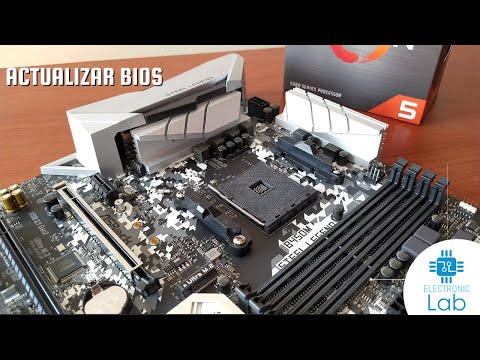
Oye, ¿te has topado alguna vez con el término «actualización de BIOS»? Sí, suena a algo complicado y técnico, pero te prometo que no es para tanto. Si eres dueño de una placa madre Asus H170, estás en el lugar correcto.
Actualizar el BIOS puede sonar como una tarea de otro mundo. Pero la verdad es que puede mejorar el rendimiento de tu PC o solucionar algún que otro problemilla. En serio, a veces solo necesitas un pequeño empujón para que todo funcione mejor.
Así que, si te interesa saber cómo hacerlo sin volverte loco en el intento, aquí estoy para explicártelo paso a paso. La idea es hacerlo fácil y sin estrés. ¡Vamos al lío!
Pasos para actualizar el BIOS de una placa ASUS utilizando un USB
Actualizar el BIOS de tu placa ASUS puede parecer una tarea complicada, pero en realidad es más sencilla de lo que parece. Solo necesitas seguir algunos pasos básicos. Vamos al grano y a ver cómo actualizar el BIOS de una placa ASUS H170 utilizando un USB.
Primero, asegúrate de tener todo lo necesario:
- Un pendrive USB: Asegúrate de que esté vacío y formateado en FAT32.
- Acceso a Internet: Para descargar la versión más reciente del BIOS.
- Cuidado y paciencia: Es importante seguir los pasos al pie de la letra.
Ahora, vamos a entrar en acción:
Paso 1: Identificar la versión actual del BIOS
Antes de hacer nada, es bueno saber qué versión tienes instalada. Puedes hacerlo reiniciando tu PC y entrando al menú del BIOS (generalmente presionando DEL o F2). Una vez dentro, busca la información sobre la versión. Toma nota de ello.
Paso 2: Descargar el archivo actualizado del BIOS
Irás al sitio web oficial de ASUS. Busca tu modelo específico, en este caso, “H170”. Ahí deberías encontrar una sección dedicada a descargas donde podrás ver las actualizaciones disponibles. Asegúrate de elegir la correcta ya que hay diferentes versiones para distintas placas base.
Paso 3: Preparar el USB
Aquí es donde se pone interesante. Conecta tu pendrive USB y formatealo en FAT32 si no lo has hecho ya. Esto es crucial porque el BIOS solo puede leer este formato. Una vez formateado, copia el archivo descargado al pendrive.
Paso 4: Reiniciar e ingresar al menú del BIOS
A continuación, reinicia tu PC e ingresa al menú del BIOS nuevamente (sí, otra vez). Ve hacia las opciones que dicen algo como “EZ Flash Utility” o “Tool”. Esto hará que puedas seleccionar el archivo desde tu pendrive.
Paso 5: Iniciar la actualización del BIOS
Aquí llega lo más emocionante. Elige el archivo que copiaste anteriormente en el USB y comienza la actualización. Sigue las instrucciones en pantalla; normalmente habrá un mensaje pidiéndote confirmar que deseas proceder con la actualización. ¡Dale clic! Recuerda no desconectar energía ni apagar tu PC durante este proceso—puede ser desastroso!
Paso 6: Reiniciar después de la actualización
Una vez finalizada la actualización (esto puede tardar unos minutos), tu PC debería reiniciarse automáticamente. Ve nuevamente al menú del BIOS para asegurarte de que todo está correcto y verifica si ahora muestra la nueva versión que acabas de instalar.
Sencillo, ¿verdad? Actualizar el BIOS puede mejorar la estabilidad y compatibilidad del sistema con nuevos componentes o software; sin embargo, ten cuidado porque hacerlo incorrectamente podría dañarlo permanentemente . Si sientes dudas o no estás seguro/a en algún momento, no dudes en buscar ayuda profesional—es mejor prevenir que lamentar.
Total que ahí lo tienes: unos pasos claros para actualizar el BIOS en una placa ASUS H170 utilizando un USB. Suerte con eso! ¡Espero haberte ayudado!
Cómo realizar la actualización del BIOS en placas base ASUS: pasos y recomendaciones
¡Oye, tú! Si estás pensando en actualizar el BIOS de tu placa base ASUS H170, has llegado al lugar indicado. Actualizar el BIOS puede sonar a algo complicado, pero, nada más lejos de la realidad. Te lo voy a explicar de una manera clara y sencilla. ¡Vamos a ello!
Primero, es importante entender qué es el BIOS. El BIOS (Basic Input/Output System) permite que tu sistema operativo se comunique con el hardware de tu computadora. Mantenerlo actualizado puede mejorar la compatibilidad y rendimiento. Así que, si has notado que tu PC va más lenta que un caracol en vacaciones o tienes problemas de estabilidad, quizás una actualización del BIOS sea lo que necesitas.
Antes de empezar con el proceso, hay unas **recomendaciones** que debes tener en cuenta:
- Siempre haz una copia de seguridad de tus datos importantes. Aunque esto no debería afectar tus archivos, siempre es mejor prevenir.
- Verifica que tu PC esté conectada a una fuente de energía estable para evitar cortes durante la actualización.
- Si no te sientes cómodo haciendo esto tú mismo, considera pedir ayuda a alguien con experiencia o un profesional. No está mal buscar apoyo.
Ahora sí, aquí van los pasos detallados para realizar la actualización:
Paso 1: Verificar la versión del BIOS
Para saber si realmente necesitas actualizar tu BIOS, primero verifica qué versión tienes actualmente. Puedes hacer esto accediendo al menú del BIOS al encender tu PC y presionando repetidamente la tecla **Del** o **F2** (dependiendo del modelo). Una vez dentro, busca en la pantalla principal la información sobre la versión del BIOS.
Paso 2: Descargar la nueva versión
Visita el sitio web oficial de ASUS y busca tu modelo específico (H170). Busca en las secciones de soporte o descargas donde encontrarás las actualizaciones disponibles para tu placa base. Descarga el archivo correspondiente. Normalmente vendrá en formato .CAP o .ROM.
Paso 3: Preparar una unidad USB
Necesitarás una unidad USB formateada en **FAT32** para almacenar el archivo del BIOS que descargaste. Haz clic derecho sobre la unidad USB en «Este PC» y selecciona «Formatear». Asegúrate de elegir FAT32 como sistema de archivos y da clic en «Iniciar».
Paso 4: Copiar el archivo a la USB
Una vez formateada la unidad USB, copia el archivo descargado y pégalo dentro de ella.
Paso 5: Reiniciar e ingresar al menú del BIOS
Conéctala a tu computadora y reiníciala. Nuevamente presiona **Del** o **F2** para entrar al menú del BIOS.
Paso 6: Usar EZ Flash Utility
Dentro del menú del BIOS busca “EZ Flash Utility”, generalmente está disponible en las opciones principales o bajo un submenú llamado “Tool”. Selecciónalo y luego escoge la unidad USB donde colocaste el archivo.
Paso 7: Iniciar actualización
Localiza el archivo correspondiente dentro de EZ Flash Utility y selecciona comenzar la actualización. Esto puede tardar unos minutos; no apagues ni reinicies durante este proceso.
Paso 8: Reiniciar PC
Al finalizar, recibirás un mensaje confirmando que todo ha ido bien. Selecciona reiniciar para volver al sistema operativo normal.
Recuerda chequear si hay algún ajuste adicional que debas realizar después de esta operación—algunas configuraciones podrían haberse restablecido a los valores predeterminados.
Y eso es todo—sencillo ¿verdad? Si encuentras alguna complicación durante este proceso o algo no sale como esperabas, no dudes en buscar ayuda profesional; mejor estar seguro que arrepentido.
Así que ya sabes cómo actualizar el BIOS en tu ASUS H170 sin complicaciones raras ni misterios oscuros. ¡Suerte!
Actualización del BIOS en placas ASUS: Pasos para realizarlo desde el propio sistema BIOS
Actualizar el BIOS en tu placa ASUS, como una H170, puede sonar un poco intimidante, pero en realidad es más sencillo de lo que parece. Recuerda que siempre hay un riesgo al hacer cambios en el BIOS, así que, si no te sientes seguro, no dudes en buscar ayuda profesional. Ahora bien, vamos a lo que importa. Aquí tienes los pasos para realizar la actualización directamente desde el sistema BIOS.
Paso 1: Prepara todo lo necesario
Asegúrate de tener a mano:
- Un USB vacío y formateado en FAT32.
- La última versión del BIOS para tu placa base. Puedes descargarla desde la página oficial de ASUS; busca el modelo exacto.
- Una fuente de alimentación estable. No queremos sorpresas durante la actualización.
Paso 2: Copia el archivo del BIOS al USB
Una vez descargado el archivo del BIOS:
- Descomprime el archivo si era un .zip o .rar.
- Copia solo el archivo .CAP (generalmente) al USB.
Paso 3: Inicia el sistema y entra al BIOS
Reinicia tu computadora y presiona la tecla DEL o F2 varias veces durante el arranque para entrar al menú del BIOS. A veces se necesita un poco de paciencia, ¿sabes?
Paso 4: Encuentra la opción de actualización del BIOS
Dentro del menú:
- Navega hasta “Tool” o “Herramientas”. Aquí es donde encontrarás las opciones para actualizar.
- Select “ASUS EZ Flash Utility”. Esto abrirá la herramienta que necesitas para buscar actualizaciones desde tu USB.
Paso 5: Actualiza el BIOS
Aquí viene lo emocionante:
- Clica en “Via File” o “Desde archivo” y selecciona tu USB.
- Elige el archivo .CAP que copiaste antes y da clic en “Enter”. Puede aparecer un mensaje preguntando si estás seguro; confirma.
Paso 6: Espera mientras se actualiza
No toques nada ni apagues tu PC durante este proceso. Puede tardar unos minutos y verás mensajes indicando que está procesando la actualización. Si todo va bien, se reiniciará automáticamente una vez finalizado.
Paso 7: Configura nuevamente tu BIOS (si es necesario)
No te sorprendas si tienes que reconfigurar algunas opciones tras actualizar. Vuelve a entrar al BIOS y ajusta los valores como prefieras—puedes dejar todo tal cual estaba antes o aprovechar para optimizar algo nuevo que traiga esa versión reciente!
Aquí tienes los pasos desglosados de forma sencilla. Actualizar tu BIOS puede traer mejoras significativas, pero siempre hazlo con cuidado—la precaución nunca está de más cuando juegas con componentes tan esenciales como estos. Si alguna cosa te resulta confusa o sientes que las cosas no van bien mientras sigues este proceso, ¡busca ayuda! Siempre es mejor estar seguro antes que arrepentirse después.
Actualizar la BIOS de tu placa madre Asus H170 puede sonar complicado, pero la verdad es que, cuando lo desglosas, no es tan aterrador como parece. Recuerdo la primera vez que tuve que hacerlo. Fue un domingo tranquilo y mi PC empezó a dar problemas raros. Así que decidí que era hora de aventurarme en el mundo de las actualizaciones. Recuerdo cómo me sudaban las manos mientras leía tutoriales y veía videos. Pero al final, todo salió bien.
La actualización de BIOS, en sí, es como darle un “refresco” a tu placa madre. A veces necesitas ese empujoncito extra para corregir errores o mejorar el rendimiento. Pero antes de lanzarte a la aventura, hay algunas cositas a tener en cuenta.
Primero, asegúrate de tener el modelo exacto de tu placa madre. A veces es fácil confundirse con los números y eso puede ser un problemón. Luego, visita la página oficial de Asus para descargar la versión correcta del BIOS que necesitas; ahí suelen tener esas cosas bien organizadas.
El proceso suele implicar empezar desde Windows o desde una memoria USB booteable, y aquí hay que tener cuidado porque un fallo durante la actualización podría dejarte con un bonito pisapapeles tecnológico. Recuerda siempre respaldar tus datos importantes antes de hacer cualquier movimiento arriesgado; nunca se sabe qué podría pasar.
Una vez que estés listo, reinicia tu PC y entra al menú del BIOS (generalmente apretando F2 o Del justo al encender). Desde ahí puedes seguir las instrucciones para cargar el nuevo archivo que bajaste. Es un poco como buscar el mejor lugar para estacionar en una playa en verano: requiere paciencia.
Después de actualizarlo, dale tiempo a tu máquina para arrancar nuevamente y revisa si todo funciona como debería. Puede ser emocionante ver cómo esos pequeños cambios pueden mejorar tus juegos o la estabilidad del sistema.
Al final del día, actualizar la BIOS puede parecer uno de esos mitos urbanos tecnológicos difíciles de manejar pero, ¿sabes qué? Con calma y siguiendo los pasos adecuados no tiene por qué ser así. Así fui yo también; con nervios e incertidumbre al principio, pero feliz por haber dado ese salto cuando todo funcionó perfectamente después.
En fin, si te animas a hacerlo tú mismo, simplemente respira hondo y sigue cada paso con atención—y recuerda siempre preguntar si te surge alguna duda antes o durante el proceso. ¡Suerte!