¿Tienes una Asus H170 y te preocupa la seguridad de tu equipo? Oye, no estás solo. La verdad es que hoy en día, con tantos problemas de ciberseguridad, es súper importante mantener nuestras máquinas a salvo.
En este artículo, vamos a charlar sobre algunas configuraciones recomendadas para que tu placa base esté bien protegida. Te prometo que no va a ser un rollo técnico. Al contrario, quiero que lo veas como una plática entre amigos.
Así que, ¿preparado para darle un vistazo a cómo asegurar tu Asus H170? Vamos a ello, que la seguridad nunca fue tan interesante.
Soluciones y configuraciones para tu placa base ASUS H170 PRO
Claro, vamos a meternos en el tema de la seguridad y configuraciones recomendadas para tu placa base ASUS H170 PRO. Si estás aquí, probablemente te haya pasado alguna vez que te preocupa la seguridad de tu equipo, ¿verdad? No es para menos. Entonces, vamos a ver cómo puedes sacarle el máximo partido a tu placa.
Configuraciones Básicas de Seguridad
Primero que nada, asegúrate de mantener tu firmware actualizado. Las actualizaciones no solo traen nuevas funciones, sino que también corrigen vulnerabilidades. Así que, cada cierto tiempo, revisa la página oficial de ASUS para ver si hay nuevas actualizaciones para el BIOS.
Luego está el tema del contraseña del BIOS. Es una buena práctica establecer una contraseña si no lo has hecho ya. De esta forma, evitas que otros accedan a tus ajustes sin permiso. Accede al menú del BIOS al arrancar tu PC (normalmente presionando «Delete» o «F2») y busca la opción para configurar la contraseña.
Desactivar Funciones Innecesarias
A veces tenemos un montón de funciones habilitadas que no usamos y pueden ser un riesgo. Por ejemplo:
- Wake on LAN: Si no necesitas encender tu PC desde otro dispositivo, desactívalo.
- USB Boot: Evítalo si no vas a usar dispositivos USB para arrancar el sistema.
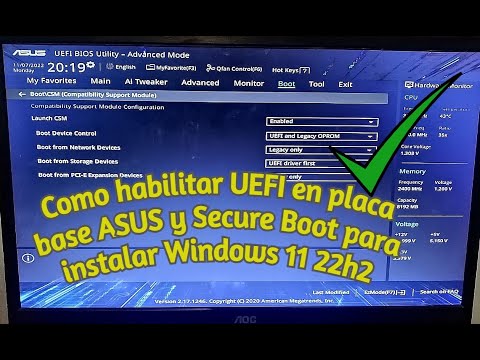
- Secure Boot: Asegúrate de tenerlo activado. Esto ayuda a proteger tu equipo contra malware antes de que arranque el sistema operativo.
Por cierto, hace poco un amigo se olvidó de desactivar el arranque desde USB y terminó con un virus porque conectó una memoria infectada sin darse cuenta. Ya sabes cómo son las cosas…
Ajustes en el Sistema Operativo
Si usas Windows (que es lo más común), asegúrate de tener activadas las opciones de protección del sistema:
- Cortafuegos: Siempre en ON.
- Antivirus: Ten uno confiable y mantenlo actualizado.
- Actualizaciones Automáticas: Habilita estas opciones para que nunca te falte una protección nueva.
También puedes configurar cuentas limitadas si hay otras personas usando tu PC. Esto limita lo que pueden hacer con los archivos y configuraciones. Aunque claro, total que siempre queda el riesgo si alguien tiene acceso físico… así que cuida esa llave.
Puntos Extras Importantes
– **Revisa los registros**: Puedes chequear regularmente si ha habido algún intento sospechoso en los registros del sistema.
– **Haz copias de seguridad**: Mantén siempre un respaldo actualizado en caso de algún problema serio.
– **Configuración del router**: En algunas ocasiones puede parecer ajeno al tema, pero asegúrate de cambiar la contraseña por defecto y activa filtros MAC.
Oye tú, todo esto puede sonar un poco técnico pero en realidad son pasos sencillos que protegen mucho tu equipo. La idea es mantenerte alerta sin volverte paranoico.
Recuerda siempre manejar estos consejos como recomendaciones generales y no sustituyen ayuda profesional cuando algo se complica más allá de lo básico. Si necesitas más info o alguna aclaración sobre algo específico, aquí estoy ¡No dudes en preguntar!
Solución de problemas frecuentes con ASUS Secure Boot en Windows 11
Oye, ¿te ha pasado que de repente tu ASUS te lanza un mensaje raro sobre Secure Boot cuando intentas iniciar Windows 11? No estás solo. Muchos usuarios se encuentran con esto y la verdad, puede ser un dolor de cabeza.
Primero que nada, el Secure Boot es una característica de seguridad que ayuda a proteger tu sistema contra malware en el arranque. Es como tener una puerta cerrada con llave antes de que cualquier software malicioso entre en acción. Sin embargo, a veces se vuelve un poco demasiado celoso y puede bloquearte el acceso a tu sistema operativo si detecta algo raro.
Aquí van algunos problemas comunes y cómo solucionarlos:
- Error de clave no válida: Si ves este mensaje, puede ser que algo esté mal configurado en la BIOS. Reinicia tu PC y presiona repetidamente la tecla F2 o Del para entrar a la BIOS. Busca la sección de Boot, luego verifica las opciones de Secure Boot. Asegúrate de que esté habilitado si necesitas esa función.
- No arranca Windows: Si no puedes iniciar tu sistema después de habilitar Secure Boot, intenta desactivarlo temporalmente para ver si eso resuelve el problema. Ve a la BIOS otra vez y cambia el estado de Secure Boot a «Disabled». Reinicia y comprueba si arranca.
- Error al instalar drivers: Algunos drivers pueden no estar firmados digitalmente, lo cual provoca conflictos con Secure Boot. Asegúrate siempre de descargar drivers directamente del sitio oficial del fabricante.
- Cambio repentino a modo Legacy: A veces, sin quererlo, puedes cambiar el modo UEFI a Legacy en la BIOS. Esto hará que Secure Boot no funcione. Asegúrate que esté configurado en UEFI si usas Windows 11.
Total que es importante entender bien cómo funciona todo esto para evitar líos innecesarios. Si después de probar estas soluciones sigues sin poder arrancar Windows o tienes miedo al meter mano en la BIOS, sería buena idea buscar asistencia profesional o contactar con el soporte técnico.
No olvides hacer copias de seguridad importantes antes de cualquier cambio mayor; nunca se sabe cuándo podría pasar algo inesperado. La seguridad es clave, así que toma tus precauciones y mantén tu sistema saludable.
A veces un error pequeño puede parecer enorme cuando te bloquea el acceso a tu ordenador. Con un poco de paciencia y conocimiento básico puedes salir adelante sin caer en pánico.
Sigue explorando estas configuraciones si quieres maximizar la seguridad en tu ASUS H170; pero siempre ten claro lo básico antes de hacer cambios profundos—no vaya a ser que termines más perdido que al principio, ¿me sigues?
Resolviendo problemas comunes con la placa base ASUS H170 PRO: Soluciones y consejos técnicos
Claro, aquí te va un texto detallado y directo sobre la placa base ASUS H170 PRO. Vamos al grano:
Si tienes una ASUS H170 PRO, es normal que en algún momento te encuentres con problemitas, porque vamos, nada es perfecto. Aquí tienes un par de soluciones y consejos para resolver problemas comunes que puedes enfrentar, además de consideraciones sobre seguridad.
1. Problemas de arranque: A veces, tu PC no quiere iniciar y se queda en la pantalla negra. Esto puede ser un dolor de cabeza. Primero, asegúrate de que todos los cables estén bien conectados. También puedes intentar quitar y volver a colocar la RAM. Si esto no funciona, prueba a resetear la BIOS sacando la batería durante unos minutos.
2. Drivers desactualizados: Asegúrate de tener los drivers actualizados. Esto incluye drivers de chipset y red. Puedes descargarlos directamente desde el sitio web oficial de ASUS. Tener drivers viejos puede causar inestabilidad en tu sistema, así que no lo ignores.
- Visita el sitio oficial de ASUS.
- Navega hasta el soporte técnico.
- Selecciona tu modelo y descarga los drivers necesarios.
3. Problemas con la conexión a Internet: Si tu red Wi-Fi se cae constantemente o no conecta bien, verifica si los controladores de red están al día como mencioné antes. Otra cosa: revisa si hay interferencias o si estás muy lejos del router.
4. Configuraciones recomendadas para seguridad: Mantén siempre actualizado tu antivirus y considera activar las opciones de seguridad en el BIOS como el Secure Boot. Esto ayuda a prevenir accesos indebidos al sistema durante el arranque.
- Asegúrate de tener una contraseña fuerte para acceder a la BIOS.
- Cambia las configuraciones por defecto si es necesario.
5. Overheating (sobrecalentamiento): Uno de los problemas más comunes es el sobrecalentamiento del CPU causado por una mala ventilación o polvo acumulado en los ventiladores. Mantener todo limpio ayuda mucho; puedes usar aire comprimido para sacar ese polvillo molesto.
Si ves que aún así se calienta demasiado, considera instalar un mejor disipador o añadir más ventilación al gabinete.
No te olvides de revisar también las temperaturas usando programas como HWMonitor para asegurarte que todo esté en orden.
Básicamente, manejar problemas con tu placa base ASUS H170 PRO implica atención a detalles y algunos pasos sencillos pero efectivos. Recuerda que si algo parece fuera de control o no sabes cómo proceder, nunca está de más buscar ayuda profesional para evitar mayores inconvenientes.
Total que con estos consejos deberías poder navegar por esos posibles contratiempos sin tanto estrés, ¿me sigues? ¡Suerte!
La seguridad en tu PC es algo que muchas veces pasamos por alto, ¿verdad? Especialmente cuando hablamos de la placa base, como el modelo Asus H170. Te cuento una anécdota: una vez un amigo mío estaba súper emocionado porque había armado su primer ordenador. Todo iba genial hasta que un día se dio cuenta de que su información personal había sido filtrada. Resulta que no había hecho las configuraciones de seguridad adecuadas. Vaya lío.
En el caso específico de la Asus H170, hay algunas cosas que podrías considerar para tener tu sistema más protegido. Primero, asegúrate de que el BIOS esté actualizado. Oye, ¡es súper importante! A veces esas actualizaciones no solo traen nuevas funciones, sino también parches de seguridad que son clave para proteger tu máquina contra posibles ataques.
Luego, configura una contraseña fuerte para acceder al BIOS. A veces pensamos que eso no es tan necesario, pero imagínate la cantidad de datos sensibles a los que podría acceder alguien si entra ahí sin tu permiso. También puedes habilitar funciones como Secure Boot; esto ayuda a evitar que se carguen programas maliciosos durante el arranque del sistema.
Por último, no olvides las copias de seguridad. Esas nunca están de más. Un disco duro externo o incluso servicios en la nube pueden hacerte la vida más fácil si algo llegara a salir mal.
Así que ya sabes, poner atención a esos detalles puede parecer aburrido o trivial en un principio—but trust me—it’s worth it a largo plazo. Cuida tu equipo y protegerás también tus datos y tu paz mental.