¿Sabes qué? La BIOS es como el director de orquesta de tu computadora. Es pequeña pero poderosa, y muchas veces la pasamos por alto. Pero si estás aquí, es porque quieres ir más allá del botón de encendido, ¿verdad?
En este artículo, vamos a meternos en las configuraciones avanzadas de la BIOS en los equipos HP. Sí, esos menús que parecen sacados de una película de ciencia ficción. No te preocupes, no vamos a entrar en un laberinto técnico sin salida.
Vamos a descubrir cómo ajustar esas configuraciones para que tu máquina rinda al máximo y puedas aprovecharla como nunca. Ya sea que quieras aumentar el rendimiento para jugar o mejorar la seguridad, aquí encontrarás lo que necesitas.
Así que si eres un usuario con ganas de explorar y experimentar, ¡este es tu lugar! Prepárate para desatar el potencial oculto de tu PC.
Acceso a funciones avanzadas en la BIOS de tu portátil HP
Claro, hablemos sobre el acceso a funciones avanzadas en la BIOS de tu portátil HP. La BIOS (Basic Input/Output System) es como el cerebro de tu computadora, ¿sabes? Maneja las configuraciones esenciales antes de que se inicie el sistema operativo. A veces, para hacer ajustes finos o mejorar el rendimiento, necesitas entrar en esta sección.
Primero lo primero: para acceder a la BIOS en un portátil HP, generalmente necesitas presionar la tecla F10 justo cuando enciendes tu computador. A veces, puede ser que necesites presionar Esc primero para que se muestre el menú de inicio rápido y ahí seleccionas la opción para entrar a la configuración de la BIOS. Es un poco como abrir una puerta secreta.
Una vez dentro, te encontrarás con varias opciones. Aquí hay algunas funciones avanzadas que podrías encontrar:
- Configuración del arranque: Aquí puedes decidir qué dispositivo se inicia primero. Por ejemplo, si quieres arrancar desde un USB en vez del disco duro.
- Overclocking: Esto es más común en laptops para gamers o quienes necesitan potencia extra. Puedes ajustar las velocidades del procesador y la memoria RAM.
- Opciones de seguridad: Puedes establecer contraseñas, habilitar funciones como Secure Boot o incluso deshabilitar ciertos puertos USB por motivos de seguridad.
- Ajustes de energía: En esta sección puedes modificar cómo se gestiona el consumo energético del equipo.
- Carga de perfiles: Si has creado perfiles específicos en la BIOS para diferentes configuraciones, aquí podrás cargarlos o modificarlos según tus necesidades.
Antes de hacer cualquier cambio drástico, es importante entender que en la BIOS no hay botón de «deshacer». Así que si decides cambiar algo y luego tu laptop no arranca correctamente, tendrás que averiguar cómo regresar los ajustes a su estado original. Siempre es una buena idea tomar nota de los valores antes de hacer modificaciones.
Y aquí va una anécdota: recuerdo una vez cuando traté de ajustar algunas opciones avanzadas buscando exprimir más rendimiento y terminé haciendo que mi laptop no iniciara correctamente… ¡qué susto! Al final hice lo que todo mundo recomienda y volví a ingresar a la BIOS y restauré los valores predeterminados. Así aprendí a ser más cuidadoso con esos ajustes.
Recuerda siempre tener presente que jugar con estas configuraciones puede traer consecuencias inesperadas. Si te sientes perdido o muy inseguro, no dudes en consultar con un profesional antes de hacer cambios significativos. A veces lo mejor es dejarlo en manos expertas.
Así que ahí tienes una pequeña guía sobre cómo acceder y qué esperar al entrar a las funciones avanzadas en la BIOS de tu portátil HP. ¡Suerte!
Soluciones para la falta de opciones avanzadas en la BIOS de tu HP
Si tienes un equipo HP y te has dado cuenta de que tu BIOS no tiene esas opciones avanzadas que esperabas, no te preocupes. Aquí te dejo algunas soluciones para que puedas navegar mejor por esa interfaz y encontrar lo que necesitas.
Primero, es crucial entender que las opciones de BIOS pueden variar mucho dependiendo del modelo y la serie de tu computadora. A veces, los fabricantes limitan ciertas configuraciones para simplificar el uso o por motivos de seguridad. Así que, si buscas algo en específico y no lo encuentras, podría ser por esta razón.
- Asegúrate de tener la versión más reciente de BIOS: A veces, las actualizaciones traen nuevas opciones. Ve al sitio web oficial de HP y busca el modelo de tu computadora. Instala cualquier actualización disponible.
- Cambiar el modo de arranque: Si tu BIOS tiene un modo UEFI, prueba cambiar a Legacy. Algunas configuraciones avanzadas solo aparecen en este modo. Recuerda que esto puede afectar cómo se inicia tu sistema operativo.
- Verificar si hay una contraseña establecida: Algunas computadoras HP tienen configuraciones bloqueadas por contraseña para los usuarios normales. Si tienes acceso al administrador o sabes la contraseña, podrás desbloquear más opciones.
- Ponte en contacto con el soporte técnico: Aunque suene obvio, no dudes en llamar a HP si necesitas ayuda específica. Ellos pueden orientarte sobre lo que puedes hacer según el modelo de tu equipo.
- Tener cuidado con ajustes extremos: Antes de modificar configuraciones avanzadas, investiga bien qué hace cada opción. Cambiar algo sin saber puede causar problemas como un mal arranque o inestabilidad del sistema.
A mí me pasó una vez con mi laptop HP: intentaba hacer overclocking y no encontraba las opciones necesarias en la BIOS. Resulta que solo necesitaba actualizarla un poco y cambiar al modo Legacy para acceder a esos ajustes tan deseados. ¡Una locura! Al final todo salió bien, pero aprendí a ser más paciente con estas cosas.
No olvides también tomar nota de cualquier configuración original antes de hacer cambios drásticos; así puedes revertir fácilmente si algo sale mal. Siempre es mejor prevenir que lamentar.
Toda esta información es valiosa, pero ten siempre presente que si sientes dudas o tus cambios no logran lo esperado, lo mejor es recurrir a un profesional; ellos tienen la experiencia necesaria para guiarte adecuadamente.
Pasos para ajustar la BIOS en equipos HP y solucionar problemas comunes
Claro, aquí te va un texto con todo lo que necesitas saber sobre cómo ajustar la BIOS en equipos HP y solucionar algunos problemas comunes. Recuerda que siempre es mejor tener cuidado con esto, porque cualquier ajuste incorrecto podría causarte dolores de cabeza. ¡Así que, prepárate!
Acceder a la BIOS
Primero lo primero: para poder ajustar la BIOS, tienes que entrar en ella. En los equipos HP, esto se hace generalmente presionando la tecla F10 justo cuando enciendes el ordenador. Si ves el logo de HP, es tu momento. Espérate a que se inicie el menú de la BIOS.
Navegar por la interfaz
Una vez dentro de la BIOS, vas a encontrar diferentes pestañas como System Configuration, Boot Options, y Security. Utiliza las flechas del teclado para moverte y el botón Enter para seleccionar.
Ajustes comunes en la BIOS
Aquí hay algunas configuraciones que puedes querer modificar:
- Orden de arranque: Esto es esencial si intentas arrancar desde un USB o disco duro externo. Ve a Boot Options, selecciona el dispositivo y asegúrate de que esté al principio.
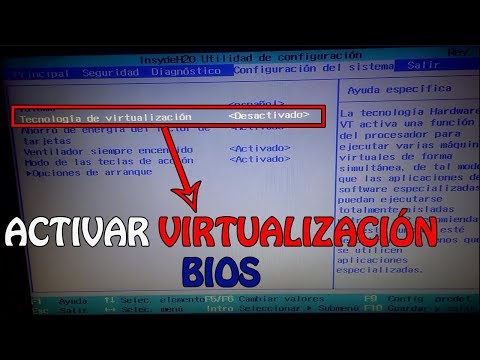
- Aceleración del procesador: Puedes habilitar o deshabilitar características como Intel VT (Virtualization Technology). Esto es útil si usas máquinas virtuales.
- Cambiar fecha y hora: A veces me he encontrado con equipos que muestran la fecha incorrecta. Simplemente busca esta opción en Main Menu.
- Ajustes del hardware: Si estás teniendo problemas con tu RAM o disco duro, verifica las configuraciones bajo System Configuration.
Solucionando problemas comunes en la BIOS HP
Si te encuentras con algunos errores o comportamientos extraños tras ajustar tu BIOS, aquí hay unos pasos para solucionarlos:
- Error de arranque: Si tu ordenador no arranca después de hacer cambios, intenta reiniciar nuevamente y volver a entrar en la BIOS para revertir los cambios.
- Pantalla negra: A veces simplemente puede ser un problema con los cables o conexiones. Revisa todo bien antes de entrar en pánico.
- Cambios no guardados:: Si al salir de la BIOS no guarda tus ajustes, asegúrate de seleccionar “Save Changes and Exit” antes de cerrar.
Recuerda: **ajustar** las configuraciones avanzadas puede ser útil pero no está exento de riesgos. Siempre haz una copia de seguridad de tus datos importantes antes de proceder. Si sientes que algo se te escapa o no estás seguro acerca de ciertos ajustes, consultar un técnico especializado nunca está demás.
Así que ya sabes, ajusta tu BIOS con cuidado y sin prisa. Y si alguna vez tienes dudas sobre qué hacer después, aquí estoy para resolverlas contigo. ¡Suerte!
Oye, ¿alguna vez te has metido en la BIOS de tu computadora? La primera vez que lo hice, me sentí como si estuviera hackeando la NASA. Tenía un miedo tremendo de que con un simple clic podría volar todo por los aires. Pero, a medida que fui aprendiendo sobre las configuraciones avanzadas, me di cuenta de que son como un mapa del tesoro para optimizar el desempeño de tu equipo.
Las configuraciones avanzadas de la BIOS en HP son para esos momentos en los que quieres ir más allá, cuando el «plug and play» ya no es suficiente. Cuando te metes en eso, puedes ajustar cosas como el voltaje del procesador o la velocidad de la memoria RAM. Eso suena complicado, pero en realidad es bastante sencillo si le dedicas un poco de tiempo.
Recuerdo una vez que estaba teniendo problemas con el rendimiento de mi computadora al jugar y decidí darle una vuelta a la BIOS. Hice un par de cambios aquí y allá—ajusté algunas opciones relacionadas con el overclocking (que no es más que hacerle “bailar” al procesador para que rinda más). Al final, mi experiencia gaming mejoró considerablemente. Me sentí como Iron Man después de ponerle un nuevo reactor a mi armadura; era impresionante.
Claro, no todo es color de rosa. Si te pasas con los ajustes, puedes terminar haciendo más daño que bien—por eso es clave saber lo que estás haciendo y tener claro qué cambios pueden afectar tu sistema.
Así que si eres uno de esos expertos (o pretendes serlo), no dudes en explorar las opciones avanzadas. Asegúrate siempre de tomar nota antes de cambiar algo y tener paciencia mientras experimentas. Es como cocinar: a veces sale delicioso y otras… bueno, digamos que hay platos misteriosos que nunca querrás repetir.
Al final del día, aprender sobre la BIOS puede darle a tu computadora ese empujoncito extra para cumplir todas tus expectativas tecnológicas. ¿Te animas? ¡Vamos!